Важно
Поддержка устаревших Outlook для Mac завершится в октябре 2026 г. Поддержка устаревших Outlook для Mac будет зависеть от лицензии Microsoft 365, Office или Outlook. Дополнительные сведения см. в статье Прекращение поддержки устаревших Outlook для Mac.
Список контактов, также известный как группа рассылки, представляет собой группу адресов электронной почты, собранных под одним именем. Сообщение, отправленное в список контактов, передается всем получателям в списке. Списки контактов можно включать в сообщения, приглашения на собрания и в другие списки контактов.
Примечание
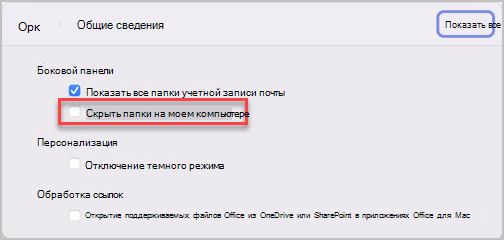
Возможность синхронизации списков контактов с сервера доступна только для учетных записей Microsoft 365 и Outlook.com. Чтобы создать список контактов с учетной записью POP/IMAP, выберите папку Контакты в разделе На моем компьютере на боковой панели. Если параметр Создать список контактов неактивен, задайте для параметра Показывать папки "На моем компьютере".
Создание списка контактов и добавление или удаление людей в Outlook для Mac
- Нажмите кнопку значок People
 на боковой панели навигации.
 - Выберите папку Контакты под учетной записью, в которой вы хотите создать список контактов, затем наведите указатель мыши на кнопку Создать контакт и выберите Создать список контактов.
- Введите имя нового списка контактов.
- В разделе Добавить участников введите адрес электронной почты контакта и нажмите кнопку Добавить. В список можно добавить несколько адресов электронной почты.
- Завершив добавление контактов в список, нажмите кнопку Сохранить. Вы можете в любое время удалить контакты из списка, нажав
 , а затем сохранить, чтобы сохранить изменения.
Отображение папок "На моем компьютере" в Outlook для Mac
Чтобы увидеть папки "На моем компьютере", сделайте следующее:
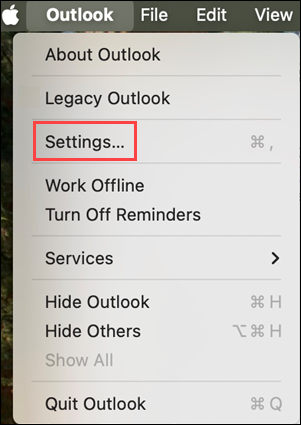
- В меню Outlook выберите Параметры.
- В окне Параметры Outlook в разделе Быстрые параметры выберите Показать.
- На боковой панели нажмите кнопку Показать на моем компьютере папки .