
Важно
Поддержка устаревших Outlook для Mac завершится в октябре 2026 г. Поддержка устаревших Outlook для Mac будет зависеть от лицензии Microsoft 365, Office или Outlook. Дополнительные сведения см. в статье Прекращение поддержки устаревших Outlook для Mac.
Откройте Outlook для Mac.
Выберите Файл>Создать>группу.
Заполнение сведений о группе
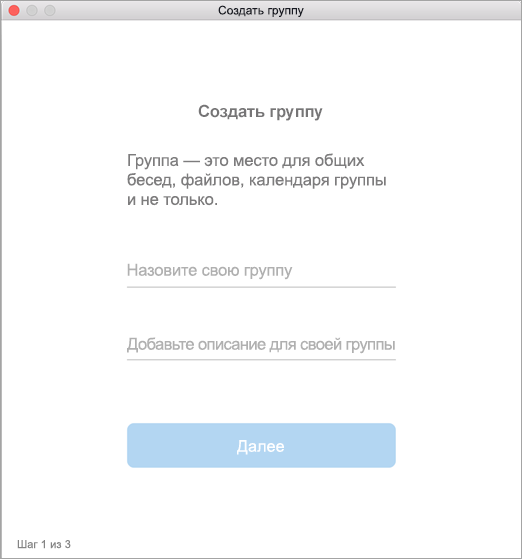
Имя группы. Укажите имя, которое выражает суть группы.
После ввода имени будет указан предлагаемый адрес электронной почты. "Недоступно" означает, что имя уже используется. Если да, попробуйте использовать другое имя. После указания имени группы его нельзя изменить.Описание. При необходимости введите описание, чтобы помочь другим пользователям понять назначение группы. Это описание отображается в приветственном сообщении при добавлении пользователей в группу. Нажмите кнопку Далее.
Конфиденциальность. По умолчанию создаваемые группы являются частными. Это означает, что только утвержденные участники в вашей организации могут видеть, что находится в группе. Другие участники вашей организации, которые не утверждены, также не могут видеть, что находится в группе.
- Выберите Общедоступная , чтобы создать группу, в которой любой пользователь в вашей организации может просматривать ее содержимое и стать участником.
- Выберите Частная , чтобы создать группу, членство в которой требует утверждения и только участники могут просматривать содержимое.
Чтобы добавить в группу участников, введите их адреса электронной почты или выберите их из списка контактов. Вы также можете добавлять гостей — людей за пределами учебного заведения или организации.
Классификация. Выберите классификацию. Доступные варианты зависят от настроек организации.
Нажмите кнопку Создать. Вы увидите приветственное письмо в папке "Входящие" своей новой группы.
См. также
Создание группы Microsoft 365 в Outlook
Создание группы в Outlook.com или Outlook в Интернете
Добавление и удаление участников группы в Outlook
Присоединение к группе в Outlook