
Электронные визитные карточки упрощают создание, просмотр и совместное использование контактных данных в Outlook. В электронной визитной карточке контактные данные отображаются так же, как и в бумажной. Электронную визитную карточку можно создать на основе новых сведений или контактных данных, которые у вас уже есть в Outlook.
Создание электронной визитной карточки
Сначала выберите макет карточки и фон. Затем добавьте рисунки или графические объекты. Наконец, добавьте поля контактов, которые нужно отображать в электронной визитной карточке.
Выберите People на панели навигации. В зависимости от версии Outlook на панели навигации может быть указано People или отображается только значок People
 .
.

В левом верхнем углу окна Outlook щелкните Создать контакт.
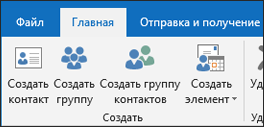
В форме контакта дважды щелкните визитную карточку, чтобы открыть диалоговое окно Изменение визитной карточки.
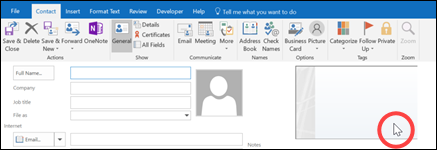
В разделе Макет карточки щелкните стрелку рядом со списком Макет и выберите нужный вариант. Макет Только текст используется для карточек без фотографий, эмблем или других изображений.
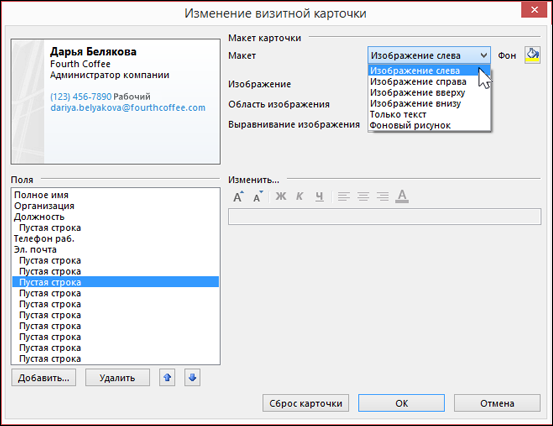
Если для карточки нужно задать цвет фона, щелкните элемент Фон и выберите нужный цвет.
Если требуется добавить изображение, например рисунок или эмблему компании, воспользуйтесь настройками изображения, с помощью которых можно найти, добавить и разместить изображение.
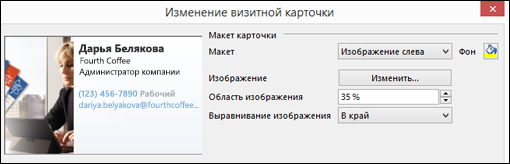
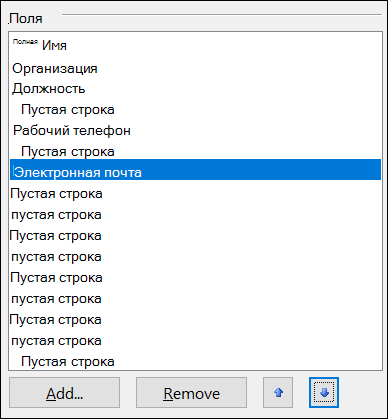
Примечание. Чтобы удалить изображение по умолчанию или другое изображение на карта, выберите Только текст в списке Макет. Чтобы удалить все добавленные данные и начать создание карточки с нуля, нажмите кнопку Сброс карточки.В разделе Поля дважды щелкните поле контакта, которое нужно добавить.
Чтобы удалить поле из карточки, выделите его и нажмите кнопку Удалить.
Чтобы добавить пустые строки, щелкните поле, ниже которого нужно добавить пустое пространство, нажмите кнопку Добавить и выберите пункт Пустая строка.
Совет
По умолчанию пустые строки в карточке отображаются в виде полей типа Пустая строка. Новые сведения можно добавлять, вставляя поля между полями Пустая строка. Например, щелкните поле Пустая строка, нажмите кнопку Добавить и выберите поле. Новое поле появится под пустой строкой.
Чтобы изменить расположение текста на карточке, щелкните поле и переместите его в требуемое место, используя кнопки со стрелками Вверх и Вниз, расположенные под списком Поля. Таким же способом можно перемещать пустые строки.
Чтобы отформатировать текст, используйте кнопки форматирования и выбора стиля в группе Изменить.
Завершив форматирование электронной визитной карточки, нажмите кнопку ОК.
Примечание
Если нажать кнопку Сброс карточки, к карточке будет применено оформление по умолчанию и она будет содержать сведения, введенные в поля по умолчанию в форме контакта.
Сохранение электронной визитной карточки, которую вы получили
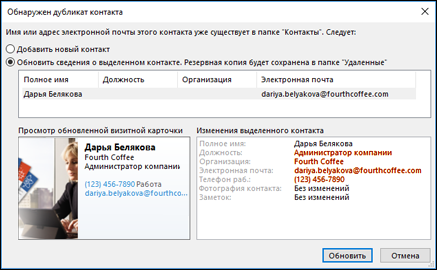
Когда вы получаете контактные данные в виде электронной визитной карточки (.vcf файла) в сообщении электронной почты, вы можете добавить эту электронную визитную карточку в контакты Outlook. Если в списке контактов уже есть контакт с тем же именем, вы сможете обновить существующий контакт или создать новый.
В открытом сообщении дважды щелкните электронную визитную карточку, чтобы открыть ее. откроется как контакт Outlook.
Нажмите кнопку Сохранить & Закрыть , чтобы сохранить электронную визитную карточку в папке Контакты.
При обнаружении дублирующегося имени контакта выберите параметр Добавить новый контакт или Обновить сведения о выделенном контакте.
Отправка электронной визитной карточки другим пользователям
Электронные визитные карточки можно отправлять в сообщениях электронной почты. Это позволяет обеспечить единый корпоративный или личный стиль, как и при использовании традиционных визитных карточек.
Включение электронной визитной карточки в сообщение электронной почты
- В новом сообщении щелкните Вложитьвизитную карточку элемента>, а затем выберите имя в списке.
- Если нужное имя отсутствует, выберите пункт Другие визитные карточки, щелкните имя в списке Хранить как и нажмите кнопку ОК.
Включение электронной визитной карточки в подпись сообщения электронной почты
Если добавить электронную визитную карточку в подпись сообщения электронной почты, контактные данные будут добавляться в каждое отправляемое сообщение. Дополнительные сведения см. в статье Включение электронной визитной карточки в подпись сообщения электронной почты.
Скачайте бесплатные шаблоны электронных бизнес-карта. Используйте профессионально разработанные шаблоны карта в Microsoft 365 в Интернете или получите идеи для разработки собственных решений.