
Новый Outlook для Windows предлагает новейшие функции, интеллектуальные вспомогательные возможности и новый современный и упрощенный дизайн приложения Outlook. Вы можете адаптировать его к своему стилю и сделать больше с помощью нового Outlook для Windows!
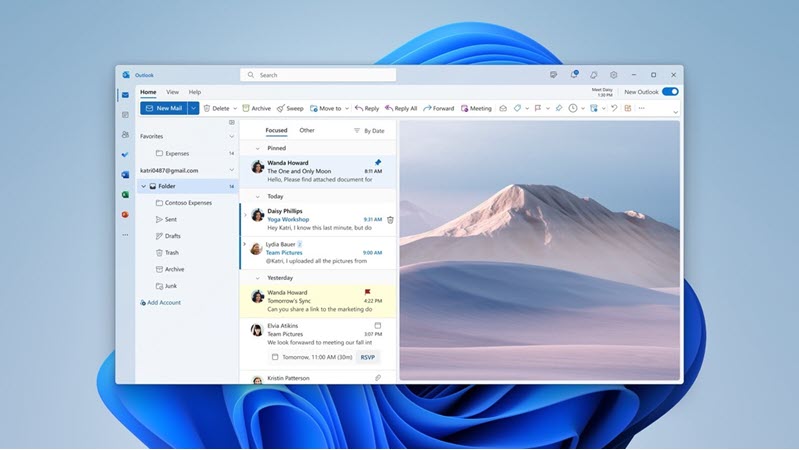
Попробуйте предварительную версию, начните с нами и помогите нам сформировать будущее нового Outlook для Windows.
Важно
Новый Outlook для Windows поддерживает рабочие или учебные учетные записи Microsoft 365 с поддержкой Exchange, Outlook.com учетные записи и Gmail. В настоящее время новый Outlook для Windows не поддерживает учетные записи других типов, таких как Yahoo!, iCloud или другие типы учетных записей, подключающихся по протоколам POP/IMAP. Новый Outlook для Windows также в настоящее время не поддерживает локальные, гибридные и национальные развертывания Exchange.
Чтобы узнать больше о новом Outlook для Windows, проверка в последней записи блога.
Присоединиться к предварительной версии
Выберите, что вы сейчас используете для электронной почты и календаря, чтобы узнать, как присоединиться к предварительной версии:
Совет
Вы можете переключиться обратно, когда захотите, просто выключите переключатель в новом Outlook, и он автоматически откроет классическую версию.
Outlook в Windows
В настоящее время доступна для участников программы предварительной оценки и вскоре развернута в рабочей среде. Если ваши учетные записи поддерживаются в новом Outlook для Windows или вы участвуете в программе предварительной оценки Office, в правом верхнем углу появится переключатель Попробовать новый Outlook. При выборе этого переключателя новое приложение будет загружено, и вы сможете переключиться на предварительную версию.
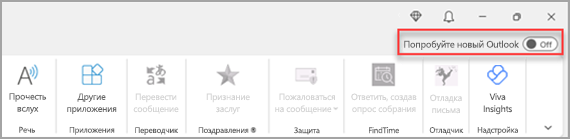
Не уверены, являетесь ли вы участником программы предварительной оценки? Присоединитесь к программе предварительной оценки Office сегодня.
Новый Outlook для Windows запустится в учетной записи, настроенной в качестве учетной записи отправки по умолчанию в Outlook. Если Outlook не удается выполнить автоматический вход, введите учетную запись и войдите в систему вручную.
Выберите Импорт параметров в появившемся диалоговом окне, чтобы перенести параметры из классического Outlook для Windows, или нажмите пропустить. Подробнее об импортируемых параметрах см. в разделе Перенос параметров в новый Outlook для Windows.
Важно
Если переключатель не отображается, возможно, вы используете учетную запись, которая еще не поддерживается.
Почта Windows и Calendar
Если ваши учетные записи поддерживаются в новом Outlook, вы увидите переключатель в правом верхнем углу приложения "Почта" в Windows 10 и 11 для "Попробовать новый Outlook". Эта функция загружает новое приложение и переключает предпочитаемый почтовый клиент.

Новый Outlook для Windows запустится в учетной записи, настроенной в качестве учетной записи отправки по умолчанию в Outlook. Если Outlook не удается выполнить автоматический вход, введите учетную запись и войдите в систему вручную.
Выберите Импорт параметров в появившемся диалоговом окне, чтобы перенести параметры, или нажмите Пропустить. Подробнее об импортируемых параметрах см. в разделе Перенос параметров в новый Outlook для Windows.
Важно
Если переключатель не отображается, возможно, вы используете учетную запись, которая еще не поддерживается.
Настройка взаимодействия
Изучите параметры и настройки персонализации
Если вы перешли с классического Outlook для Windows или с приложения "Почта", вы сможете перенести некоторые настройки, подробнее о которых вы можете узнать здесь. Тем не менее, все же полезно ознакомиться с новейшими возможностями. Параметры находятся на значке шестеренки в правом верхнем углу. Вы также можете быстро обновить определенные параметры, щелкнув вкладку Вид .

Управляйте всей электронной почтой и календарями в одном месте
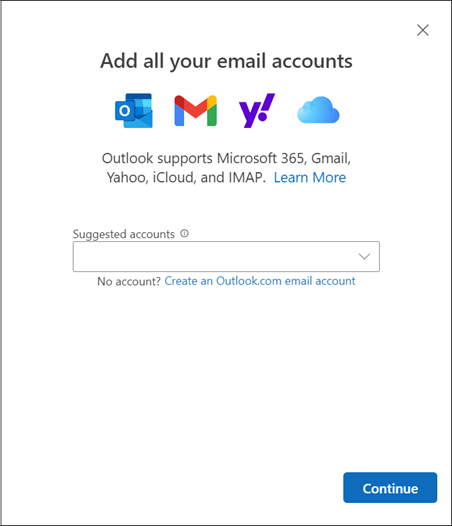
Выберите Добавить учетную запись в нижней части списка папок или перейдите в раздел Параметры и выберите Добавить учетную запись в разделе Учетные записи. В настоящее время поддерживаются учетные записи Майкрософт для работы или учебы, а также учетные записи Outlook.com, Hotmail или Gmail. В списке папок вы можете пометить папки, категории или контакты из любой учетной записи как избранное для быстрого доступа в верхней части списка.
Познакомьтесь (еще раз) с лентой
Верхняя панель приложения должна быть вам знакома, если вы раньше использовали такие приложения, как Word или Excel, а также классический Outlook для Windows. В этом месте, известном как "лента", вы найдете команды, необходимые для управления папкой "Входящие" или форматирования сообщений электронной почты. Ленту можно увеличить (классический интерфейс) или уменьшить (упрощенный интерфейс) с помощью стрелки раскрывающегося списка в правой части панели. Если вы хотите персонализировать команды, которые отображаются на ленте упрощенного интерфейса, выберите Настроить.

Панель навигации и Мой день
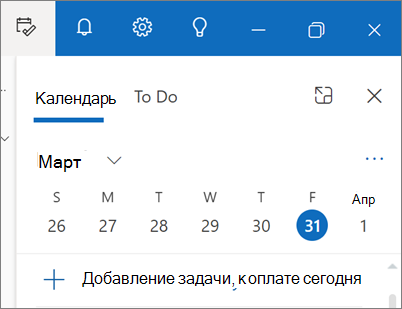
Слева вы увидите панель навигации, которая упрощает переключение на Календарь, Контакты или любое другое часто используемое приложение. Чтобы быстро получить доступ к календарю или задачам, не покидая папки "Входящие", можно использовать функцию Мой день, щелкнув соответствующий значок в правом верхнем углу.
Что следует проверить?
Закрепление сообщений электронной почты
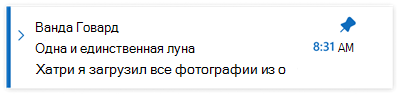
Возникали ли у вас когда-нибудь проблемы с отслеживанием ключевой цепочки писем, на которые вы активно отвечаете? А, может, есть сообщение электронной почты с ключевой информацией, на которую вы часто ссылаетесь? Теперь просто щелкните правой кнопкой мыши любое сообщение и выберите Закрепить , и это сообщение появится в верхней части папки "Входящие", что позволит вам сэкономить время на его поиск.
Отложить сообщение
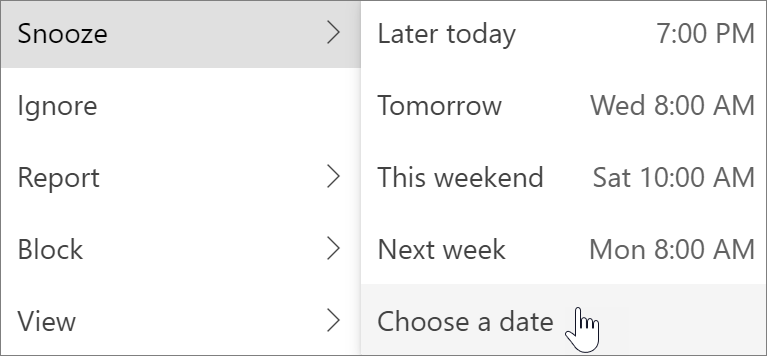
Иногда сообщение бывает очень важным, но его время еще не наступило. С помощью функции "Отложить" вы можете запланировать повторную доставку сообщения в папку "Входящие" и его отображение в подходящее для вас время, чтобы вы могли обработать его, когда вам это необходимо. Просто щелкните правой кнопкой мыши любое сообщение и выберите Отложить или выберите Отложить на ленте. Затем выберите нужное вам время его доставки.
Планирование времени отправки сообщения
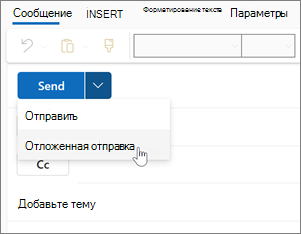
В современном мире гибридной работы ваш день может оказаться для кого-то ночью, и вам не захочется отправлять кому-то письмо посреди ночи. С новым Outlook отправить электронное письмо в нужное время очень легко. Просто щелкните стрелку раскрывающегося списка рядом с полем Отправить и выберите Запланировать отправку.
Категории
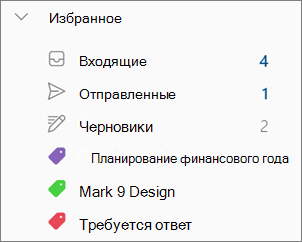
Вероятно, вы уже знакомы с функцией "Категории", но и она была значительно обновлена. Просматривайте названия и цвета категорий прямо на сообщениях в папке "Входящие". Хотите увидеть все сообщения, которые вы отнесли к этой категории? Просто щелкните ее прямо на своем сообщении. Вы даже можете добавить категорию в Избранное.
Оставить отзыв или получить поддержку
Мы хотим услышать, как мы можем улучшить взаимодействие! Лучше всего поделиться отзывами или получить поддержку прямо внутри приложения. Выберите Справка , а затем — Поддержка или Отзыв.
Дополнительные сведения см. в разделе Связаться со службой поддержки и предоставить отзывы в новом Outlook для Windows.
Поддержка ключевых функций Outlook
| Параметр | Outlook в Интернете | Outlook для Windows | Приложение "Почта Windows" | Новый Outlook для Windows |
|---|---|---|---|---|
|
Закрепление сообщений электронной почты Закрепление сообщения, чтобы переместить его в верхняя часть папки "Входящие", чтобы это было легко для поиска позже. |
Да | Нет | Нет | Да |
|
Откладывать сообщения электронной почты Временно отложить сообщение электронной почты удалите его из папки "Входящие" и запланируйте, что он будет отображаться как новый отправить сообщение на более поздний срок, когда вы сможете ответить. |
Да | Нет | Нет | Да |
|
Представление "Мой день" Использование "Мой день" для просмотра предстоящих событий календаря и задачи в любом месте Outlook, включая почту, Calendar и People. |
Да | Да** | Нет | Да |
|
Правила папки "Входящие" Используйте правила папки "Входящие" для автоматического выполнения определенных действий с сообщениями, которые в нее поступают. |
Да | Да | Нет | Да |
|
Параметры беседы Вы можете изменить внешний вид список сообщений и чтение Панели. Email в списке сообщений может отображаться как отдельный сообщения или сгруппированные по беседе. |
Да | Да | Да | Да |
|
Компоненты Loop Используйте компоненты цикла для совместной работы в Outlook. |
Да | Нет | Нет | Да |
|
Учетная запись Microsoft 365 Поддержка учетной записи Microsoft 365. |
Да | Да | Да | Да |
|
учетная запись Outlook.com Поддержка учетной записи Outlook.com. |
Да | Да | Да | Да |
|
Сторонние учетные записи (Gmail, Yahoo и т. д.) Поддержка сторонних учетных записей. |
Да*** | Да | Да | Да*** |
|
Поддержка нескольких учетных записей Доступ к нескольким учетным записям из клиента Outlook. |
Да*** | Да | Да | Да |
|
Поддержка PST-файлов Использование PST-файла (файла данных Outlook) для резервного копирования или экспорта элементов из учетной записи электронной почты |
Нет | Да | Нет | Нет* |
|
Делегирование Разрешить другим пользователям управлять ваш почтовый ящик и календарь. |
Да | Да | Нет | Да |
|
Общие почтовые ящики Разрешить группам пользователей отслеживать и отправлять сообщения электронной почты из общего доступа Почтовых ящиков. |
Да | Да | Нет | Да |
| Автономная поддержка | Нет | Да | Да | Нет* |
|
Веб-надстройки Интеграция, созданная на основе Outlook использование современных веб-приложений Платформы. |
Да | Да | Нет | Да |
|
Надстройки COM Интеграция, созданная на основе Outlook с помощью интеграции COM. |
Нет | Да | Нет | Нет |
*Скоро
**Поддерживается в Outlook для Windows через список дел
***С ограниченными возможностями