
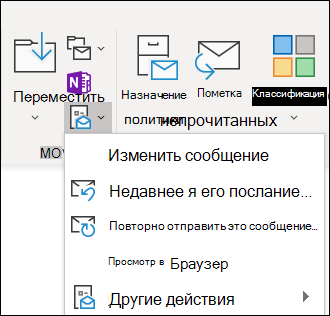
Если один или несколько получателей не получили отправленное сообщение электронной почты, можно использовать команду Повторно отправить сообщение . Эта команда также позволяет при необходимости отправить сообщение другим получателям.
Примечание
Повторное сообщение электронной почты будет содержать только отправленное ранее сообщение без дополнительных сведений. Это отличается от пересылаемого сообщения, которое также будет содержать сведения о предыдущем заголовке (отправитель, дата и получатели).
Чтобы подготовиться к повторной отправке сообщения электронной почты в новом Outlook, выполните следующие действия:
- В области папок перейдите к папке Отправленные элементы и выберите сообщение для повторного отправки.
- Выберите [...] для просмотра дополнительных доступных параметров.
- Перейдите в раздел Дополнительные действия>Повторно отправить сообщение.
- При необходимости в представленном сообщении электронной почты выполните следующие действия:
- Удаление пользователей, которым не нужно снова получать сообщение
- Добавление новых получателей
- Добавление или удаление вложений
- Изменение содержимого сообщения
- Нажмите кнопку Отправить.
Важно
Чтобы повторно отправить несколько сообщений, необходимо повторить эти инструкции для каждого сообщения. Одновременно можно повторно отправить только одно сообщение.
Примечание
Функция повторной отправки доступна в новом Outlook, только если основной учетной записью является рабочая учетная запись Microsoft 365. Для личных учетных записей этот параметр не будет отображаться.
Статьи по теме
Повторная отправка сообщения электронной почты в Outlook для Mac