
Функция очистки бесед в Outlook позволяет сократить количество сообщений в почтовых папках. Избыточные сообщения перемещаются из беседы в папку Удаленные.
Понятие беседы
Вы можете узнать беседу по термину поток электронной почты. Беседа представляет собой полный набор сообщений электронной почты, содержащий первое сообщение и все ответы. Все сообщения беседы имеют одинаковую тему.
Например, если пользователь отправил кому-либо сообщение и получил на него ответ, в результате формируется беседа. Часто беседы содержат большое количество ответов получателя и отправителя друг другу. В беседе несколько адресатов могут отвечать на различные сообщения.
Функция очистки беседы
При выполнении очистки беседы оценивается содержимое каждого сообщения в ней. Если какое-либо сообщение целиком включено в один из ответов, оно удаляется. Рассмотрим пример.
Алексей отправляет сообщение Светлане и Валерию. Энн отвечает как Джеффу, так и Тиму, и в ее текст сообщения Outlook, джефф полностью оригинальное сообщение включено. Теперь Тим видит сообщение Анны и отвечает как Джеффу, так и Энн. Ответ Тима включает все предыдущие сообщения в беседе. С помощью функции очистки беседы можно удалить все сообщения, кроме последнего (от Валерия), поскольку в него включены копии всех предыдущих сообщений.
Функция очистки беседы наиболее полезна для бесед с большим числом ответов получателя и отправителя, особенно если в ней было много участников.
Удаление избыточных сообщений
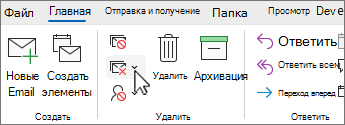
(классическая лента) На вкладке Главная в группе Удалить нажмите
 Очистка.
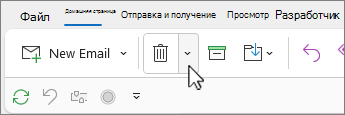
(упрощенная лента) На вкладке Главная щелкните стрелку рядом со .
.
Выберите один из следующих параметров:
- Очистка беседы. Выполняется анализ текущей беседы, и избыточные сообщения удаляются.
- Очистка папки. Выполняется анализ всех бесед в выбранной папке, и избыточные сообщения удаляются.
- Очистка папки и вложенных папок. Выполняется анализ всех бесед в выбранной папке и в ее вложенных папках, и избыточные сообщения удаляются.
Изменение параметров очистки беседы
Можно указать, какие сообщения следует пропускать при очистке и куда нужно перемещать удаляемые сообщения.
Перейдите на вкладку Файл .
Нажмите кнопку Параметры.
Выберите Почта.
В разделе Очистка беседы выполните одно из указанных ниже действий.
Чтобы изменить место перемещения элементов, в поле Очищенные элементы перейдите в эту папку, нажмите кнопку Обзор, а затем выберите папку Outlook. По умолчанию сообщения перемещаются в папку Удаленные. Если в профиле Outlook используется несколько учетных записей, для каждой из них существует своя папка Удаленные. Сообщения перемещаются в папку Удаленные, соответствующую учетной записи электронной почты.
Чтобы реплицировать структуру папки для элементов, удаляемых функцией Очистка (при использовании команды Очистка папки и вложенных папок), установите флажок При очистке вложенных папок повторно создать иерархию в конечной папке.
Примечание
Это невозможно сделать, если конечная папка — Удаленные.
Чтобы всегда сохранять сообщения, которые вы не читали, установите флажок Не перемещать непрочитанные сообщения проверка. Рекомендуется не выбирать этот параметр. Оставшиеся сообщения беседы будут содержать все удаленные сообщения, включая непрочитанные.
Чтобы всегда сохранять сообщения, которые классифицируются, установите флажок Не перемещать сообщения по категориям проверка. Рекомендуется использовать этот параметр. Категории применяются к конкретным сообщениям, и удаление сообщения с категорией приведет к его потере.
Чтобы всегда сохранять помеченные сообщения, установите флажок Не перемещать помеченные сообщения проверка. Рекомендуется использовать этот параметр. Флаги применяются к конкретным сообщениям, и удаление помеченного сообщения приведет к его потере.
Чтобы всегда сохранять любое сообщение с цифровой подписью, установите флажок Не перемещать сообщения с цифровой подписью проверка. Рекомендуется использовать этот параметр.
Чтобы всегда сохранять исходное сообщение, если кто-то изменяет сообщение при его включении в ответы, установите флажок Когда ответ изменяет сообщение, не перемещайте исходное проверка. Рекомендуется использовать этот параметр. Это обеспечит сохранение полной записи всего содержимого беседы в случае, когда сообщение, содержащееся в ответе, изменено.