
Если две таблицы в Access имеют одно или несколько общих полей, можно внедрить таблицу из одной таблицы в другую. Встроенная таблица, называемая подтаблицей, удобна для просмотра и редактирования связанных или связанных данных в таблице или запросе.
В этой статье
Общие сведения о подтаблицах
Подтаблица полезна, если требуется просмотреть сведения из нескольких источников данных в одном режиме таблицы. Например, в образце базы данных Northwind таблица "Заказы" связана отношением "один-ко-многим" с таблицей "Сведения о заказах".
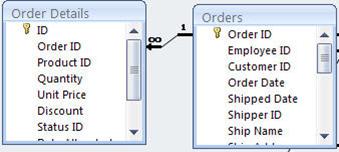
Если таблица "Заказано" добавлена в виде подтаблицы в таблицу "Заказы", то можно просматривать и изменять данные, например продукты, включенные в конкретный заказ (в каждую строку), открыв подтаблицу для этого заказа.
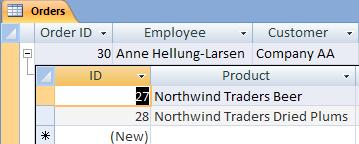
Добавляя в таблицы подтаблицы, ограничивайте их просмотром, а не редактированием важных бизнес-данных. Если вы хотите изменить данные в таблице, рекомендуется использовать для редактирования данные в формах, а не в подтаблицах, так как ошибки ввода данных более вероятны в режиме таблицы, если пользователь не прокручивает страницу до нужной ячейки. Также обратите внимание, что добавление подтаблицы в большую таблицу может отрицательно сказаться на ее производительности.
Microsoft Access автоматически создает подтаблицу, если она соответствует одному из следующих критериев:
- Таблица находится в состоянии отношения "один-к-одному".
- Таблица — это сторона "один" отношения "один-ко-многим", для свойства которой таблице SubdatasheetName задано значение "Автоматически".
Связь определяется путем сопоставления полей первичного ключа и внешнего ключа в связанных таблицах.
Подтаблицу также можно добавить в любую таблицу, запрос или форму в базе данных. В режиме таблицы форма может одновременно отображать только одну подтаблицу.
Открытие и закрытие подтаблицы
Чтобы определить, есть ли в таблице, запросе или форме подтаблица, откройте объект в режиме таблицы. Если присутствует индикатор развертывания (+ знак), то таблица, запрос или форма имеет подчиненную таблицу. Когда подтаблица открыта, индикатор меняется на знак -. Подтаблицы могут быть вложены в основную подтаблицу до восьми уровней.
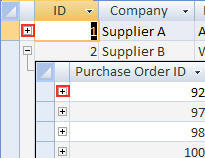
- Чтобы открыть подтаблицу, щелкните знак "плюс" рядом со значением, для которого требуется просмотреть записи.
- Чтобы закрыть подтаблицу, щелкните знак "минус".
Совет
Чтобы развернуть или свернуть все подтаблицы в таблице одновременно, на вкладке " Главная " в группе "Записи " нажмите кнопку "Дополнительно". Затем выберите пункт "Подтаблица" и выберите нужный параметр.
Кроме того, можно удалить или скрыть подтаблицу. Сведения об удалении подтаблицы см. в статье "Удаление подтаблицы".
Совет
Чтобы скрыть подтаблицу, откройте таблицу в режиме конструктора, а затем на вкладке " Конструктор " в группе "Показать или скрыть " нажмите кнопку "Страница свойств". Найдите строку " Имя подтаблицы " в окне "Лист свойств", измените ее на [Нет] и сохраните изменение.
Добавление подтаблицы
В режиме таблицы откройте таблицу или запрос, в которые требуется добавить подтаблицу.
На вкладке " Главная " в группе "Записи " нажмите кнопку "Дополнительно", наведите указатель мыши на пункт "Подтаблица" и выберите пункт "Подтаблица".
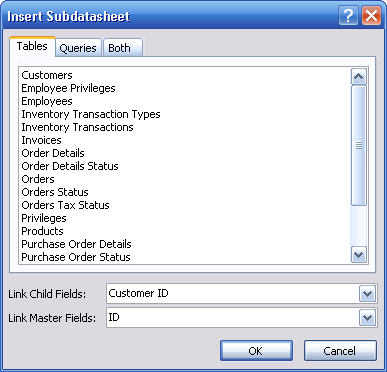
В диалоговом окне "Вставка подтаблицы " откройте вкладку ("Таблицы", "Запросы" или "И то), соответствующую типу объекта, который требуется вставить в качестве подтаблицы.
В окне "Подчиненные поля " щелкните поле, которое требуется использовать в качестве внешнего ключа или совпадающего поля, которое будет содержать данные для подтаблицы.
В окне "Основные поля" выберите поле, которое будет использоваться в качестве первичного ключа или поля соответствия для главной таблицы или запроса, а затем нажмите кнопку "ОК".
Например, если вы хотите создать подтаблицу для просмотра связанных заказов для каждой записи клиента в таблице "Клиент", выберите таблицу "Заказы", в окне "Подчиненные поля" выберите "Код клиента", а в окне "Основные поля" выберите "Код".
Примечание
Значения в полях "Дочерние поля" и "Основные поля " образуют соединение "один-ко-многим" по указанным полям.
Нажмите кнопку OK, чтобы сохранить изменения.
Чтобы отобразить подтаблицу, добавленную в таблицу, запрос или форму, нажмите знак "+".
Примечание
Дочернее поле (поле внешнего ключа) не отображается как столбец подтаблицы. При добавлении новой записи в подтаблицу Access автоматически вставляет значение первичного ключа выбранной базовой таблицы.