
В этой статье описано, как создать и выполнить запрос на создание таблицы в Access. Используйте запрос на создание таблицы, если нужно скопировать данные таблицы, архивировать данные или сохранить результаты запроса в виде таблицы.
Чтобы изменить или обновить часть данных в существующем наборе записей, например одно или несколько полей, вы можете использовать запрос на обновление. Дополнительные сведения о запросах на обновление см. в статье Создание и запуск запроса на обновление.
Чтобы добавить записи (строки) в существующую таблицу, вы можете использовать запрос на добавление. Дополнительные сведения о запросах на добавление см. в статье Добавление записей в таблицу с помощью запроса на добавление.
В этой статье
- Общие сведения о запросах на создание таблиц
- Создание запроса на создание таблицы
- Дополнительные сведения об условиях запроса и выражениях
- Предотвращение блокировки запроса режимом отключения
Общие сведения о запросах на создание таблиц
Запрос на создание таблицы извлекает данные из одной или нескольких таблиц и загружает результирующий набор в новую таблицу. Она может находиться в текущей базе данных или быть создана в другой.
Запросы к созданию таблиц обычно создаются, когда нужно скопировать или архивировать данные. Например, у вас может быть одна или несколько таблиц с данными прошлых продаж, которые используются в отчетах. Эти цифры продаж не могут измениться, потому что транзакции были сделаны не менее одного дня назад. Выполнение запроса каждый раз, когда вам нужны данные, может занять много времени, особенно если выполняется сложный запрос для большого хранилища данных. Загрузка данных в отдельную таблицу может снизить нагрузку и предоставить удобный архив данных. Помните, что данные в новой таблице — это только snapshot. Она не связана с исходной таблицей или таблицами.
Создание запроса на создание таблице включает следующие основные этапы:
- Включите базу данных, если она не подписана или находится не в надежном расположении. В противном случае вы не сможете выполнять запросы действий, такие как добавление, обновление и создание табличных запросов.
- В конструкторе запросов создайте запрос на выборку и изменяйте его до тех пор, пока не будут возвращены нужные записи. Вы можете выбрать данные из нескольких таблиц и в реальном смысле денормализовать данные. Например, вы можете поместить данные о клиентах, поставщиках и поставщиках в одну таблицу, чего не получится сделать в производственной базе данных с правильно нормализованными таблицами. Вы также можете использовать условия в запросе для дальнейшей настройки или ограничения результирующего набора. Дополнительные сведения о нормализации данных см. в статье Основные сведения о создании баз данных.
- Преобразуйте запрос на выборку в запрос на создание таблицы, выберите расположение для новой таблицы и выполните запрос.
Не путайте запрос на создание таблицы с запросом на обновление или на добавление. Используйте запрос на обновление, когда вам нужно добавить или изменить данные в отдельных полях. Запрос на добавление нужен, чтобы добавлять новые записи (строки) в существующий набор записей в существующей таблице.
Создание запроса на создание таблицы
Вы создаете запрос на создание таблицы, сначала формируя запрос на выборку, а затем преобразуя его в запрос на создание таблицы. В запросе на выборку можно использовать вычисляемые поля и выражения, чтобы он возвращал нужные данные. Ниже описано, как создать и преобразовать запрос. Если нужный запрос на выборку уже создан, переходите непосредственно к инструкциям по преобразованию запроса на выборку и выполнению запроса на создание таблицы.
Создание запроса на выборку
Примечание
Если запрос на выборку, возвращающий нужные данные, уже создан, перейдите к следующему действию.
- На вкладке Создание в группе Запросы нажмите кнопку Конструктор запросов.
- Дважды щелкните таблицы, из которых нужно получать данные. Каждая таблица отображается в верхней части конструктора запросов. Нажмите кнопку "Закрыть" после добавления таблиц.
- В каждой таблице дважды щелкните поля, которые вы хотите использовать в запросе. Каждое поле появится в пустой ячейке в строке Поле на бланке. На рисунке показан бланк с несколькими добавленными полями таблицы.
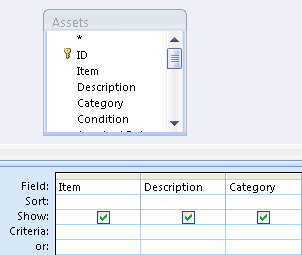
- При необходимости добавьте выражения в строку Поле.
- Вы также можете добавить любые условия в строку Условие отбора на бланке.
-
Нажмите кнопку "Выполнить", чтобы выполнить запрос и отобразить результаты в таблице.

- Настраивайте поля, выражения или условия и повторно выполняйте запрос, пока он не будет возвращать данные, которые вы хотите поместить в новую таблицу.
Преобразование запроса на выборку
Откройте запрос на выборку в Конструкторе или перейдите в Конструктор. Это можно сделать несколькими способами.
- Если запрос открыт в режиме таблицы, щелкните правой кнопкой мыши вкладку документа запроса и выберите пункт Конструктор.
- Если запрос закрыт, щелкните его правой кнопкой мыши в области навигации и выберите в контекстном меню пункт Конструктор.
На вкладке "Конструктор запросов " в группе "Тип запроса " нажмите кнопку "Создать таблицу". Откроется диалоговое окно Создание таблицы.
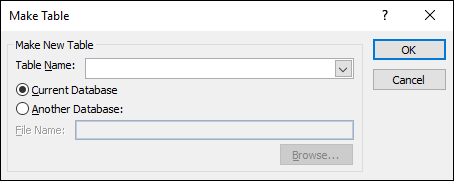
В поле Имя таблицы введите имя новой таблицы. Щелкните стрелку вниз и выберите имя существующей таблицы.
Выполните одно из указанных ниже действий.
Помещение новой таблицы в текущую базу данных
Выберите параметр Текущая база данных, если он еще не выбран, и нажмите кнопку ОК.
Нажмите кнопку Выполнить, а затем — кнопку Да для подтверждения операции.
Примечание
При замене существующей таблицы эта таблица сначала удаляется, при этом запрашивается подтверждение удаления. Нажмите кнопку Да, а затем нажмите кнопку Да еще раз, чтобы создать новую таблицу.
Помещение новой таблицы в другую базу данных
Щелкните элемент В другой базе данных.
В поле Имя файла введите расположение и имя файла другой базы данных. -или - Нажмите "Обзор", используйте новое диалоговое окно "Создать таблицу", чтобы найти другую базу данных, и нажмите кнопку "ОК".
Нажмите кнопку ОК, чтобы закрыть первое диалоговое окно Создание таблицы.
Нажмите кнопку Выполнить, а затем — кнопку Да для подтверждения операции.
Примечание
При замене существующей таблицы эта таблица сначала удаляется, при этом запрашивается подтверждение удаления. Нажмите кнопку Да, а затем нажмите кнопку Да еще раз, чтобы создать новую таблицу.
Дополнительные сведения об условиях запроса и выражениях
Ранее в статье упоминались условия запроса и выражения. Условие запроса — это правило, определяющее записи, которые необходимо включить в запрос. Используйте условия, если вы не хотите просматривать все записи в наборе данных. Например, условие >25 AND <50 возвращает значения больше 25 и меньше 50. Такой критерий, как "Chicago" OR "Paris" OR "Moscow" возвращает записи только для этих городов.
Дополнительные сведения об использовании условий см. в статье Примеры условий запроса.
Выражение — это сочетание математических или логических операторов, констант, функций и имен полей, элементов управления и свойств, результатом вычисления которого является одно значение. Выражение используется, когда нужны данные, не содержащиеся непосредственно в таблице. Например, выражение [UnitPrice]*[Quantity] умножает значение UnitPrice поля на значение Quantity в поле. Выражения можно использовать по-разному, и их создание и использование может стать довольно сложным.
Дополнительные сведения о создании и использовании выражений см. в статье "Создание выражений".
Предотвращение блокировки запроса режимом отключения
По умолчанию, если открыть базу данных, которая не сохранена в надежном расположении, или если выбран другой тип подтверждения, Access не будет выполнять все запросы действий (добавление, обновление, удаление или создание табличных запросов).
Если при попытке выполнения запроса на изменение ничего не происходит, проверьте, не появляется ли в строке состояния Access следующее сообщение:
Данное действие или событие заблокировано в режиме отключения.
Если выводится это сообщение, сделайте следующее:
- На панели сообщений прямо под лентой нажмите кнопку " Включить содержимое".

- Выполните запрос еще раз.