
Поля Date/Time или Date/Time Extended добавляются в таблицу, если требуется сохранить значения даты и времени. Данные даты и времени можно использовать для разнообразных личных и деловых целей, таких как дни рождения, сведения о доставке, выставлении счетов и карточки времени.
В этой статье
- Общие сведения о полях даты и времени
- Добавление поля даты и времени в режим таблицы
- Добавление поля даты и времени в Конструктор
- Задание свойств поля даты и времени
- Удаление поля даты и времени
- Справочник по свойствам полей даты и времени
Общие сведения о полях даты и времени
В базе данных Access значения даты и времени могут отображаться в любом формате, например европейском (28.11.2006 или 28.11.2006), южноазиатском формате (28.11.2006) или американском формате (28.11.2006). Независимо от формата данных даты и времени в Access (а также способа их ввода) значения даты и времени сохраняются следующим образом.
Дата и время
Для функции даты/времени используются числа с плавающей запятой двойной точности — система, также называемая серийными датами. На следующем рисунке показаны типичные значения даты и времени в числовом формате.
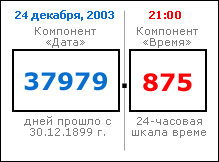
Целая часть значения, слева от десятичного разделителя, представляет дату. Дробная часть справа от десятичной запятой представляет время.
Число на этой цифре соответствует 24 декабря 2003 года в 21:00. Компонент даты — это количество целых дней, прошедших с начальной или "базовой" даты 30.12.1899. В этом примере с 30.12.1899 г. по 24.12.2003 г. прошло 37 979 дней. Компонент времени — это доля 24-часового дня. Таким образом, значение 0,875, умноженное на 24 часа, равно 21 часу, или 21:00.
Отрицательные значения в компоненте даты соответствуют датам, предшествующим базовой. Например, значение -1 в качестве компонента даты разрешается на один день до базовой даты, то есть на 29.12.1899.
Допустимые значения дат варьируются от -657 434 (1 января 100 г. н.э.) до 2 958 465 (31 декабря 9999 г.). Допустимые значения времени находятся в диапазоне от 0,0 до 0,9999, или 23:59:59.
Хранение значений даты и времени в числовом формате позволяет выполнять большое количество вычислений с данными даты и времени. Например, можно вычислить общее количество отработанных часов (для карты времени) или определить срок действия счета.
Date/Time Extended
В Date/Time Extended значения даты и времени хранятся в закодированной строке из 42 байтов. Дата хранится в виде длинного типа без знака, который поддерживает диапазон от 1-1-1 до 9999 года нашей эры. Время хранится в беззнаковом длинном типе на основе следующей формулы:
= (DateHour * 3600 + DateMinute * 60 + DateSecond) * PowerOfTen(TimeScale) + FractionalSeconds
Дополнительные сведения см. в статье Использование типа данных Date/Time Extended.
Добавление поля даты и времени в режим таблицы
Вы можете добавить поле даты и времени в новую или существующую таблицу в режиме таблицы.
Добавить в существующую таблицу
- Откройте таблицу в режиме таблицы
- При необходимости прокрутите экран по горизонтали до первого пустого поля.
- В столбце "Имя поля " выделите первую пустую строку и введите имя поля.
- Выберите соседнюю ячейку в столбце "Тип данных ", а затем выберите " Дата/время или Date/Time Extended " из списка.
- Сохраните изменения.
Добавление поля даты и времени в новую таблицу
- на вкладке Создание в группе Таблицы нажмите кнопку Таблица.
-
 "Сохранить изображение" и в диалоговом окне "Сохранить как" введите имя новой таблицы.
 - Щелкните правой кнопкой мыши вкладку документа, чтобы перейти к новой таблице, и выберите пункт "Конструктор".
- В столбце "Имя поля " выделите первую пустую строку и введите имя поля.
- Выберите соседнюю ячейку в столбце "Тип данных ", а затем выберите " Дата/время или Date/Time Extended " из списка.
- Сохраните изменения.
Добавление поля даты и времени в Конструктор
Вы можете добавить поле даты и времени в новую или существующую таблицу в режиме конструктора.
Добавить в существующую таблицу
- Откройте таблицу в режиме Конструктор.
- В столбце "Имя поля " выделите первую пустую строку и введите имя поля.
- Выберите соседнюю ячейку в столбце "Тип данных ", а затем выберите " Дата/время или Date/Time Extended " из списка.
- Сохраните изменения.
Добавление в новую таблицу
- на вкладке Создание в группе Таблицы нажмите кнопку Таблица.
- Нажмите кнопку Сохранить и в диалоговом окне Сохранить как введите имя новой таблицы.
- Щелкните правой кнопкой мыши вкладку документа, чтобы перейти к новой таблице, и выберите пункт "Конструктор".
- В столбце "Имя поля " выделите первую пустую строку и введите имя поля.
- Выберите соседнюю ячейку в столбце "Тип данных ", а затем выберите " Дата/время или Date/Time Extended " из списка.
- Сохраните изменения.
Задание свойств поля даты и времени
При добавлении поля даты и времени в таблицу с помощью конструктора можно задать и изменить все свойства поля.
- На вкладке " Общие " в нижней части конструктора таблиц в разделе "Свойства поля" найдите свойство, которое вы хотите изменить.
- Выберите поле рядом с именем свойства.
- Выберите поле рядом с именем свойства. В зависимости от свойства можно ввести данные, запустить построитель выражений, нажав
 , или выбрать вариант из списка.
Чтобы узнать о том, как использовать то или иное свойство поля, выберите его и нажмите клавишу F1.
Удаление поля даты и времени
Для удаления из таблицы полей Date/Time или Date/Time Extended можно использовать режим таблицы или режим конструктора.
Предупреждение При удалении полей Date/Time или Date/Time Extended, содержащих данные, эти данные теряются без возможности восстановления, отменить это действие нельзя. Поэтому перед удалением каких-либо полей или других компонентов базы данных создавайте резервную копию базы данных.
Удаление в режиме таблицы
- Откройте таблицу в режиме Режим таблицы.
- Найдите поле Date/Time или Date/Time Extended, щелкните правой кнопкой мыши строку заголовка (имя) и выберите команду Удалить поле.
- Нажмите кнопку Да, чтобы подтвердить удаление.
Удаление в режиме конструктора
- Откройте таблицу в режиме Конструктор.
- Щелкните область выделения строки (пустой квадрат) рядом с полем "Дата/время или Дата и время (расширенный)", а затем нажмите клавишу DELETE или щелкните правой кнопкой мыши область выделения строки и выберите команду "Удалить строки".
- Нажмите кнопку Да, чтобы подтвердить удаление.
Справочник по свойствам полей даты и времени
В этой таблице перечислены свойства поля "Дата и время" и описано, что каждое из них делает.
| Свойство. | Использование |
|---|---|
| Формат | Введите символы пользовательского форматирования, чтобы определить формат отображения. Определенные здесь форматы отображаются в таблицах, формах и отчетах. |
| Десятичные Places (только Date/Time Extended) | Введите точность дробных значений, чтобы задать количество цифр справа от десятичной запятой (1–7). |
| Маска ввода | Введите строку маски ввода или нажмите , чтобы запустить мастер масок ввода. Дополнительные сведения см. в статье " Создание масок ввода для ввода значений полей или элементов управления в определенном формате". |
| Подпись | Указывает имя поля "Дата/время". Если подпись не указана, Access применяет имя поля по умолчанию. |
| Значение по умолчанию | Указывает, какое значение автоматически отображается в поле при создании новой записи. Например, можно ввести такую функцию, как Date(), для автоматического отображения текущей даты. |
| Правило проверки | Определяет требования к данным, вводимым во всю запись, отдельное поле или элемент управления в форме или отчете. Когда пользователь вводит данные, нарушающие правило, можно указать полученное сообщение об ошибке с помощью свойства ValidationText . Максимальная длина: 2 048 символов. Дополнительные сведения о создании правил проверки см. в статье Создание правила проверки для проверки данных в поле. |
| Сообщение об ошибке | Указывает текст сообщения об ошибке, которое появляется при нарушении пользователем правила проверки. Максимальная длина: 255 символов. Дополнительные сведения о создании правил проверки см. в статье Создание правила проверки для проверки данных в поле. |
| Обязательно | Если свойство имеет значение "Да", необходимо ввести значение в поле или в элементы управления, связанные с полем. Кроме того, значение не может быть нулевым. |
| Индексированное | Индекс используется для ускорения запросов, сортировки и группировки операций, выполняемых с большими объемами данных. Кроме того, с помощью индексов можно запретить пользователям вводить повторяющиеся значения. Выбор:
|
| Режим IME | Определяет редактор метода ввода, инструмент для использования английской версии Access с файлами, созданными в японской или корейской версиях Access. Значение по умолчанию: без управления. Для получения дополнительных сведений об использовании этого свойства нажмите клавишу F1. |
| Режим предложений IME | Определяет тип данных, которые можно ввести с помощью редактора метода ввода. Для получения дополнительных сведений об использовании этого свойства нажмите клавишу F1. |
| Выравнивание текста | Выравнивание данных в поле даты и времени. Выбор:
|
| Отображать элемент выбора даты | Отображение или скрытие всплывающего элемента управления календарем, появляющегося при нажатии пользователем полей даты и времени. По умолчанию: для дат.
Выберите "Никогда", чтобы скрыть элемент управления. Если вы используете маску ввода для поля даты и времени, элемент Выбор даты недоступен независимо от значения этого свойства. |