
В базе данных Access можно хранить форматированный текст с помощью поля "Длинный текст" (другое название — поле "Поле МЕМО") и присвоив свойству "ФорматТекст" значение "Формат" RichText. Например, вы можете сделать текст полужирным или подчеркнутым, применить разные шрифты к отдельным словам или символам, а также изменить цвета текста. Форматирование можно применять ко всему содержимому поля или его части при отображении поля в таблице и редактировании поля с помощью связанного элемента управления в форме или отчете.
В этой статье
- Что такое форматированный текст?
- Создание поля форматированного текста
- Преобразование поля в форматированный текст
- Преобразование поля форматированного текста в обычный текст
- Очистка свойства "Только добавление"
- Включить форматирование текста для элементов управления формами и отчетами
Что такое форматированный текст?
Форматированный текст — это текст, отформатированный с использованием распространенных параметров форматирования, таких как полужирное и курсивное начертание, но недоступен для обычного текста. Данные можно отформатировать с помощью обычных средств форматирования, таких как лента и мини-панель инструментов. Access применяет к данным код форматирования HTML. В Access используется формат HTML, так как он обеспечивает более высокую степень совместимости с полями форматированного текста, хранящимися в списках SharePoint.
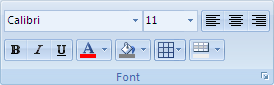
Access сохраняет форматированный текст с использованием типа данных "Длинный текст" — единственного типа данных, имеющего встроенную поддержку форматированного текста. Чтобы создать поле для хранения форматированного текста, создайте поле "Длинный текст" и присвойте ему свойство TextFormat значение RichText. Возможные значения:
- Форматирование текста Включает форматирование текста, который сохраняется и интерпретируется как разметка форматированного HTML.
- Обычный текст Включает обычный текст и интерпретируется как обычный текст.
Свойство "Формат текста" задается для поля "Длинный текст" в таблице в режиме таблицы и конструкторе. После сохранения форматированного текста в поле "Длинный текст" его можно отобразить в форме или отчете с помощью элемента управления "Текстовое поле". Элемент управления "Поле" обладает свойством "Текстовый формат ", наследующим начальное значение от свойства "ТекстФормат " поля "Длинный текст". Однако вы можете изменить свойство TextFormat элемента управления текстовым полем.
В следующей таблице показаны поддерживаемые параметры форматированного форматирования.
| Значок | Параметр | Описание |
|---|---|---|

|
Название шрифта | Выбирает другой шрифт. |

|
Размер шрифта | Выбор размера шрифта. |

|
Полужирный | Преобразование выделенного текста в полужирный. Если текст уже полужирный, он удаляется. |

|
Курсив | Окрашивание выделенного текста в курсив. Если текст уже курсивный, курсив удаляется. |

|
Подчеркнутый | Подчеркивает текст. Если текст уже подчеркнут, подчеркивание удаляется. |

|
Выравнивание по левому краю | Выравнивание текста по левому краю. |

|
По центру | Выравнивание текста внутри поля. |

|
Выравнивание по правому краю | Выравнивание текста по правому краю. |

|
Нумерация | Начало нумерации абзацев. Номер отображается перед каждым абзацем. |

|
Маркеры | Начинает ставить маркер перед каждым абзацем. |

|
Цвет шрифта | Выбор цвета переднего плана шрифта. |

|
Цвет выделения текста | Текст выглядит так, как будто он помечен маркером. |

|
Уменьшение отступа | Уменьшение отступа абзаца. |

|
Увеличение отступа | Увеличивает отступ абзаца. |

|
Справа налево. | Заполнение элемента управления слева направо. |

|
Справа налево. | Заполнение элемента управления справа налево. |
Создание поля форматированного текста
Поле форматированного текста можно создать в режиме таблицы в режиме таблицы или конструкторе.
Режим таблицы
- Откройте таблицу в режиме Режим таблицы.
- Нажмите кнопку "Нажмите, чтобы добавить", а затем выберите в списке "Длинный текст ".
- Дважды щелкните заголовок поля и введите понятное имя для нового поля.
- Сохраните изменения.
В режиме конструктора
- Откройте таблицу в режиме Конструктор.
- На бланке таблицы найдите первую пустую строку. Затем введите имя поля в столбце Имя поля.
- В столбце " Тип данных " выберите "Длинный текст".
- В разделе Свойства поля откройте вкладку Общие.
- Щелкните внутри поля "Формат текста " и выберите "Форматированный текст".
- Сохраните изменения.
Преобразование поля в форматированный текст
- Откройте таблицу, содержащую поле, в режиме конструктора.
- На бланке таблицы щелкните поле "Длинный текст", которое требуется заменить форматированным текстом.
- В разделе Свойства поля откройте вкладку Общие.
- Щелкните поле "Формат текста " и выберите "Форматированный текст".
- Сохраните изменения.
Преобразование поля форматированного текста в обычный текст
Важно! При изменении поля с форматированного текста на обычный Access появляется предупреждение о том, что все форматирование будет удалено. После применения изменения к обычному тексту и сохранения таблицы отменить изменение нельзя.
- Откройте таблицу, содержащую поле, в режиме конструктора.
- На бланке таблицы щелкните поле "Длинный текст", которое требуется заменить форматированным текстом.
- В разделе Свойства поля откройте вкладку Общие.
- Щелкните поле "ТекстовыйФормат" и выберите "Обычный текст".
- Сохраните изменения.
Очистка свойства "Только добавление"
Чтобы включить форматирование текста для поля, отключите свойство "Только добавление ". В противном случае Access скрывает текст в поле, когда вы наводите на него курсор или в любой связанной с этим полем форме или элементе управления отчетом.
Отключение свойства "Только добавление"
- Откройте таблицу в режиме Конструктор.
- Выберите поле "Длинный текст", которое требуется изменить, и в нижней части конструктора таблиц на вкладке " Общие " прокрутите вниз до свойства "Только добавление ".
- Щелкните поле рядом со свойством и выберите " Нет " из списка.
- Сохраните изменения.
Включить форматирование текста для элементов управления формами и отчетами
Если для создания формы или отчета используются команды на вкладке " Создание " и для соответствующего поля "Длинный текст" включено редактирование форматированного текста, результирующий элемент управления текстовым полем наследует свойство "Формат текста ", заданное для поля "Длинный текст". Если в поле "Длинный текст" таблицы есть данные, они отображаются в элементе управления текстом формы или отчета. Тем не менее, при добавлении элемента управления в форму или отчет вручную в Access редактирование форматированного текста не включается, даже если впоследствии вы привяжете этот элемент управления к полю "Длинный текст" с форматированием в формате RTF.
- Откройте форму в режиме конструктора.
- На вкладке Конструктор в группе Элементы управления щелкните Поле.
- В пустой области формы щелкните и перетащите указатель мыши, чтобы нарисовать элемент управления.
- Щелкните текстовую область нового элемента управления, щелкните правой кнопкой мыши текстовую область элемента управления (не метку) и выберите пункт "Свойства".
- На странице свойств нового элемента управления откройте вкладку "Все ".
- Щелкните поле свойства "Данные" и выберите поле "Длинный текст" из списка.
По умолчанию в списке отображаются поля таблицы, связанной с формой. Если поле "Длинный текст" находится в другой таблице, используйте следующий синтаксис выражения, чтобы привязать элемент управления: =[имя таблицы]![ Имя поля]. Используйте квадратные скобки и восклицательный знак именно так, как показано. Введите имя таблицы в первом элементе выражения и имя поля "Длинный текст" во втором. Например, если в таблице "Заметки" и поле "Длинный текст" "Комплименты" введите следующую строку в поле свойства "Данные":=[Notes]![Compliments] - На странице свойств выберите вкладку " Все " и щелкните поле свойства "Формат текста ", а затем выберите " Форматированный текст " из списка.
- Сохраните изменения.