
Чтобы предотвратить несанкционированное использование базы данных Access, можно зашифровать базу данных, задав пароль. После этого расшифровать базу данных и удалить пароль можно будет, только введя его. В этой статье описываются эти два способа.
В более ранних версиях Access можно было создавать учетные записи пользователей и пароли с помощью функции безопасности на уровне пользователя. В этой статье не рассматривается безопасность на уровне пользователя, которая недоступна при использовании .accdb формата файла.
Если вы зашифруете базу данных, а затем потеряете пароль, вы не сможете использовать ее. Вы не можете удалить пароль базы данных, если не знаете его.
В этом разделе...
- Обзор
- Шифрование базы данных с помощью пароля
- Шифрование разделенной базы данных
- Открытие и отмена шифрования базы данных
- Отмена пароля для базы данных
Обзор
Средство шифрования делает данные нечитаемыми для других средств и задает пароль, необходимый для использования базы данных. Учитывайте следующие правила:
- Функция шифрования применяется только к базам
.accdbданных в формате файла. - Средство использует более надежный алгоритм шифрования, чем в более ранних версиях Access.
Шифрование базы данных с помощью пароля
В этом разделе описано, как создать и применить пароль к классической базе данных Access.
Шифрование базы данных
Откройте базу данных в монопольном режиме.
Для этого:
- На вкладке Файл выберите команду Открыть.
- В диалоговом окне Открытие найдите файл, который нужно открыть, и выделите его.
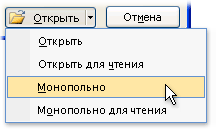
- Щелкните стрелку рядом с кнопкой Открыть, а затем выберите команду Монопольно. На следующем рисунке показано меню.
На вкладке Файл выберите пункт Сведения и нажмите кнопку Зашифровать паролем. Откроется диалоговое окно Задание пароля базы данных.
Введите пароль в поле Пароль, повторите его в поле Подтверждение и нажмите кнопку ОК.
Примечание
- Используйте надежные пароли, состоящие из букв в верхнем и нижнем регистре, цифр и символов. В ненадежных паролях не используются сочетания таких элементов. Например,
Y6dh!et5является сильным иHouse27слабым. Пароли должны содержать не менее8символов. Парольная фраза, которая использует14или больше символов, лучше. - Обязательно запомните пароль. Если вы забудете его, корпорация Майкрософт не сможет получить его. Храните все записанные пароли в безопасном месте вдали от информации, которую они защищают.
- Используйте надежные пароли, состоящие из букв в верхнем и нижнем регистре, цифр и символов. В ненадежных паролях не используются сочетания таких элементов. Например,
Шифрование разделенной базы данных
Чтобы зашифровать разделенную базу данных, зашифруйте интерфейсную и серверную базу данных. После шифрования серверной базы данных повторно создайте ссылку на ее таблицы.
- Выполнив действия, описанные в разделе Шифрование базы данных с помощью пароля, зашифруйте серверную базу данных.
- В интерфейсной базе данных удалите связи с таблицами серверной базы данных и создайте их заново. При повторном связывании будет предложено ввести пароль серверной базы данных.
- После повторного связывания таблиц зашифруйте интерфейсную базу данных, выполнив действия, описанные в разделе Шифрование базы данных с помощью пароля.
Открытие и расшифровка базы данных
Обязательно запомните пароль. Если вы забудете его, нет способа получить его.
- Откройте зашифрованную базу данных так же, как и любую другую базу данных. Появится диалоговое окно Необходимо ввести пароль.
- Введите пароль в поле Введите пароль базы данных и нажмите кнопку ОК.
Отмена пароля для базы данных
Примечание
При удалении пароля из базы данных его можно восстановить в любое время или заменить другим паролем, повторив действия, описанные в разделе Шифрование базы данных с помощью пароля.
Удаление пароля
Откройте базу данных в монопольном режиме.
Для этого:
- На вкладке Файл выберите команду Открыть.
- В диалоговом окне Открытие найдите файл, который нужно открыть, и выделите его.
- Щелкните стрелку рядом с кнопкой Открыть, а затем выберите команду Монопольно. На следующем рисунке показано меню.
На вкладке Файл выберите пункт Сведения и нажмите кнопку Расшифровать базу данных. Откроется диалоговое окно Удаление пароля базы данных.
Введите пароль в поле Пароль и нажмите кнопку ОК.