
При просмотре отчета Access на экране можно применить фильтры, чтобы сосредоточиться на нужных данных. Затем можно распечатать отчет только с этими данными. Дополнительные сведения о создании отчетов см. в статье "Общие сведения об отчетах в Access".
Примечание
Эта статья не относится к веб-приложениям Access — типу баз данных, которые разрабатываются с помощью Access и публикуются в Интернете.
Чтобы отфильтровать данные в отчете, откройте его в представлении отчета (щелкните его правой кнопкой мыши в области навигации и выберите пункт "Представление отчета"). Затем щелкните правой кнопкой мыши данные, которые нужно отфильтровать.
Например, в отчете со списком всех сотрудников может потребоваться ограничить его участием только сотрудниками, чьи фамилии начинаются с буквы "Л":
Щелкните правой кнопкой мыши любую фамилию и выберите пункт Текстовые фильтры>начинаются с.

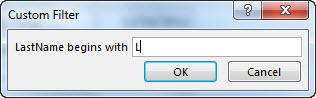
Введите "L" в появившееся поле и нажмите кнопку "OK".
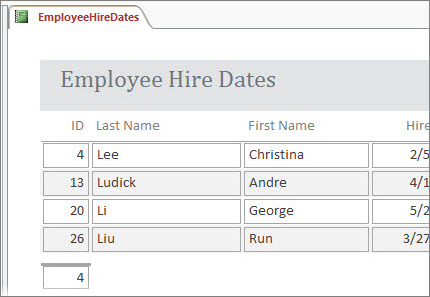
Access применяет фильтр, после чего можно распечатать отчет только с этими данными.
Переключение или снятие фильтров
На вкладке " Главная " нажмите кнопку " Переключить фильтр ", чтобы удалить и повторно применить фильтр.
Если закрыть отчет без явной очистки фильтров, фильтры запомнятся Access, и вы сможете снова щелкнуть фильтр, чтобы повторно применить фильтры при следующем открытии отчета. Это работает даже при закрытии и повторном открытии базы данных. Однако если нажать кнопку "Домой>Дополнительно>""Очистить все фильтры", фильтры будут полностью очищены, и в следующий раз потребуется начинать все с нуля.
Сохранение фильтров в виде запроса
Если к отчету применено много фильтров, может потребоваться сохранить их в запросе. Затем вы можете использовать запрос в качестве источника данных для текущего или нового отчета или просто выполнить запрос в следующий раз, когда вам потребуется просмотреть данные.
Примените фильтры и нажмите «Главная>»,«Расширенный>фильтр/сортировка».
Access создаст запрос, включающий все примененные фильтры. Если вы хотите, чтобы помимо отфильтрованных столбцов в выходных данных запроса отображались и другие столбцы, дважды щелкните их в таблицах, чтобы добавить в сетку запроса.
Нажмите кнопку "Сохранить" и введите имя запроса.
Дополнительные сведения об отчетах см. в статье "Общие сведения об отчетах в Access", а дополнительные сведения о фильтрации — в статье "Применение фильтра для просмотра отдельных записей в базе данных Access". Если вам интересно узнать о других действиях с запросами, см. статью "Общие сведения о запросах".