

Типы данных даты и времени используют множество форматов, чтобы соответствовать вашим уникальным обстоятельствам. При форматировании у вас есть три варианта: сохранить форматы по умолчанию, применить готовый формат или создать пользовательский формат. При применении формата к полю таблицы этот же формат автоматически применяется к любому элементу управления формы или отчета, который впоследствии привязывается к этому полю таблицы. Форматирование изменяет только способ отображения данных и не влияет на их хранение или ввод пользователями.
В этой статье
- Общие сведения о форматах даты и времени
- Применение стандартного формата
- Примеры стандартных форматов
- Применение пользовательского формата
- Примеры пользовательских форматов
- Символы пользовательского формата
Общие сведения о форматах даты и времени
Access автоматически отображает дату и время в общем формате даты и длинного формата времени. Даты отображаются в виде мм/дд/гггг в США и как, дд/мм/гггг за пределами США, где mm — месяц, dd — день, а yyyy — год. Время отображается в следующем виде: чч:мм:сс AM/PM, где чч — час, мм — минуты, а ss — секунды.
Эти автоматические форматы даты и времени зависят от географического положения, указанного в разделе региональных и языковых параметров Microsoft Windows на вашем компьютере. Например, в Европе и некоторых частях Азии, в зависимости от вашего местоположения, вы можете увидеть дату и время как 28.11.2018 12:07:12 или 28.11.2018 12:07:12. В США вы увидите 28.11.2018 12:07:12.
Эти предопределенные форматы можно изменить с помощью собственных форматов отображения. Например, можно ввести дату в европейском формате (например, 28.11.2018), а в таблице, форме или отчете будет отображаться значение 28.11.2018. Выбранный формат не влияет на способ ввода данных или их хранения в Access.
Access автоматически предоставляет определенный уровень проверки данных, связанный с форматированием даты и времени. Например, если ввести недопустимую дату (например, 32.11.2018), появится сообщение, в котором можно ввести новое значение или преобразовать поле из типа данных "Дата/время" в текстовый. Допустимые значения дат варьируются от -657 434 (1 января 100 г. н.э.) до 2 958 465 (31 декабря 9999 г.). Допустимые значения времени находятся в диапазоне от 0,0 до 0,9999, или 23:59:59.
Если требуется ограничить ввод даты и времени в определенном формате, используйте маску ввода. Например, если применить маску ввода для ввода дат в европейском формате, пользователь, вводящий данные в вашу базу данных, не сможет вводить даты в других форматах. Маски ввода можно применять к полям в таблицах, наборах результатов запросов и элементам управления форм и отчетов. Дополнительные сведения см. в статье Управление форматами ввода данных с помощью масок ввода.
Применение стандартного формата
В Access есть несколько готовых форматов для данных даты и времени.
В таблице
- Откройте таблицу в режиме Конструктор.
- В верхней части бланка выберите поле "Дата и время", которое вы хотите отформатировать.
- В разделе Свойства поля щелкните стрелку в поле свойства Формат и выберите формат из раскрывающегося списка.
- После выбора формата появляется кнопка " Параметры обновления свойств ", с помощью которой можно применить новый формат к любым другим полям таблицы и элементам управления формы, которые логически наследуют его. Чтобы применить изменения ко всей базе данных, щелкните смарт-тег и выберите пункт "Обновить формат везде, где <используется имя> поля". В данном случае "Имя поля" — это имя поля даты и времени.
- Чтобы применить изменения ко всей базе данных, в диалоговом окне "Свойства обновления " отображаются формы и другие объекты, которые наследуют новый формат. Нажмите Да.
Дополнительные сведения см. в разделе Распространение свойства поля. - Сохраните изменения и переключитесь в режим таблицы, чтобы проверить, соответствует ли формат вашим потребностям.
Примечание
Новые формы, отчеты или представления, создаваемые на основе этой таблицы, получают форматирование таблицы, но вы можете переопределить его для формы, отчета или представления, не изменяя форматирование таблицы.
В форме или отчете
- Открытие макета или конструктора формы или отчета.
- Поместите указатель в текстовое поле с датой и временем.
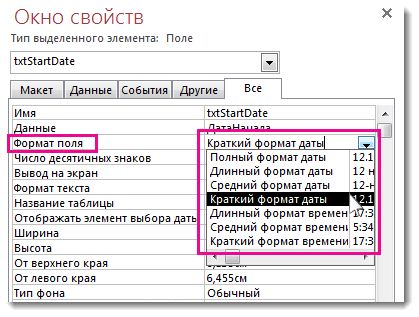
- Нажмите клавишу F4, чтобы открыть окно свойств.
- Установите для свойства Формат один из предопределенных форматов даты.
В запросе
- Откройте запрос в конструкторе.
- Щелкните поле даты правой кнопкой мыши и выберите пункт "Свойства".
- На странице свойств выберите нужный формат в списке свойств "Формат ".
В выражении
-
Функция FormatDateTime используется для форматирования значения даты в один из нескольких готовых форматов.
Это может быть полезно, если вы работаете в области, где требуется выражение, например в макросе или запросе.
Примеры стандартных форматов
| Формат | Описание | Пример |
|---|---|---|
| Полный формат даты | (По умолчанию) Отображает значения даты в числовом формате, а значения времени в виде часов, минут и секунд, за которыми следует AM или PM. Для обоих типов значений Access использует разделители даты и времени, указанные в региональных параметрах Windows. Если значение не содержит компонента времени, в Access отображается только дата. Если значение не содержит компонент даты, в Access отображается только время. | 30.06.2024 10:10:42 |
| Длинный формат даты | Отображаются только значения даты в соответствии с полным форматом даты, заданным региональными параметрами Windows. | Понедельник, 27 августа 2024 г. |
| Средний формат даты | Дата отображается в формате дд.мм.гг с использованием разделителя даты, заданного в региональных параметрах Windows. | 27.авг.24 27 августа 24 г. |
| Краткий формат даты | Отображает значения даты в соответствии с кратким форматом даты в региональных параметрах Windows. | 8/27/2024 8-27-2024 |
| Длинный формат времени | Отображение часов, минут и секунд, за которыми следует AM или PM. Access использует разделитель, указанный в параметре времени в региональных параметрах Windows. | 10:10:42 |
| Средний формат времени | Отображение часов и минут, за которыми следует AM или PM. Access использует разделитель, указанный в параметре времени в региональных параметрах Windows. | 10:10 |
| Краткий формат времени | Отображение только часов и минут. Access использует разделитель, указанный в параметре времени в региональных параметрах Windows. | 10:10 |
Применение пользовательского формата
Иногда раскрывающийся список свойства "Формат " на странице свойств не содержит точный формат даты. Можно создать собственный пользовательский формат, используя код, распознаваемый Access для форматирования даты.
Применяя пользовательский формат к полю "Дата/время", можно комбинировать различные форматы с помощью двух разделов: для даты, а другого для времени. В таком случае разделы следует разделять пробелом. Например, можно объединить форматы "Общая дата" и "Длинный формат" следующим образом: дд/мм:гггг ч:мм:сс.
- Откройте таблицу в режиме Конструктор.
- В верхней части бланка выберите поле Date/Time или Date/Time Extended, которое нужно отформатировать.
- В разделе "Свойства поля " откройте вкладку " Общие ", щелкните ячейку рядом с полем "Формат " и введите определенные знаки в зависимости от ваших потребностей в форматировании.
- После ввода формата появляется кнопка " Параметры обновления свойств ", позволяющая применить формат к любым другим полям таблицы и элементам управления формы, которые логически наследуют его. Чтобы применить изменения ко всей базе данных, щелкните смарт-тег и выберите пункт "Обновить формат везде, где используется имя поля". В данном случае "Имя поля" — это имя поля даты и времени.
- Если вы решили применить изменения ко всей базе данных, откроется диалоговое окно Update Properties с формами и другими объектами, которые унаследуют новый формат. Нажмите кнопку " Да ", чтобы применить формат.
Дополнительные сведения см. в разделе Распространение свойства поля. - Сохраните изменения, а затем переключитесь в режим таблицы, чтобы проверить, соответствует ли формат вашим потребностям.
Примеры пользовательских форматов
Вот несколько примеров различных способов форматирования события "13 января 2012 года".
| Чтобы отформатировать дату следующим образом: | Введите следующий код в поле свойства "Формат ": |
|---|---|
| 2024-01-13 | гггг-мм-дд |
| 2024 | ГГГГ |
| 13 янв 2024 | дд ммм гггг |
| 13.01.2024 | дд\.мм\.гггг (обратная косая черта добавляется автоматически) |
| Пт 1/13 | ddd m/d |
| 2/6 | ww/w |
| 13 января 2024 г. | mmm d", "yyyy |
Символы пользовательского формата
Чтобы создать пользовательский формат, используйте следующие символы в качестве заполнителей и разделителей. Пользовательские форматы, несовместимые с настройками даты и времени, заданными в региональных параметрах Windows, пропускаются. Дополнительные сведения см. в статье Изменение региональных параметров Windows для изменения отображения некоторых типов данных.
Примечание Для наносекундной части типа данных Date/Time Extended не существует символа пользовательского формата.
| Символ | Описание |
|---|---|
| Разделитель даты | Определяет, где Access размещает разделитель на дни, месяцы и годы. Используйте разделитель, определенный в региональных параметрах Windows. Например, в английском языке (США) используйте косую черту (/). |
| Разделитель времени | Определяет, где Access размещает разделители по часам, минутам и секундам. Используйте разделитель, определенный в региональных параметрах Windows. Например, в английском языке (США) используйте двоеточие (:) . |
| c | Отображение общего формата даты. |
| d или dd | Отображает день месяца в виде одной или двух цифр. Для одной цифры используйте один заполнитель; Для двух цифр используйте два заполнителя. |
| ДДД | Сокращает день недели до трех букв. |
| ДДДД | Расшифровывает все дни недели. |
| ddddd | Отображение краткого формата даты. |
| dddddd | Отображение длинного формата даты. |
| w | Отображает число, соответствующее дню недели. (от 1 до 7) |
| ww | Отображает число, соответствующее неделе года (от 1 до 53). |
| м или мм | Отображение месяца в виде однозначного или двузначного числа. |
| МММ | Сокращает название месяца до трех букв. Например, январь отображается как "Янв". |
| ММММ | Произносит названия всех месяцев. |
| q | Отображает номер текущего квартала (1–4). Например, если вы нанимаете работника в мае, Access отобразит значение 2 в качестве значения квартала. |
| Y | Отображает день года (1-366). |
| ГГ | Отображаются последние две цифры года. Примечание. Рекомендуется вводить и отображать все четыре цифры года. |
| ГГГГ | Отображает все цифры года для 0001–9999 в зависимости от поддерживаемого диапазона типа данных "Дата и время". |
| h или hh | Отображает часы в виде одной или двух цифр. |
| n или nn | Минуты отображаются одной или двумя цифрами. |
| s или ss | Отображает секунды в виде одной или двух цифр. |
| тттт | Отображение длинного формата времени. |
| AM/PM | 12-часовой формат времени с добавлением прописных букв "AM" или "PM". |
| am/pm | 12-часовой формат времени с добавлением строчных букв "am" или "pm". |
| A/P | 12-часовой формат времени с добавлением прописных букв "A" или "P". |
| a/p | 12-часовой формат времени с добавлением строчных букв "a" или "p". |
| AMPM | 12-часовой формат времени с использованием указателя времени до и после полудня, определенного в региональных параметрах Microsoft Windows. |
| Пробел, + - $ () | Используйте пробелы, математические знаки (+-) и финансовые символы ($ ¥ £) в любом месте строк формата. Если вы хотите использовать другие распространенные математические символы, такие как косая черта (\ или /) и звездочка (*), необходимо заключить их в двойные кавычки. |
| "Литерал текста" | Заключите весь текст, который вы хотите видеть в двойных кавычках. |
| \ | Принудительно отображает символ, следующий непосредственно за ним. Результат такой же, как заключение знака в двойные кавычки. |
| * | При использовании этот знак сразу после звездочки становится символом заполнения, используемым для заполнения пробелов. Текст обычно отображается как выровненный по левому краю текст, а область справа от значения заполняется пробелами. Вы можете добавить символы заполнения в любом месте строки формата, и Access заполнит все пробелы указанным символом. |
| [цвет] | Применяет цвет ко всем значениям раздела формата. Вы должны заключить имя в квадратные скобки и использовать одно из следующих названий: черный, синий, голубой, зеленый, пурпурный, красный, |