
Access и Outlook — отличные программы для управления личными и рабочими контактами. В связи с этим может возникнуть необходимость в импорте данных или создании связи с данными контактов Outlook в Access.
Дополнительные сведения об обратном действии (экспорт контактов из Access в Outlook) см. в статье "Экспорт контактов в адресную книгу Outlook".
В этой статье
- Импорт контактов Outlook или связывание с ними с помощью мастера Exchange или Outlook
- Импорт контактов с помощью текстового файла
Импорт контактов Outlook или связывание с ними с помощью мастера Exchange или Outlook
Для импорта данных или создания связи с данными контактов Outlook можно воспользоваться мастером Exchange/Outlook. При импорте Access создает копию данных Outlook и помещает ее в таблицу Access. Изменения, внесенные в данные в одной из программ, не влияют на данные в другой программе. В то же время при связывании в Access сохраняется связь с данными Outlook. Изменения, внесенные в данные в Access, отражаются в Outlook и наоборот.
Расположение мастера импорта или связывания зависит от используемой версии Access. Выполните действия, которые соответствуют вашей версии Access.
- Если вы используете последнюю версию версии Access или Access 2019 с подпиской Microsoft 365, на вкладке "Внешние данные" в группе "Импорт & связь" щелкните "Создать источник> данныхиз других источников>Папка Outlook".
- Если вы используете Access 2016, Access 2013 или Access 2010, на вкладке Внешние данные в группе Импорт и связи нажмите кнопку Дополнительно и в раскрывающемся списке выберите пункт Папка Outlook.
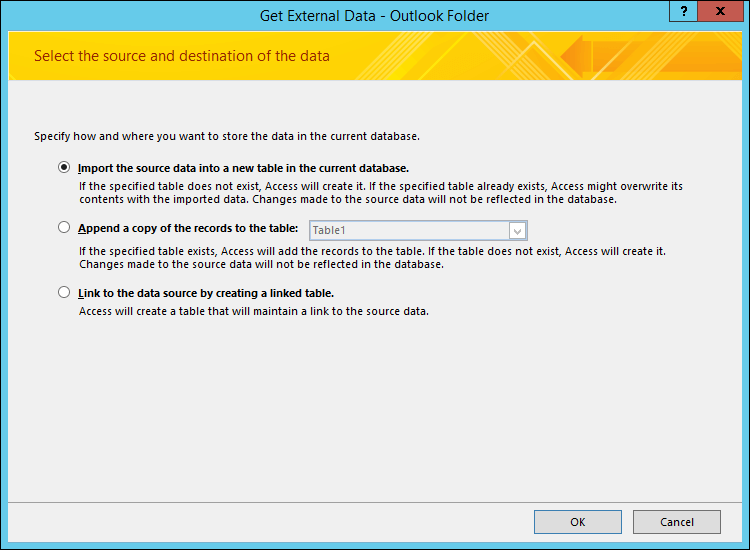
В диалоговом окне Внешние данные — Папка Outlook выберите подходящий вариант и нажмите кнопку ОК.
В диалоговом окне мастера Exchange/Outlook выберите папку или адресную книгу, содержащую нужные контакты, и нажмите кнопку Далее.
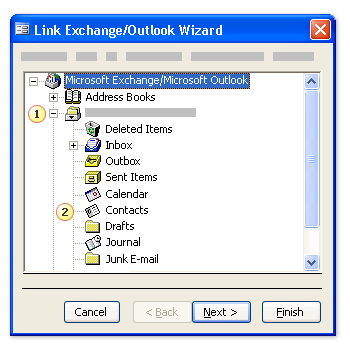
Разверните верхнюю папку почтового ящика .
Выберите папку с контактами, которые нужно импортировать в Access.Примечание
Внешний вид мастера связи с Exchange/Outlook зависит от используемой версии Access и Outlook. Таким образом приведенный выше снимок экрана может несколько отличаться от вашего приложения.
Следуйте инструкциям на остальных страницах мастера.
После завершения работы мастера Access импортирует указанные контактные данные или ссылается на них.
Импорт контактов с помощью текстового файла
Если у вас возникли проблемы при использовании мастера (например, если мастер не импортируют требуемое поле), можно экспортировать контакты из Outlook в виде текстового файла, а затем импортировать этот текстовый файл в Access.
Шаг 1. Экспорт контактов Outlook в текстовый файл
Выполните в Outlook указанные ниже действия.
Расположение мастера экспорта зависит от используемой версии Outlook. Выполните действия, которые соответствуют вашей версии Outlook.
- Если вы используете версию Outlook 2019, Outlook 2016 или Outlook 2013 с подпиской, на вкладке "Файл" нажмите кнопку "Открыть & экспорт", а затем выберите пункт "Импорт/экспорт".
- В Outlook 2010 выберитепункт "Параметрыфайла>". В диалоговом окне "Параметры Outlook" выберите пункт Дополнительно, а затем в разделе Экспорт нажмите кнопку Экспорт.
Примечание
Полное описание процедуры экспорта данных Outlook см. в статье Экспорт и резервное копирование электронной почты, контактов и календаря в PST-файл Outlook.
Outlook запустит мастер импорта и экспорта.
В окне Мастер импорта и экспорта выберите пункт Экспорт в файл и нажмите кнопку Далее.
Выберите пункт Значения, разделенные табуляцией (Windows) и нажмите кнопку Далее.
Выберите папку контактов, которую нужно экспортировать в Access, и нажмите кнопку Далее.
Введите имя файла с расширением .txt.
Примечание
По умолчанию Outlook сохранит этот файл в используемую по умолчанию папку документов. Если вы хотите сохранить файл в другом месте, нажмите кнопку Обзор и перейдите к папке, в которой вы хотите сохранить файл.
На следующей странице мастера нажмите кнопку Готово.
Outlook экспортирует содержимое выбранной папки в текстовый файл.
Шаг 2. Импорт данных контактов в Access
Откройте базу данных Access, в которую необходимо импортировать данные.
Расположение мастера импорта текста или связывания с текстовым файлом зависит от используемой версии Access. Выполните действия, которые соответствуют вашей версии Access.
- Если вы используете последнюю версию Access или Access 2019 с подпиской Microsoft 365, на вкладке "Внешние данные" в группе "Импорт & связь" щелкните "Создать>источник> данных изтекстового файла и файла".
- Если вы используете Access 2016, Access 2013 или Access 2010, на вкладке Внешние данные в группе Импорт и связи нажмите кнопку Текстовый файл.
В диалоговом окне Внешние данные — Текстовый файл нажмите кнопку Обзор.
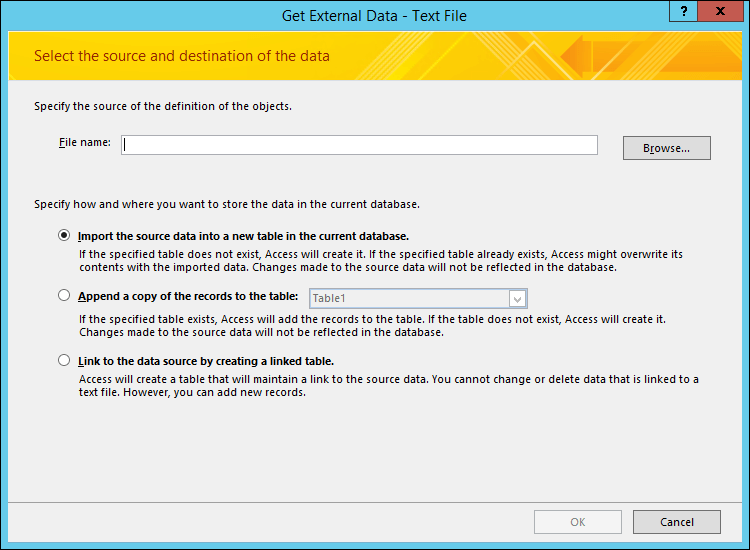
Выберите файл, созданный в ходе предыдущей процедуры, и нажмите кнопку Открыть.
Выберите пункт Импортировать данные источника в новую таблицу в текущей базе данных и нажмите кнопку ОК.
В мастере импорта текста выберите пункт с разделителями и нажмите кнопку Далее.
На следующей странице мастера убедитесь, что установлены необходимые параметры, как показано в приведенной ниже таблице.
Параметр Значение Разделитель полей табуляция Первая строка содержит имена полей Флажок установлен Ограничитель текста " (двойные кавычки) Следуйте инструкциям на остальных страницах мастера.
После завершения работы мастера Access импортирует текстовый файл.
Более подробные инструкции по импорту данных в Access из текстовых файлов см. в статье Импорт данных или связывание с данными текстового файла.
Дополнительные сведения
- Сведения о том, как сохранить сведения об импорте в виде спецификации, которую можно использовать повторно, см. в статье "Сохранение параметров операции импорта или экспорта в виде спецификации".
- Дополнительные сведения о запуске спецификаций см. в разделе "Выполнение сохраненной операции импорта или экспорта".
- Дополнительные сведения о запуске спецификаций в определенное время см. в разделе Планирование импорта или экспорта.
- Сведения о том, как изменить имя спецификации, удалить ее или обновить имена исходных файлов, см. в разделе Задачи управления данными.