
Данные из одной базы данных Access можно перенести в другую несколькими способами. Копирование и вставка — самый простой метод, но импорт и связывание позволяют лучше контролировать данные, которые вы переносите в целевую базу данных, и способ их переноса.
В этой статье объясняется, как импортировать данные из другой базы данных Access или создать с ними связь.
В этой статье
- Общие сведения об импорте и связывании данных из другой базы данных Access
- Импорт данных из другой базы данных Access
- Связывание с данными из другой базы данных Access
Общие сведения об импорте и связывании данных из другой базы данных Access
При импорте из другой базы данных Access создает копию данных в целевой базе данных без изменения источника. Во время операции импорта можно выбрать объекты, которые требуется скопировать, управлять импортом таблиц и запросов, а также указать, следует ли импортировать связи между таблицами.
Может потребоваться импортировать данные для создания таблиц, похожих на таблицы в другой базе данных. Вы можете скопировать всю таблицу или только ее определения, чтобы не создавать каждую таблицу вручную. При импорте только определения таблицы вы получаете пустую таблицу. Иначе говоря, в конечную базу данных будут скопированы поля и их свойства, но не данные в таблице. Еще одно преимущество импорта по сравнению с операцией копирования и вставки заключается в том, что вы можете импортировать связи между таблицами вместе с самими таблицами.
Если нужно добавить записи из одной базы данных в существующую таблицу другой базы данных, рекомендуется импортировать их в новую таблицу, а затем создать запрос на добавление. Во время импорта невозможно добавить записи в существующую таблицу. Дополнительные сведения о запросах на добавление см. в статье Добавление записей в таблицу с помощью запроса на добавление.
Может потребоваться связать данные в другой базе данных Access, если в вашей организации используется несколько баз данных Access, но необходимо предоставить общий доступ к данным в некоторых таблицах, таких как Сотрудники. Вместо дублирования таблицы в каждой базе данных можно сохранить таблицу в одной базе данных и связать с ней из других баз данных. Это также помогает, когда другой рабочей группе или отделу необходимо добавить и использовать данные в базе данных, но вы хотите контролировать структуру таблицы.
Импорт данных из другой базы данных Access
Импорт данных включает следующие шаги:
- Подготовка к импорту
- Запуск мастера импорта
- Сохранение параметров в виде спецификации импорта для последующего использования (необязательно)
Ниже описано, как выполнять каждое из этих действий.
Подготовка к импорту
Найдите исходную базу данных и определите объекты, которые вы хотите импортировать. Если база данных-источник является файлом
.mdbили.accdb, можно импортировать таблицы, запросы, формы, отчеты, макросы и модули. Если исходный файл является файлом.mdeили.accde, можно импортировать только таблицы.Если вы импортируете данные из базы данных Access впервые, просмотрите полезные советы в таблице ниже.
Элемент Описание Несколько объектов Вы можете импортировать несколько объектов за одну операцию. Новый объект Каждая операция импорта создает новый объект в конечной базе данных. Перезаписывать существующие объекты или добавлять записи в существующую таблицу с помощью операции импорта невозможно. Импорт связанной таблицы Если исходная таблица (например, "Сотрудники1" в базе данных "Продажи") является связанной (то есть ссылается на таблицу "Сотрудники" в базе данных "Заработная плата"), операция импорта заменяется операцией связывания. После выполнения операции появится таблица (например, с именем "Сотрудники1"), связанная с исходной таблицей источника (таблицей "Сотрудники" в базе данных "Заработная плата"). Пропуск полей и записей При импорте данных из таблицы или запроса невозможно пропустить отдельные поля или записи. Но если вы не хотите импортировать никакие записи из таблицы, вы можете импортировать только ее определение. Связи Вы можете импортировать связи между исходными таблицами. Определение таблицы Вы можете импортировать таблицу целиком или же только ее определение. При импорте только определения в Access создается таблица с полями исходной таблицы, но без данных. Поля подстановки Если в поле исходной таблицы подставляются значения из другой таблицы или запроса, необходимо импортировать связанную таблицу или запрос, если вы хотите, чтобы в конечном поле выводились значения подстановки. Если не сделать этого, в конечном поле будут отображаться только идентификаторы подстановки. Запросы Вы можете импортировать запрос в виде запроса или таблицы. Если вы импортируете запрос в качестве запроса, необходимо импортировать таблицы, на которых он основан. Закройте исходную базу данных. Убедитесь, что ни у пользователя нет открытых данных в монопольном режиме.
Откройте конечную базу данных. Убедитесь, что база данных не поддерживается только для чтения и у вас есть разрешения, необходимые для добавления объектов и данных. Если исходная база данных защищена паролем, вам будет предлагаться ввести его при каждом ее использовании для импорта.
Примечание
Если вы хотите импортировать данные в новую базу данных, необходимо создать пустую базу данных (без таблиц, форм и отчетов) до начала импорта.
Операция импорта не перезаписывает и не изменяет существующие таблицы или объекты. Если объект с тем же именем, что и исходный объект, уже существует в целевой базе данных, Access добавляет число (1, 2, 3 и т. д.) к имени импортируемого объекта. Например, если импортировать таблицу "Проблемы" в базу данных, которая уже содержит таблицу "Проблемы", импортируемая таблица будет называться Issues1. Если имя Issues1 уже используется, новая таблица называется Issues2 и т. д. Если вы хотите добавить записи из исходной таблицы в таблицу в целевой базе данных, вместо выполнения операции импорта необходимо использовать запрос на добавление. Дополнительные сведения о запросах на добавление см. в статье Добавление записей в таблицу с помощью запроса на добавление.
Импорт данных
Расположение мастера импорта зависит от используемой версии Access. Выполните действия, которые соответствуют вашей версии Access.
- Если вы используете Microsoft 365, Access 2021 или Access 2019 на вкладке Внешние данные, в группе Импорт & link щелкните Создать источник> данныхиз доступа к базе данных>.
- Если вы используете Access 2016, на вкладке Внешние данные в группе Импорт & link нажмите кнопку Доступ.
Откроется мастер импорта и связывания Внешние данные — база данных Access.
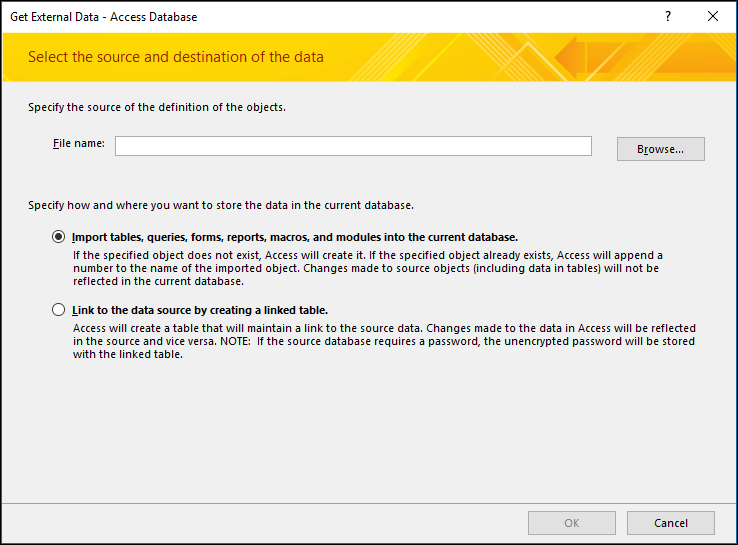
В поле Имя файла введите имя базы данных-источника или нажмите кнопку Обзор , чтобы открыть диалоговое окно Открытие файла .
Щелкните Импорт таблиц, запросов, форм, отчетов, макросов и модулей в текущую базу данных и нажмите кнопку ОК.
Откроется диалоговое окно Импорт объектов.
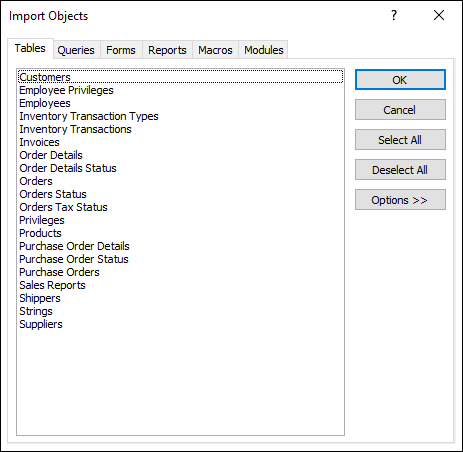
В диалоговом окне Импорт объектов на вкладке Таблицы выберите таблицы, которые нужно импортировать. Если необходимо импортировать запросы, выберите их на вкладке Запросы.
Чтобы очистить выделенный объект, щелкните его еще раз.
Нажмите кнопку Параметры, чтобы указать дополнительные параметры. В следующей таблице описано, как каждый параметр влияет на результаты операции.
Элемент Описание Флажок Связи Установите этот флажок, чтобы импортировать связи между выбранными таблицами. Флажок Меню и панели Установите этот флажок, чтобы импортировать все настраиваемые меню и панели инструментов, существующие в исходной базе данных. Меню и панели инструментов, отображаются на вкладке Надстройки. Флажок Спецификации Установите этот флажок, чтобы импортировать все сохраненные спецификации импорта или экспорта, присутствующие в исходной базе данных. Флажок Группы области переходов Установите этот флажок, чтобы импортировать все настраиваемые группы области навигации, существующие в исходной базе данных. Переключатель Структура и данные Установите этот переключатель для импорта определения и данных из всех выбранных таблиц. Переключатель Только структура Установите этот переключатель, чтобы импортировать только поля выбранных таблиц. Исходные записи не импортируются. Переключатель Как запросов Установите этот переключатель, чтобы импортировать выбранные запросы как запросы. В этом случае не забудьте импортировать все таблицы вместе с запросами. Переключатель Как таблиц Установите этот переключатель для импорта запросов в виде таблиц. В этом случае не нужно импортировать таблицы. Нажмите кнопку ОК для завершения операции. Access копирует данные и отображает сообщения об ошибках, если возникают проблемы. Если импорт выполнен успешно, последняя страница мастера позволяет сохранить сведения об операции в качестве спецификации импорта для последующего использования.
Связывание с данными из другой базы данных Access
Связывание позволяет подключаться к данным в другой базе данных без их импорта. Таким образом, вы можете просматривать и изменять последние данные как в исходной, так и в целевой базах данных, не создавая и не поддерживая две копии одинаковых данных. Связывать можно только таблицы из другой базы данных Access. Невозможно связать с запросами, формами, отчетами, макросами или модулями.
При связывании с таблицей в базе данных Access Access создает новую таблицу с именем связанная таблица. Связанная таблица сохраняет ссылку на исходные записи и поля. Любые изменения, внесенные в данные в базе данных-источнике, отражаются в связанной таблице в целевой базе данных и наоборот. Однако структуру связанной таблицы в целевой базе данных изменить нельзя. Другими словами, вы не можете добавить или удалить поле или изменить тип данных поля.
Создание связи с данными в другой базе данных Access включает указанные ниже этапы.
- Подготовка к связыванию
- Запуск мастера связывания
Ниже описано, как выполнить каждое из этих действий.
Подготовка к связыванию с таблицами в базе данных Access
Найдите исходную базу данных. Файл может быть
MDBформатом ,MDE,ACCDBилиACCDE. Если база данных-источник защищена паролем, вам будет предложено ввести пароль во время операции связывания.Определите таблицы, с которыми вы хотите связать связь. Вы можете связаться с таблицами, но нельзя связать с запросами, формами, отчетами, макросами или модулями. Если вы впервые связываете таблицы в другой базе данных Access, ознакомьтесь со следующей таблицей, чтобы получить полезные советы.
Элемент Описание Несколько объектов С помощью одной операции связывания можно создать связи с несколькими таблицами. Связанная таблица создается для каждой исходной таблицы. Связанные таблицы в качестве источника Не удается создать связь с таблицей, которая уже является связанной таблицей в исходной базе данных.
Например, если таблица "Сотрудники1" в базе данных "Продажи" фактически является связанной таблицей, которая ссылается на таблицу "Сотрудники" в базе данных "Заработная плата", невозможно использовать ее в качестве исходной таблицы. Вместо этого необходимо создать связь непосредственно с таблицей "Сотрудники" в базе данных "Заработная плата".Новая или существующая таблица При каждой операции связывания создается новая связанная таблица для каждой исходной таблицы. С помощью связывания невозможно перезаписать данные в существующей таблице или добавить в нее записи. Связи При выборе нескольких исходных таблиц связи между ними автоматически переносятся в конечную базу данных. Тем не менее невозможно изменить или удалить связь в конечной базе данных. Поля подстановки Если в поле исходной таблицы подставляются значения из другой таблицы, необходимо создать связь на нее, если вы хотите, чтобы в конечном поле выводились значения подстановки. Если не создать связь с таблицей или запросом, в конечном поле будут отображаться только идентификаторы подстановки. Закройте исходную базу данных. Убедитесь, что база данных не открыта в монопольном режиме.
Откройте конечную базу данных. Убедитесь, что целевая база данных не поддерживается только для чтения и у вас есть разрешения, необходимые для добавления объектов и данных.
Примечание
Если вы хотите создать связи в новой базе данных, нужно создать пустую базу данных (без таблиц, форм и отчетов) до начала связывания.
Операция не перезаписывает и не изменяет существующие таблицы или объекты. Если объект с тем же именем, что и исходный объект, уже существует в целевой базе данных, Access добавляет число (1, 2, 3 и т. д.) к имени связанной таблицы. Например, если вы связываете таблицу "Проблемы" из базы данных, которая уже содержит таблицу "Проблемы", связанная таблица будет называться Issues1. Если имя Issues1 уже используется, новая таблица называется Issues2 и т. д. Помните, что если вы хотите добавить записи исходной таблицы в таблицу в конечной базе данных, необходимо использовать запрос на добавление вместо выполнения связывания. Дополнительные сведения о запросах на добавление см. в статье Добавление записей в таблицу с помощью запроса на добавление.
Связывание с данными
Расположение мастера связывания зависит от версии Access. Выполните действия, которые соответствуют вашей версии.
- Если вы используете Microsoft 365, Access 2021 или Access 2019 на вкладке Внешние данные, в группе Импорт & link щелкните Создать источник> данныхиз доступа к базе данных>.
- Если вы используете Access 2016, на вкладке Внешние данные в группе Импорт & link нажмите кнопку Доступ.
Откроется мастер импорта и связывания Внешние данные — база данных Access.
В поле Имя файла введите имя базы данных-источника или нажмите кнопку Обзор , чтобы открыть диалоговое окно Открытие файла .
Выберите пункт Создать связанную таблицу для связи с источником данных и нажмите кнопку ОК. Откроется диалоговое окно Связь с таблицами.
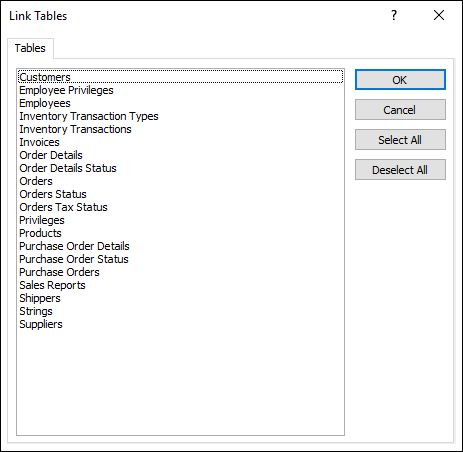
В диалоговом окне Связь с таблицами выберите таблицы, с которыми вы хотите создать связь. Чтобы очистить выделенный фрагмент, снова щелкните таблицу.
Нажмите кнопку ОК для завершения операции. Access создает связанные таблицы.
Откройте связанные таблицы в режиме таблицы и убедитесь, что данные выглядят, как нужно.
Дополнительные сведения
- Сведения о том, как сохранить сведения об импорте в виде спецификации, которую можно использовать повторно, см. в статье Сохранение параметров операции импорта или экспорта в виде спецификации.
- Дополнительные сведения о запуске спецификаций см. в статье Выполнение сохраненной операции импорта или экспорта.
- Дополнительные сведения о запуске спецификаций в определенное время см. в статье Планирование импорта или экспорта.
- Сведения о том, как изменить имя спецификации, удалить ее или обновить имена исходных файлов, см. в статье Задачи управления данными.