
Таблица данных представляет собой простое представление данных, упорядоченных по строкам и столбцам. Если дважды щелкнуть таблицу в области навигации, она отобразится в виде таблицы. Благодаря компактному представлению данных таблицы хорошо подходят для отображения данных со стороны "многие" отношения "один-ко-многим". В этой статье описано, как добавлять таблицы данных в формы Access.
В этой статье
- Просмотр таблицы в форме
- Перетаскивание таблицы в форму
- Вставка таблицы в существующую форму с помощью режима макета
- Вставка таблицы в существующую форму с помощью конструктора
- Различия между разделенной формой и формой, содержащей таблицу
Просмотр таблицы в форме
Предположим, вы хотите создать форму, отображающую данные о товарах, а также обо всех товарах в этих категориях. Данные в таблице "Категории" представляют одну сторону отношения, а данные в таблице "Продукты" — сторону "многие". В каждой категории может быть много товаров.
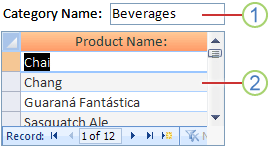
1. В основной форме отображаются данные на стороне "один" отношения.
2. В таблице отображаются данные со стороны "многие".
Перетаскивание таблицы в форму
Самый быстрый способ добавить существующую таблицу в форму — открыть форму в режиме конструктора, а затем щелкнуть, удерживать и перетащить существующую форму из области навигации в область конструктора форм.
Если отношения правильно настроены перед началом этой процедуры, Access автоматически задает свойства " Подчиненные поля " и " Основные поля " с правильными значениями, которые связывают основную форму с таблицей.
Свойства "Мои дочерние поля" и "Основные поля ссылки" пусты
Если Access не может определить, как связать подчиненную форму с основной формой, свойства " Подчиненные поля " и "Основные поля подчиненной формы" остаются пустыми. Эти свойства необходимо задать вручную.
Вставка таблицы в существующую форму с помощью режима макета
Если связи между таблицами базы данных уже определены, можно быстро добавить таблицу в существующую форму с помощью режима макета. При добавлении поля со стороны "многие" отношения, основанного на стороне "один", Access автоматически создает таблицу для отображения связанных записей.
Откройте существующую форму в режиме макета, щелкнув ее правой кнопкой мыши в области навигации и выбрав в контекстном меню пункт "Режим макета ".
Если область Список полей не отображается:- Нажмите клавиши ALT+F8.
— или —
На вкладке Конструктор в группе Сервис выберите пункт Добавить существующие поля.
Обратите внимание, что в области "Список полей " таблицы разделены на разделы: "Доступные поля" для этого представления , а под ними "Поля, доступные в связанных таблицах". В нижней части области Список полей все другие таблицы, не связанные напрямую с главной таблицей, перечислены в разделе Поля, доступные в других таблицах.
- Нажмите клавиши ALT+F8.
В разделе "Доступные поля в связанных таблицах " разверните таблицу, содержащую первое поле, которое нужно в таблице, и перетащите поле на форму. Access создаст таблицу и добавит в нее поле.
Чтобы добавить в новую таблицу дополнительные поля, необходимо сначала выбрать ее. Обратите внимание, что в области "Список полей " порядок области "Список полей" изменяется таким образом, что доступные для таблицы поля отображаются вверху. Из раздела "Поля, доступные для этого представления " перетащите в таблицу остальные поля. При перетаскивании каждого поля в таблицу приложение Access отображает полосу вставки, которая показывает, куда будет вставлено поле, когда вы отпустите кнопку мыши.
Чтобы продолжить добавление полей в основную форму или таблицу, щелкните основную форму или таблицу для их выбора и перетащите поле из области "Список полей ".
Раздел "Поля, доступные в других таблицах " области "Список полей " содержит таблицы, не связанные напрямую с таблицей или запросом, на котором основана выбранная форма. Если в окне "Схема данных" определены все допустимые связи между таблицами, поля в разделе "Доступные поля в других таблицах " вряд ли будут допустимыми для создаваемой формы. Если перетащить поле из этого раздела в форму, откроется диалоговое окно "Задание отношения ". Перед продолжением необходимо ввести поле или поля, которые связывают две таблицы. В этом случае область "Список полей " больше не будет отсортирована по разделам в соответствии с предварительно определенными отношениями. Возможно, лучше вместо этого нажать в этом диалоговом окне кнопку "Отмена " и пересмотреть связи между таблицами. Дополнительные сведения о связях см. в статье Создание, изменение и удаление отношения.
Вставка таблицы в существующую форму с помощью конструктора
С помощью этой процедуры можно добавить таблицу, основанную непосредственно на таблице или запросе, в существующую форму в Конструкторе.
Откройте форму в режиме конструктора, щелкнув форму правой кнопкой мыши в области навигации и выбрав пункт "Конструктор".
Если на вкладке " Конструктор " в группе "Элементы управления " выбрано средство " Использовать мастера управления ", щелкните его, чтобы оно не было выделено.

Почему?
При использовании мастера подчиненных форм управляющий элемент формирует отдельный объект формы, который основан на этом объекте формы. В отличие от этого, при выполнении этой процедуры создается таблица, основанная непосредственно на таблице или запросе, а не на форме.На вкладке Конструктор в группе Элементы управления выберите элемент Подчиненная форма/отчет.
В бланке формы щелкните то место, куда необходимо вставить таблицу.
Измените положение и размер элемента управления подчиненной формой, перетаскивая маркеры по краям и углам элемента управления.
Чтобы изменить прикрепленную наклейку элемента управления подчиненной формой, сначала щелкните ее, дважды щелкнув текст, а затем введя новую наклейку. Если вы хотите удалить наклейку, щелкните ее один раз и нажмите клавишу DELETE.
Если окно свойств не отображается, нажмите клавишу F4.
Если элемент управления подчиненной формой в данный момент не выбран, щелкните его один раз.
На вкладке " Данные " страницы свойств щелкните раскрывающийся список "Исходный объект ", а затем выберите таблицу или запрос, который требуется отобразить в таблице. Например, если вы хотите отобразить данные из таблицы "Заказы", выберите "Таблица.Заказы".
Если отношения правильно настроены перед началом этой процедуры, Access автоматически задает свойства " Подчиненные поля " и " Основные поля " с правильными значениями, которые связывают основную форму с таблицей.
Свойства "Мои дочерние поля" и "Основные поля ссылки" пусты
Если Access не может определить, как связать подчиненную форму с основной формой, свойства " Подчиненные поля " и "Основные поля подчиненной формы" остаются пустыми. Задайте значения для этих свойств вручную, выполнив указанные ниже действия.- Открытие основной формы в режиме конструктора.
- Щелкните подчиненный элемент управления формы один раз, чтобы выбрать его.
- Если окно свойств в данный момент не отображается, нажмите клавишу F4.
- На вкладке " Данные " на странице свойств щелкните (...) рядом с полем свойства "Связанные дочерние поля ".
Будет открыто диалоговое окно Связь с полями подчиненной формы. - В раскрывающихся списках " Основные поля " и "Дочерние поля " выберите поля, с которыми нужно связать формы. Если вы не знаете, какие поля следует использовать, щелкните «Предложить », чтобы Access определил поля ссылок. По окончании нажмите кнопку ОК.
Если поле, которое нужно использовать для связывания форм, не отображается, может потребоваться изменить источник записей master или дочерней формы, чтобы убедиться в наличии поля. Например, если форма основана на запросе, убедитесь, что в результатах запроса присутствует поле связывания. - Сохраните основную форму и переключитесь в представление формы, чтобы убедиться, что форма работает должным образом.
Сохраните форму, нажав кнопку "Сохранить " на панели быстрого доступа или нажав клавиши CTRL+S.
Переключитесь в режим формы и убедитесь, что таблица работает должным образом.
Различия между разделенной формой и формой, содержащей таблицу
В форме, содержащей таблицу, отображаются данные из разных (но обычно связанных) источников данных. Например, в форме могут отображаться сотрудники, а также таблица со всеми задачами, назначенными каждому сотруднику. Источник данных в таблице отличается от содержащего его формы. Разделенная форма, напротив, состоит из двух разделов (форма и таблица), но в обоих случаях отображаются одни и те же данные. Эти два раздела отслеживаются друг с другом и предоставляют два разных представления данных одновременно.
Дополнительные сведения о создании разделенной формы и работе с ней см. в статье Создание разделенной формы.