
Отчеты Access — это отличный способ просмотра и печати сводных данных из базы данных, так как они могут отображаться в нескольких форматах с нужным уровнем детализации. Отчет разбивается на разделы, и путем добавления разрыва страницы можно начать новую страницу в разделе.
В этой статье вы узнаете, как вставлять и удалять разрыв страницы, а также принудительно использовать разрыв страницы в сгруппированном отчете.
Обзор
Так как данные в отчете Access обрабатываются по одной записи за раз, просмотр отчета в режиме конструктора позволяет указать, как должна отображаться каждая строка. При использовании предварительного просмотра можно увидеть, как будет выглядеть или печататься отчет. При необходимости вы можете увеличить масштаб увеличения, чтобы увеличить детали.
В следующей таблице перечислены разделы отчета и то, как страница отображается при вставке разрывов страниц.
| Установка разрыва страницы в этом разделе | Чтобы отобразить новую страницу |
|---|---|
| Заголовок отчета | Начало отчета. Используется для титульной страницы. |
| Верхний колонтитул | Вверху каждой страницы отчета. |
| Заголовок группы | Перед первой записью в группе. |
| Данные | Печать каждой записи в отчете. |
| Примечание группы | После последней записи в группе. |
| Нижний колонтитул | внизу каждой страницы отчета; |
| Примечание отчета | В конце отчета. |
Вставка разрыва страницы
Разрыв страницы можно вставлять в разделы отчета, отличные от раздела "Колонтитул".
Например, чтобы напечатать титульный лист отчета на отдельной странице, поместите разрыв страницы в разделе заголовка отчета после элементов управления, которые должны отображаться на титульной странице. В приведенном ниже примере кнопка разрыва страницы находится между верхним колонтитулом и текстовым полем описания.
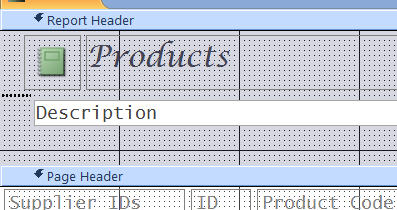
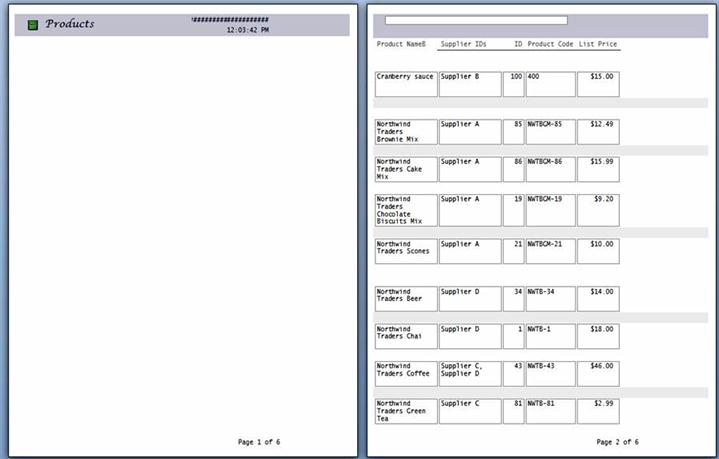 Обратите внимание, что на первой странице отображается только верхний колонтитул, а описание вместе с записями — на следующей странице.
Вставка разрыва страницы
- Откройте отчет в режиме конструктора.
- На вкладке " Конструктор " в группе "Элементы управления " нажмите кнопку "Вставить разрыв страницы".
- Щелкните в том месте, где вы хотите разместить разрыв страницы. Access указывает на разрыв страницы короткой линией у левого края отчета.
Примечание
Разместите элемент управления разрывом страницы над или под существующим элементом управления отчета, чтобы избежать разделения данных в этом элементе управления.
Разрывы страниц можно просматривать в режиме предварительного просмотра, но не в представлениях отчетов и макета.
- Выберите элемент управления разрывом страницы и нажмите клавишу DELETE.
Использование параметра "Принудительно новая страница" в отчете с группировкой
Некоторые структуры отчетов лучше всего отображать, когда каждая группа начинается с новой страницы. Этот формат можно создать, используя свойство "Принудительная новая страница" для принудительного создания разрыва страницы при каждом изменении значения группы.
Принудительно новые параметры свойства страницы
| Параметр свойства "Принудительно новая страница" | Отобразить результат |
|---|---|
| Ни одного | (значение по умолчанию) Нет принудительного разрыва страницы. |
| Раздел "До" | Начинает печать текущего раздела с верхней части новой страницы при наличии новой группы. |
| После раздела | Начинает печать следующего раздела с верхней части новой страницы при наличии новой группы. |
| До & После | Начинает печать текущего и следующих разделов на новой странице при наличии группы. |
Совет
Прежде чем добавлять принудительный разрыв страницы в группы, подумайте, будет ли лучше создавать группы, начинающиеся с новой страницы, для оформления отчета.
Чтобы сгруппировать отчет, откройте отчет в режиме конструктора, щелкните правой кнопкой мыши столбец, по которому нужно выполнить группировку, и выберите команду "Группировать".
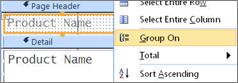
Во время группировки Access перемещает поле группировки в крайний левый столбец, а затем группирует по нему остальные столбцы. В некоторых случаях Access также добавляет общий итог в раздел " Нижний колонтитул отчета ".
Принудительное создание новой страницы
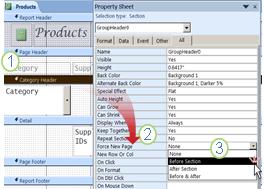
- Откройте сгруппированный отчет в Конструкторе и щелкните в любом месте заголовка категории.
- Если окно свойств не отображается, нажмите клавишу F4, чтобы отобразить его.
- В свойстве Принудительная новая страница выберите подходящий вариант в раскрывающемся списке.
Чтобы снять принудительный разрыв страницы
- Щелкните правой кнопкой мыши заголовок категории и выберите пункт Свойства.
- В свойстве "Принудительная новая страница " щелкните раскрывающийся список и выберите пункт "Нет".