
Связать службу данных (или веб-службу, как ее еще называют) можно создать в Access. Например, можно создать подключение службы данных к корпоративному Каталогу данных и добавить бизнес-данные в Access.
После создания подключения к службе данных к нему можно подключиться так же, как и к любому другому внешнему источнику данных. Если служба данных принимает параметры, их можно изменить при создании связанной таблицы, используя подключение к службе данных.
Обратите внимание, что создание нового файла подключения к службе данных, например с помощью служб подключения к бизнес-данным, выходит за рамки областей этой статьи. Дополнительные сведения о работе с файлами BDCM и Access см. в статье "Использование внешних данных в Access ".
Обзор
Access позволяет связывать внешние данные, доступные через службу данных. У вас уже должен быть файл подключения к службе данных, предоставляемый поставщиком службы данных. Общий процесс использования данных службы данных выглядит следующим образом:
- Получите файл подключения к данным службы данных.
- Установите подключение для передачи данных службы данных с помощью файла подключения.
- Создайте связанную таблицу с помощью установленного подключения к данным службы данных.
Обратите внимание на то, что связанные таблицы, созданные с помощью подключения к службе данных, доступны только для чтения.
Создание подключения к службе данных
Расположение мастера "Связь со службами данных" зависит от используемой версии Access. Выполните действия, которые соответствуют вашей версии Access.
- Если вы используете последнюю версию версии Access подписки Microsoft 365, на вкладке "Внешние данные" в группе "Импорт & связь" щелкните "Создать источник> данных изслужб данныхOnline Services>".
- Если вы используете Access 2016, на вкладке "Внешние данные" в группе "Импорт & связь" нажмите кнопку "Дополнительно" в раскрывающемся списке параметров, а затем выберите пункт "Службы данных".
В нижней части диалогового окна Создание связи со службами данных нажмите кнопку Установить новое подключение.
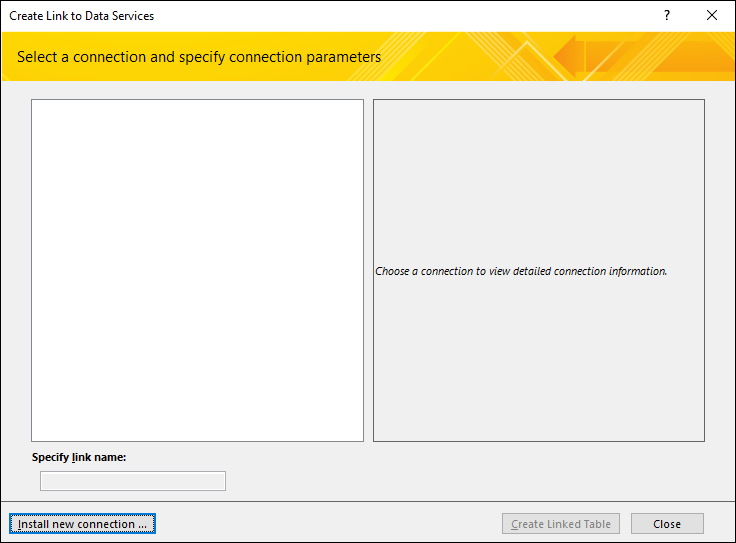
В диалоговом окне "Выберите файл определения подключения " найдите и выберите XML-файл, содержащий описание службы данных.
Примечание
Этот файл предоставляется поставщиком данных или веб-службы либо вашим системным администратором.
Чтобы включить кнопку "Службы данных ", необходимо установить Microsoft .NET 3.5 или более поздней версии.
Создание связи с существующим подключением к службе данных
Расположение мастера "Связь со службами данных" зависит от используемой версии Access. Выполните действия, которые соответствуют вашей версии Access.
- Если вы используете последнюю версию версии Access подписки Microsoft 365, на вкладке "Внешние данные" в группе "Импорт & связь" щелкните "Создать источник> данных изслужб данныхOnline Services>".
- Если вы используете Access 2016, на вкладке "Внешние данные" в группе "Импорт & связь" нажмите кнопку "Дополнительно" в раскрывающемся списке параметров, а затем выберите пункт "Службы данных".
В диалоговом окне "Создание связи со службами данных " отображаются таблицы данных, предоставляемые службой данных. Например, при подключении к веб-службе AdventureWorks отображается следующее:
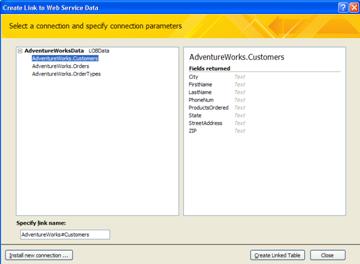
В службе "Создать связь с данными" щелкните таблицу, которую нужно использовать.
Нажмите кнопку Создать связанную таблицу.
Указание значения параметра
Файл подключения к службе данных может поддерживать параметры. Параметр — это выражение, используемое для фильтрации данных.
Например, подключение к данным веб-службы AdventureWorks содержит таблицу "Заказы", которая может принимать значение "Расположение" и использовать это значение, чтобы ограничить записи, к которым можно получить доступ по этой ссылке.
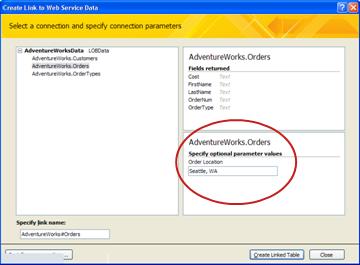
Значение параметра для подключения к службе данных задается при создании связанной таблицы.
- Выполните первые четыре шага из предыдущей процедуры "Создание связи с существующим подключением к службе данных". Не нажимайте кнопку "Создать связанную таблицу ".
- В диалоговом окне Создание связи со службами данных укажите значение параметра в соответствующем поле в разделе параметров. Интерфейс, который вы видите, может несколько отличаться в зависимости от файла подключения к данным службы данных, который вы используете. Некоторые соединения поддерживают несколько параметров.
- Закончив установку значений параметров, нажмите кнопку Создать связанную таблицу.