
Вы можете назначить действие или набор действий определенной клавише или сочетанию клавиш, создав группу макросов "Автоклавиши". Добавьте подмакрос для каждого сочетания клавиш, которое вы хотите создать. При нажатии клавиши или сочетания клавиш Microsoft Access запускает действие.
Примечание
Если назначить действие сочетанию клавиш, которое уже используется в Access, оно заменит назначенное сочетание клавиш доступа. Например, Ctrl+C — это сочетание клавиш для команды "Копировать". Если такое сочетание клавиш назначить макросу, Access запустит макрос вместо команды "Копировать ".
Создание макроса AutoKeys с помощью вложенных макросов
На вкладке Создание в группе Макросы и код нажмите кнопку Макрос.
В раскрывающемся списке "Добавить новое действие " выберите пункт "Субмакрос".
В поле "Имя подмакроса" введите клавишу или сочетание клавиш, которые нужно назначить действию или набору действий. В таблице в конце этой статьи показан синтаксис сочетаний клавиш.
В раскрывающемся списке Add New Action в блоке submacros выберите действие, которое должна выполнять клавиша или сочетание клавиш. Например, можно добавить действие с звуковым сигналом , которое заставит Access выполнить макрос с сигналом при нажатии клавиш CTRL+B.
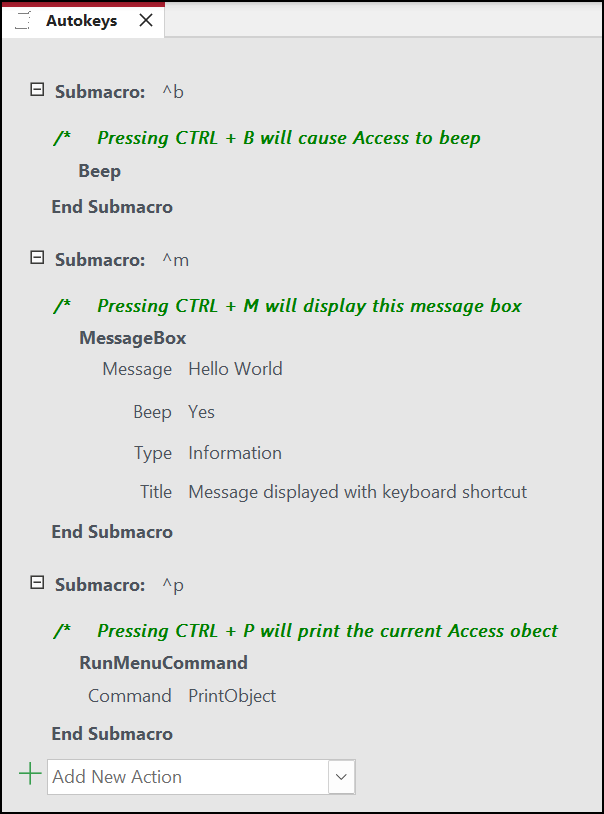
Чтобы назначить сочетанию клавиш несколько действий, добавьте остальные действия под первым, но сохраните их в том же подмакросе.
Чтобы создать другие назначения клавиш, создайте дополнительные субмакросы. Затем выберите действия внутри каждого блока субмакроса с помощью раскрывающегося списка Add New Action . На снимке экрана выше три отдельных подмакроса определяют три отдельных назначения клавиш.
Повторите шаги 2–5 для любых других ключевых назначений, которые вы хотите сделать.
Нажмите кнопку "Сохранить" или нажмите клавиши CTRL+S.
В диалоговом окне "Сохранить как " в разделе "Имя макроса" введите
AutoKeys.
Новые назначения клавиш доступны сразу после сохранения группы макросов "Автоклавиши". Они остаются в силе при каждом открытии базы данных. При необходимости можно обойти назначения клавиш и многие другие параметры запуска, удерживая клавишу SHIFT во время запуска базы данных.
Важно
Если базе данных не присвоен статус доверенной, некоторые действия макросов отключаются. Все действия макросов можно включить, щелкнув на панели сообщений "Параметры ", а затем выбрав "Включить это содержимое". Этот параметр включает все действия макросов до закрытия базы данных.
Синтаксис сочетаний клавиш автоклавиш
В таблице ниже приведены примеры сочетаний клавиш, которые можно ввести в поле имени подмакроса для создания назначений клавиш в группе макросов "Автонастройки". Эти сочетания клавиш являются подмножеством синтаксиса, используемого в SendKeys инструкции в Microsoft Visual Basic.
| Имя вложенного макроса | Клавиша или сочетание клавиш |
|---|---|
^A или ^4 |
CTRL+A или CTRL+4 |
{F1} |
F1 |
^{F1} |
CTRL+F1 |
+{F1} |
SHIFT+F1 |
{INSERT} |
Вставить |
^{INSERT} |
CTRL+INSERT |
+{INSERT} |
SHIFT+INSERT |
{DELETE} или {DEL} |
Удаление. |
^{DELETE} или ^{DEL} |
CTRL+DELETE |
+{DELETE} или +{DEL} |
SHIFT+DELETE |