
Чтобы настроить пользовательские параметры, например способ отображения окон объектов, сочетания клавиш и параметры автоматической коррекции для открытой в данный момент базы данных Access для настольных систем, нажмите кнопку "Параметры файла>" и измените параметры в категории "Текущая база данных".
Примечание
Если не указано иное, изменения применяются только после закрытия и повторного открытия базы данных.
Примечание
Эта статья не относится к веб-приложениям Access — типу баз данных, которые разрабатываются с помощью Access и публикуются в Интернете.
В этой статье
- Настройка параметров текущей базы данных
- Установка параметров открытия окна объекта
- Включение поддержки сочетаний клавиш в Access
- Установка параметров управления файлами текущей базы данных
- Выбор параметров навигации в текущей базе данных
- Настройка параметров для отслеживания и изменения имен полей в текущей базе данных
- Установка параметров фильтрации для текущей базы данных
- Настройка параметра "Кэширование веб-службы и таблиц SharePoint"
- Включение поддержки типа данных bigint для операций связывания и импорта
Настройка параметров текущей базы данных
Можно быстро настроить отображение имени приложения и логотипа, окна объекта, управление файлами текущего приложения или базы данных. Выполните следующие действия в открытой базе данных.
Щелкните "Параметры> файла>"Текущая база данных.
Выберите параметры для текущей базы данных. Ниже приведены некоторые наиболее распространенные параметры; другие будут описаны далее.
Параметр Описание Заголовок приложения Позволяет выбрать название, которое будет отображаться в строке заголовка Windows текущей базы данных. Значок приложения Позволяет выбрать значок для текущей базы данных. Введите имя изображения или нажмите кнопку Обзор, чтобы открыть файл изображения. Выбранный значок появится в строке заголовка Windows. Значок форм и отчетов Если выбрать этот параметр, значок приложения будет отображаться во всех вкладках форм и отчетов текущей базы данных. Если вкладки документа не включены, значок отображаться не будет. Форма просмотра Позволяет указать форму, которая появляется при открытии текущей базы данных. Если нет необходимости в появлении формы при открытии базы данных, оставьте значение по умолчанию (отсутствует). Веб-форма просмотра Позволяет пользователям настраивать, изменять или удалять веб-формы. Строка состояния Если выбран флажок, в нижней части рабочей области Access отображается строка состояния. Когда все будет готово, нажмите кнопку ОК.
Некоторые параметры вступают в силу только после того, как вы закроете и снова откроете базу данных.
Установка параметров открытия окна объекта
В Access есть возможность отобразить все открытые объекты в виде ряда легкодоступных вкладок в верхней части окна объекта. Эти параметры можно установить в области Параметры окна документа в категории Текущая база данных.
| Параметр | Описание |
|---|---|
| Перекрывание окон | Несколько открытых окон отображаются, накладываясь друг на друга.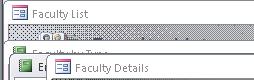
|
| Вкладки | Отображается только один объект, даже если открыты несколько объектов.
Параметр "Документ с вкладками" можно использовать без отображения вкладок документа, что полезно, когда пользователям необходимо работать с одним объектом одновременно. Если этот параметр снят, не забудьте включить еще один параметр навигации, чтобы разрешить пользователям переключаться на другие объекты. |
| Вкладки документов | При выборе параметра Вкладки можно выбирать этот параметр для отображения вкладок для всех открытых объектов. |
| Использование тем оформления Windows для элементов управления на формах | Применяет тему Windows к элементам управления форм и отчетов в текущей базе данных. |
| Включение режима макета | Если этот флажок установлен, в строке состояния Access и в контекстных меню, появляющихся при щелчке правой кнопкой мыши по вкладке объекта. Если этот флажок снят, пользователи не смогут открывать формы и отчеты в режиме макета. Примечание. После снятия флажка режим макета будет недоступен в группе "Виды" или в контекстном меню. |
| Включение изменений структуры таблиц в табличном представлении | Позволяет изменять структуру таблиц в режиме таблицы. |
| Проверять обрезание числовых полей | Если этот флажок установлен, Access отображает числа в виде "#####", если столбец слишком узкий для отображения всего значения. Если этот параметр не выбран, значения отображаются в усеченном виде в соответствии с размером столбца. |
| Формат хранения свойств рисунков | Если этот флажок установлен, Access сохраняет изображения в исходном формате. Включите этот параметр для уменьшения размера базы данных. |
| Преобразование всех изображений в точечные рисунки (совместимо с Access 2003 и более ранними версиями) | Если этот флажок установлен, Access создает копию исходного файла изображения в растровом формате Windows или в аппаратно-независимом формате. Включите этот параметр для просмотра изображений в базах данных, созданных в Office Access 2003 и более ранних версиях. |
Включение поддержки сочетаний клавиш в Access
Если активирован параметр Специальные клавиши Access, в текущей базе данных можно использовать следующие сочетания клавиш:
| Клавиши | Результат |
|---|---|
| F11 | Отображение и скрытие области навигации. |
| CTRL+G | Отображение окна Интерпретация в редакторе Visual Basic. |
| ALT+F11 | Запуск редактора Visual Basic |
| CTRL+BREAK | При нажатии этого сочетания клавиш Access прекращается получение записей с сервера. |
Установка параметров управления файлами текущей базы данных
Эти параметры управления файлами применяются к открытой базе данных.
| Параметр | Описание |
|---|---|
| Сжимать при закрытии | База данных автоматически сжимается и восстанавливается при закрытии. |
| Удалять личные сведения из свойств файла при сохранении | Личные сведения автоматически удаляются из свойств файла при сохранении. |
Выбор параметров навигации в текущей базе данных
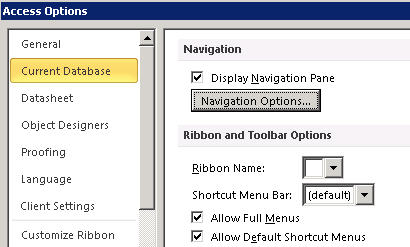
Настроить навигацию в текущем приложении можно с помощью следующих параметров:
| Параметр | Описание |
|---|---|
| Область переходов | Если параметр не установлен, область навигации не будет отображаться в текущей базе данных. |
| Параметры переходов | Можно изменять категории и группы, которые появляются в области навигации, и установить параметры открытия объектов в текущей базе данных. |
| Имя ленты | Выберите имя настраиваемой группы ленты. |
| Контекстное меню | Задайте или измените строку меню по умолчанию для контекстных меню. |
| Полный набор меню Access | Если этот флажок снят, на ленте отображается только вкладка Главная. К тому же, команды Сохранить и Сохранить как не доступны в меню Файл. |
| Контекстные меню по умолчанию | Включает и отключает контекстные (всплывающие) меню, отображающиеся по щелчку правой кнопкой мыши объекта базы данных в области переходов или элемента управления в форме или отчете. Следует закрыть и заново открыть текущую базу данных, чтобы указанный параметр вступил в силу. |
Настройка параметров для отслеживания и изменения имен полей в текущей базе данных
Функция автозамены имен предлагает Access отслеживать и исправлять ссылки на имена полей в формах, отчетах и запросах. Для текущей базы данных можно установить следующие параметры:
| Параметр | Описание |
|---|---|
| Отслеживание автозамены имен | Если этот флажок установлен, Access сохраняет данные, необходимые для исправления ошибок в именовании. Позволяет использовать функцию "Зависимости объектов". Однако Access не исправляет ошибки, пока не выбран параметр "Автозамена имени ". |
| Автозамена имен | Если этот флажок установлен, Access исправляет ошибки именования по мере их возникновения. Если выбрать параметр "Отслеживать автозамену имен" и оставить его пустым, Access будет хранить все данные об ошибках, пока вы не выберете его. |
| Журнал изменений автозамены имен | Access регистрирует изменения, внесенные в базу данных при исправлении ошибок имен, и сохраняет данные в таблице AutoCorrect.log. |
Установка параметров фильтрации для текущей базы данных
Вы можете отсортировать данные, отображаемые в форме, определив фильтр с помощью определения фильтра по форме и выбрав отображаемые значения для окна "Фильтр по форме " для текущей базы данных.
Параметры в этом разделе контролируют несколько функций: размер списка значений, который появляется в выбранном поле в окне Фильтр по форме. Можно выбирать параметры отображения пользователем значений индексированных и неиндексированных полей и связанных таблиц во внешнем файле. Можно также выбирать параметры появления списка значений в элементах управления в форме при использовании параметра Фильтр по форме.
| Параметр | Описание |
|---|---|
| в локальных индексированных полях | Отображает значения из локальных индексированных полей из списка значений, который появляется в окне Фильтр по форме. |
| в локальных неиндексированных полях | Включает значения из локальных неиндексированных полей из списка значений, который появляется в окне Фильтр по форме. |
| в полях ODBC | Включает значения из таблиц, с которыми устанавливается связь с помощью подключения ODBC. |
| не отображать списки, которые содержат большее число записей, чем указано | Введите максимальное количество записей, которые Access будет считывать при построении списка значений для операции фильтрации по форме. Список значений не отобразится, если число записей, необходимых для заполнения списка, превышает введенное число. Все списки значений будут содержать только уникальные значения, даже если их поля не индексированы. Значение по умолчанию — 1000. |
Настройка параметра "Кэширование веб-службы и таблиц SharePoint"
По умолчанию для новых баз данных кэшируется веб-служба и связанные таблицы SharePoint.
- Использовать формат кэша Выберите этот параметр, чтобы Access кэшировал локальную копию связанных данных. Этот параметр может повышать производительность при работе со связанными данными. При его использовании загрузка и просмотр связанных данных будут выполняться быстрее. Снимите этот флажок, если хотите использовать поведение кэширования, которое существовало в более ранних версиях Access.
- Очищать кэш при закрытии. Выберите этот параметр, чтобы Access очищал из памяти все локальные кэшированные данные при закрытии базы данных.
- Не использовать кэш. Выберите этот параметр, чтобы Access не кэшировал локальную копию данных при работе со связанными источниками данных SharePoint.
Включение поддержки типа данных Date/Time Extended для связывания и импорта
Тип данных Date/Time Extended хранит дату, включающую время суток в 24-часовом формате. Его можно рассматривать как расширение существующего типа даты и времени, но с более широким диапазоном дат, большей точностью дробных значений по умолчанию и дополнительной точностью, указанной пользователем. Он совместим с типом данных datetime2 в ODBC.
Примечание
Тип данных Date/Time Extended доступен только при наличии подписки на Office 365. Если вы являетесь подписчиком Microsoft 365, убедитесь, что у вас установлена последняя версия Office. Если вы ИТ-специалист, управляющий процессом обновления Microsoft 365, проверьте, какая проверка предоставляется на странице выпусков канала, чтобы узнать, какие обновления предоставляются в каждом канале.
| Параметр | Описание |
|---|---|
| Поддержка типа данных "Дата и время (расширенный)" для связанных и импортированных таблиц | Если этот флажок установлен, включает поддержку типа данных Date/Time Extended для связывания или импорта из внешних баз данных, использующих эквивалентный тип данных, например datetime2 в SQL Server. Access предупреждает, что установка этого параметра вносит необратимое изменение формата файла базы данных, что влияет на обратную совместимость. Выполните одно из следующих действий:
|
Примечание
Если выбран этот параметр, можно использовать тип данных bigint для связи и импорта до закрытия базы данных. Тем не менее необходимо закрыть и открыть базу данных, чтобы увидеть измененный штамп формата файла в заголовке окна базы данных.
Включение поддержки типа данных bigint для операций связывания и импорта
Тип данных bigint хранит неденежные числовые значения и совместим с типом данных SQL_BIGINT в ODBC. С помощью этого типа данных, имеющего диапазон от -2^63 до 2^63-1, можно эффективно вычислять большие числа.
Примечание
Тип данных bigint доступен только при наличии подписки на Office 365. Если вы являетесь подписчиком Microsoft 365 , убедитесь, что у вас установлена последняя версия Office. Если вы ИТ-специалист, управляющий процессом обновления Microsoft 365, проверьте, какая проверка предоставляется на странице выпусков канала, чтобы узнать, какие обновления предоставляются в каждом канале.
| Параметр | Описание |
|---|---|
| Поддержка типа данных BigInt для связанных/импортированных таблиц | Если этот флажок установлен, включает поддержку типа данных bigint для связывания или импорта из внешних баз данных, использующих эквивалентный тип данных, например bigint в SQL Server. Access предупреждает, что установка этого параметра вносит необратимое изменение формата файла базы данных, что влияет на обратную совместимость. Выполните одно из следующих действий:
|
Примечание
Если выбран этот параметр, можно использовать тип данных bigint для связи и импорта до закрытия базы данных. Тем не менее необходимо закрыть и открыть базу данных, чтобы увидеть измененный штамп формата файла в заголовке окна базы данных.