
Проверьте, как это работает!
использовать вычисляемые поля в Access для сцепления данных из отдельных полей, таких как имя и фамилия; или вычислять даты, например дата заказа плюс пять дней.
С помощью вычисляемых полей можно делать следующее:
- рассчитывать новые значения на основе существующих данных;
- указывать условия для запросов.
Например, можно объединить значения имени и фамилии для вывода в поле полного имени следующим образом:
[Имя] + " " + [Фамилия]
Знаки "плюс" (+) сцепляют значение в поле "Имя", символ пробела (заключенный в кавычки) и значение в поле "Фамилия".
Либо можно вычислить общую стоимость на основе количества, цены и налоговой ставки для каждой позиции в заказе следующим образом:
([Количество]*[Цена за единицу])+([Количество]*[Цена за единицу]*[Налоговая ставка])
Примечание
В вычисляемом поле нельзя использовать поля из других таблиц или запросов. Результаты вычислений доступны только для чтения, но их можно использовать в качестве значений в других вычисляемых полях.
Результаты в вычисляемых полях выводятся в соответствии с выбранным типом данных.
| Тип данных | Результаты | Пример |
|---|---|---|
| Текст | Результаты вычисления выводятся в виде текстовой строки, причем данные представляются в точности так, как они были введены в связанных полях. | Чтобы отобразить полные имена, объедините значения из полей имени и фамилии с пробелом между ними. Чтобы обеспечить возможность сортировки, удалите символы "А" и "Ан" из начала названия книги. |
| Число | Результаты вычисления выводятся в виде числа, которое можно использовать в других математических вычислениях. | Чтобы вывести минимальный уровень запасов, необходимо вычесть среднее ежеквартальное количество поломок из среднего ежеквартального объема продаж. |
| Денежный | Результаты вычисления выводятся в выбранном денежном формате. | Чтобы вывести общую сумму заказа в указанной валюте, необходимо умножить размер заказа на цену за единицу. |
| Логический | Результатом вычисления является значение Да или Нет. Данные сохраняются в виде логического значения. | Чтобы выводилось значение Да в случае, если сумма заказа с учетом скидки превышает минимум, необходимый для бесплатной доставки, и значение Нет в противном случае, необходимо умножить общую сумму заказа на значение скидки, а затем сравнить результат с минимальным размером заказа, дающим право на бесплатную доставку. |
| Дата и время | Результаты вычисления выводятся в виде даты или метки времени. | Чтобы вывести расчетную дату доставки, необходимо прибавить расчетный срок доставки к дате заказа. |
Выберите таблицу.
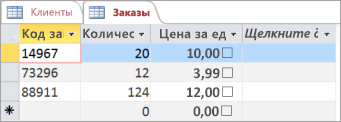
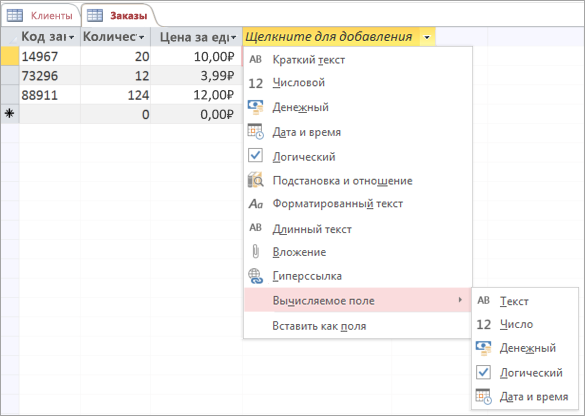
Щелкните поле "Добавить>вычисляемое поле" и выберите тип данных.
Введите выражение для вычисления значения поля, а затем нажмите кнопку "ОК".
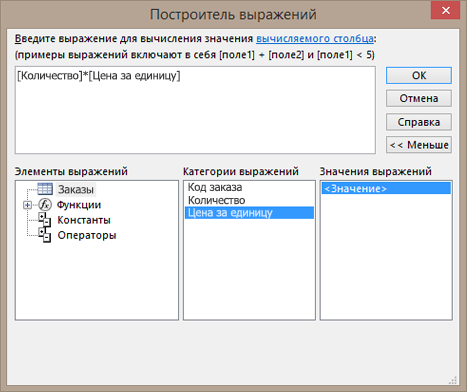
Выражение можно ввести вручную или выбрать элементы, поля и значения, которые следует добавить в поле редактирования выражения.
Примечание
Выражения в вычисляемых полях не начинаются со знака равенства (=).
В заголовке поля введите имя вычисляемого поля и нажмите клавишу ВВОД.
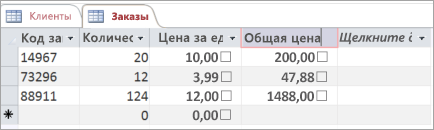
Примечание
Чтобы изменить результат, выводимый в вычисляемом поле, выделите столбец. Затем выберите пункт Поля>Изменить выражение.
После добавления вычисляемого поля в таблицу вычисление производится каждый раз, когда вы добавляете или изменяете данные.