
Проверьте, как это работает!
Чтобы быстро создать базу данных рабочего стола, вы можете воспользоваться одним из доступных шаблонов Access. Если подходящий шаблон отсутствует, всегда можно создать базу данных с нуля.
Создание базы данных из шаблона
Самый простой и быстрый способ создать базу данных — использовать шаблон Access, который создает готовую к использованию базу данных, в комплекте с таблицами, формами, отчетами, запросами, макросами и связями, которые необходимо начать сразу. Если он не соответствует вашим потребностям, настройте его.
Когда вы запустите Access, отобразятся доступные шаблоны. В Интернете можно найти и другие варианты.
Совет
Если база данных открыта, выберите Закрыть файл>, чтобы закрыть ее.
Откройте Access (или выберите Создать файл>) и выберите шаблон классической базы данных.

Совет
Если вы не видите нужный шаблон, найдите его на Office.com. Под полем Поиск шаблонов в сети выберите Базы данных. Затем в поле Поиск введите одно или несколько ключевых слов.
Введите имя новой базы данных и выберите ее расположение. Нажмите кнопку Создать.
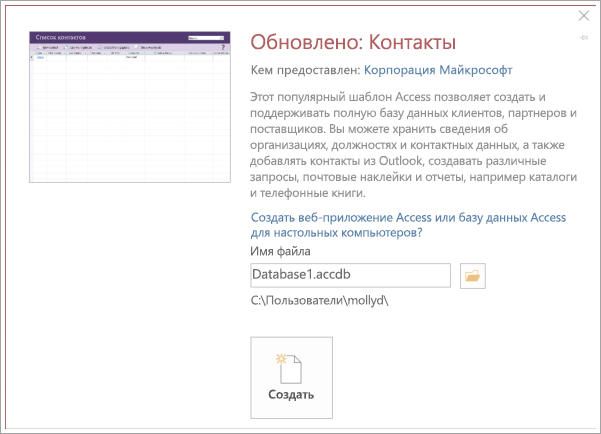
Возможные сообщения
Если при создании базы данных отобразится одно из указанных ниже окон, выполните соответствующие действия.
| Окно | Действие |
|---|---|
| Диалоговое окно входа с пустым списком пользователей. |
|
| Страница Приступая к работе | Перейдите по ссылкам на этой странице, чтобы узнать больше о базе данных, или изучите ее, нажимая на кнопки и выбирая вкладки. |
Создание базы данных с нуля
Если необходимый шаблон отсутствует, создайте базу данных с нуля.
- Откройте Access (или выберите Создать файл>) и выберите Пустая база данных рабочего стола.

- Введите имя файла и нажмите кнопку Создать. Чтобы сохранить файл в определенном расположении, нажмите кнопку Поиск расположения для размещения базы данных. Access создаст базу данных с пустой таблицей "Таблица1" и откроет ее в режиме таблицы. В качестве первичного ключа в ней будет автоматически создан столбец "Код".
- Таблица "Таблица1" не сохранится автоматически, поэтому сделать это следует вручную, даже если вы не вносили в нее изменений.
Уже скоро можно будет ввести в таблицу данные, но сначала для нее следует определить поля. С помощью Access вы можете добавить в базу данных другие таблицы с полями, а затем создать между ними связи. Инструкции см. в модуле этого курса под названием Создание таблиц и назначение типов данных.