
Проверьте, как это работает!
Примечание
Сведения на этой странице относятся только к классическим базам данных Access. Веб-приложения Access не поддерживают формы навигации.
Если вы часто используете один и тот же набор форм и отчетов, вы можете сгруппировать их в одной форме навигации. Это обеспечивает быстрый доступ ко всему необходимому.
- Откройте базу данных рабочего стола, в которую нужно добавить форму навигации.
- На вкладке "Создание" в группе "Формы " нажмите "Навигация". Затем выберите нужный стиль формы навигации.
Добавление формы или отчета в форму навигации
- Перетащите форму или отчет из области Навигация на вкладку Создать.
Приложение Access добавит форму или отчет в новую форму навигации. - Повторите эти действия для других форм или отчетов, которые необходимо добавить.
-
Выберите «Сохранить
 ».
». - Введите имя формы и нажмите кнопку ОК.
Форма сохранится, и ее имя отобразится на ярлычке над формой.
Изменение подписи на форме навигации
Когда вы создаете форму навигации, приложение Access добавляет к ней стандартную подпись "Форма навигации". Измените стандартную подпись на более понятную.
- Выделите подпись формы, а затем выделите ее снова, чтобы начать редактирование.
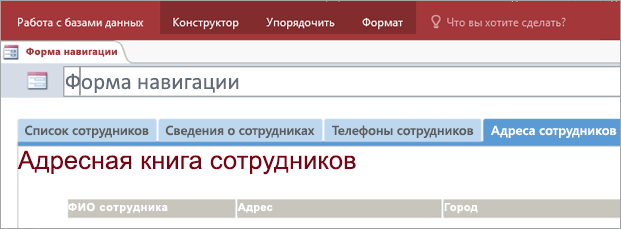
- Изменив подпись, нажмите клавишу ВВОД.
Применение визуальной темы к форме навигации или отчету
Персонализируйте свою базу данных, чтобы легко находить нужные сведения, изменив цвета и шрифты форм и отчетов. Воспользуйтесь готовой цветовой темой или создайте собственную.
На вкладке " Главная" выберите "Режим > макета".
На вкладке Конструктор нажмите кнопку Темы.
- Чтобы посмотреть, как будет выглядеть тема, наведите на нее указатель.
- Чтобы изменить все цвета и шрифты, выберите тему.
- Чтобы изменить только цвета, нажмите кнопку Цвета и выберите нужный цвет.
- Чтобы изменить только шрифты, щелкните элемент Шрифты и выберите нужный стиль текста.
Назначение формы навигации как отображаемой по умолчанию
Форма навигации представляет собой удобную домашнюю страницу базы данных, поэтому советуем открывать ее автоматически при запуске базы данных.
- Выберите пункт "Параметры > файла>" Текущая база данных.
- В разделе Параметры приложений щелкните стрелку в поле Форма просмотра и выберите новую форму навигации.
- Для завершения нажмите кнопку ОК.
- На панели быстрого доступа нажмите кнопку " Сохранить .
- Закройте, а затем снова откройте базу данных.
При этом сразу же откроется форма навигации, обеспечивая быстрый доступ к часто используемым формам и отчетам.