
Проверьте, как это работает!
С помощью мастера подстановок можно создать связи между таблицами. Он создает внешний ключ, который ссылается на первичный ключ другой таблицы.
Создание связи с помощью мастера подстановок
В режиме таблицы откройте таблицу, которая будет искать данные из другой. Эта таблица будет дочерней.
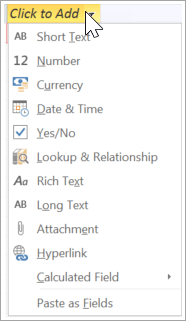
В самом правом столбце щелкните надпись Щелкните для добавления, а затем выберите пункт Подстановка и отношение.
В мастере подстановок выберите параметр "Получать значения из другой таблицы или запроса" для поля подстановки. После этого нажмите кнопку Далее.
Выберите таблицу, из которой поле подстановки будет получать значения. Эта таблица будет родительской. После этого нажмите кнопку Далее.
Чтобы выбрать поля, из которых будут браться данные, задайте порядок сортировки для полей, а также настройте ширину столбцов, следуя инструкциям в соответствующих окнах.
Совет
Чтобы оптимально использовать пространство в таблице, выберите Скрыть ключевой столбец, когда будете настраивать ширину столбцов. Этот параметр не влияет на связи и синхронизацию данных между таблицами.
Выберите поле, которое будет однозначно определять строки в родительской таблице.
Введите имя для нового поля подстановки и установите флажок Включить проверку целостности данных, а затем — переключатель Каскадное удаление или Ограничить удаление.
Совет
Советуем отразить в имени поля специфику данных, а также указать, что это поле внешнего ключа (пример: Код клиента_ВН_КЛ).
Выберите "Готово", а затем нажмите "Сохранить
 ".
".
Вы создали связь и внешний ключ, а также настроили параметры синхронизации данных между двумя таблицами.
Изменение связи между таблицами
Если вы хотите изменить связь между таблицами, сначала следует их закрыть.
Выберите "Работа с базами данных" Отношения>.
Выберите линию связи между двумя таблицами.
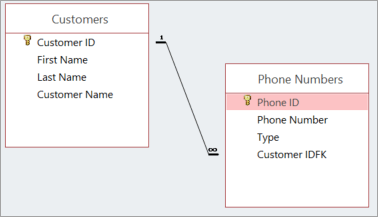
Выберите " Структура,>изменение связей".
В диалоговом окне Изменение связей внесите необходимые изменения, а затем нажмите кнопку ОК.
Чтобы сохранить изменения, выберите "Сохранить
".