
В окне "Схема данных" можно задать отношение между элементами, хранящимися в нескольких таблицах Access. Она доступна в окне "Работа с> базами данных"Схема данных.
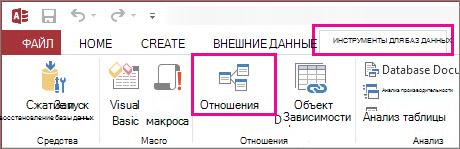
Отношения похожи на правила, определяющие связь данных в базе данных. Например, в хорошо нормализованной базе данных обработки заказов, скорее всего, сведения о клиентах будут содержаться в одной таблице, а сведения о заказах — в другой. Вы хотите убедиться, что клиенты не отделяются от своих заказов, верно? И вы не хотите, чтобы создавался заказ, к которому не был подключен действительный клиент. В окне "Схема данных" вы можете настроить эти правила для применения во всей базе данных.
Если вы уже создавали запросы Access ранее, то заметите, что окно "Схема данных" очень похоже на верхнюю часть построителя запросов:

В окне "Схема данных" можно добавить таблицы в представление с помощью команд на вкладке " Конструктор ", а затем перетащить поля между таблицами, чтобы настроить связи. В этом примере отношение позволяет связать несколько заказов с каждым клиентом, но не позволяет создать заказ для несуществующего клиента. После настройки этих правил в окне "Схема данных" они будут применяться ко всей базе данных (например, если вы создадите новый запрос, соединения будут автоматически настроены в соответствии с вашими правилами связи).
Примечание
Если удалить таблицу из окна "Схема данных", она не будет удалена из базы данных и не будет удалена уже установленная связь.
Что можно сделать
| Задача | Инструкции |
|---|---|
| Добавление таблицы или запроса в окно | Щелкните "Конструктор">Добавьте таблицы (показывать таблицу в Access), выберите нужную таблицу или запрос и нажмите кнопку " Добавить". |
| Удаление таблицы или запроса из окна | Выделите таблицу или запрос и нажмите клавишу DELETE. |
| Скрытие таблицы или запроса | Щелкните правой кнопкой мыши таблицу или запрос и выберите пункт "Скрыть таблицу". |
| Создание отношения | Перетаскивание поля из одной таблицы или запроса на соответствующее поле другой таблицы или запроса. |
| Настройка свойств отношения | Щелкните правой кнопкой мыши линию связи между двумя таблицами (может потребоваться несколько попыток), а затем выберите команду Изменить связь. |
| Удаление отношения | Щелкните правой кнопкой мыши линию связи между двумя таблицами (может потребоваться несколько попыток), а затем нажмите кнопку Удалить. |
| Показать все связи | Нажмите кнопку Создать> все связи. |
| Просмотр связей для определенной таблицы | Выделите таблицу и щелкните " Создать>прямые связи". |
| Просмотр связей для одной таблицы без просмотра связей для других таблиц | Выберите пункт "Средства конструктора>>"Очистить макет. Добавьте таблицу, для которой нужно просмотреть связи (Конструктор>связей>, Добавление таблиц (Показать таблицу в Access), а затем нажмите кнопку Конструктор>связей>Непосредственные связи. |
| Настройте размер таблицы, чтобы отобразить дополнительные поля и отношения. Примечание Требуется Access для Microsoft 365. |
Чтобы автоматически изменить размер таблицы, щелкните таблицу правой кнопкой мыши и выберите команду "По размеру". Или дважды щелкните край таблицы на:
|
| Выделение подмножества таблиц Примечание Требуется Access для Microsoft 365. |
Чтобы сосредоточиться на определенных таблицах и их связях, выполните указанные ниже действия.
|
| Использование колеса прокрутки мыши Примечание Требуется Access для Microsoft 365. |
Для вертикальной прокрутки колесиком мыши вверх или вниз Для горизонтальной прокрутки нажмите клавишу SHIFT, а затем прокрутите колесико мыши вверх или вниз. |
Теперь, когда вы быстро разобрались с окном "Отношения", узнайте , как создавать, изменять и удалять отношения.