
Вы можете использовать Access для автономной работы с данными, связанными со списками SharePoint. Это может быть полезно, например, если вам нужно быть вдали от офиса или продолжить работу, когда сервер недоступен или вы потеряли подключения к серверу.
Обзор
Прежде чем работать в автономном режиме с данными с сайта SharePoint, сначала необходимо создать связи между таблицами Access и списками SharePoint. Затем можно перевести списки в автономный режим, чтобы обновить или проанализировать их с помощью Access. При повторном подключении можно синхронизировать данные, чтобы база данных и списки обновлялись. Если база данных содержит запросы и отчеты, их можно использовать для анализа связанных данных.
Если вы обновляете какие-либо данные в автономном режиме, вы можете синхронизировать изменения при повторном подключении Access к серверу. Если возникают конфликты данных( например, если кто-то обновляет запись на сервере, а другой пользователь обновляет ту же запись в автономном режиме), конфликт можно устранить при синхронизации.
Вы можете связать таблицы Access со списками с помощью нескольких методов. Например, можно переместить базу данных на сайт SharePoint, который также связывает таблицы в базе данных со списками на сайте. Вы также можете экспортировать данные из списка в режиме таблицы на сайте SharePoint в таблицу Access. Например, для сводных данных можно использовать отчет в Access. Дополнительные сведения о связывании с данными SharePoint из Access см . в статье Импорт или связывание данных в списке SharePoint.
Автономная работа со списками SharePoint в Access
Начиная с Access 2010 работа со связанными списками SharePoint в автономном режиме скорее является автоматическим процессом, поддерживаемым Access. Если Access не удается подключиться к сайту SharePoint, где находятся связанные списки SharePoint, возможно, из-за потери подключения к Интернету, access переходит в автономный режим. В строке состояния в правой нижней части окна Доступ появится сообщение о том, что все таблицы SharePoint отключены. Если щелкнуть Сведения о файле>, вы также увидите аналогичное сообщение о том, что у вас есть отключенные таблицы. В автономном режиме можно продолжать добавлять, изменять и удалять данные в кэшированных локальных копиях данных списка SharePoint.
Access продолжает пытаться повторно подключаться через регулярные интервалы к связанным спискам на сервере SharePoint. После восстановления подключения к сайту SharePoint под лентой появится панель сообщений с запросом на синхронизацию автономных данных с сервером.

Щелкните Синхронизировать и Access повторно подключается к связанным спискам SharePoint, а затем пытается объединить все изменения данных.
Разрешение конфликтующих изменений данных
Конфликт возникает, когда два пользователя вносят изменения в одну и ту же часть данных или структуры списка. Пользователь, отправивший изменение первым, успешно зафиксирует свои изменения, но второй пользователь будет уведомлен о конфликте.
Например, пользователь A изменяет столбец Город в третьей строке с Далласа на Сиэтл и в то же время изменяет ячейку с Далласа на Хьюстон. Сначала на сервер отправляются изменения пользователя A, а затем — ваши изменения. Сервер сообщает о конфликте и позволяет устранить конфликт.
Примечание
Конфликт возникает, даже если пользователи редактируют разные ячейки в одной строке.
Вы не сможете внести какие-либо изменения в запись с конфликтом, пока не разрешите конфликт.
Если Access обнаруживает конфликты данных при синхронизации автономных изменений с сервером SharePoint, появится диалоговое окно Разрешение конфликтов .
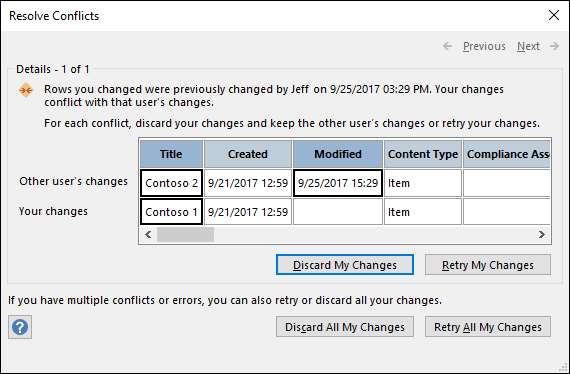
Выполните одно из следующих действий:
- Чтобы устранить текущий конфликт или ошибку, игнорируя изменения, внесенные в запись, нажмите кнопку Отменить мои изменения. Изменения будут потеряны.
- Чтобы устранить все ожидающие конфликты и ошибки, игнорируя все изменения в списке, нажмите кнопку Отменить все мои изменения.
- Чтобы устранить текущий конфликт или ошибку, повторно применив изменения, нажмите кнопку Повторить мои изменения. В случае конфликта, если вы и другой пользователь измените один и тот же столбец, ваши изменения будут перезаписаны изменения другого пользователя. При изменении других столбцов изменения будут объединены с изменениями другого пользователя.
- Чтобы устранить все ожидающие конфликты и ошибки, повторно применив изменения, нажмите кнопку Повторить все мои изменения.
- Чтобы просмотреть сведения о следующем конфликте или ошибке, нажмите кнопку Далее в правом верхнем углу диалогового окна.
- Чтобы просмотреть сведения о предыдущем конфликте или ошибке, нажмите кнопку Назад в правом верхнем углу диалогового окна.
- Чтобы устранить конфликты и ошибки позже, нажмите кнопку Закрыть в строке заголовка диалогового окна.
Примечания
- В сетке сведений отображаются все столбцы в текущем представлении. Если столбцы не видны, используйте горизонтальную полосу прокрутки для прокрутки или перетащите правый край диалогового окна, чтобы увеличить ширину сетки сведений.
Чтобы увеличить содержимое столбца, щелкните его в сетке сведений. Изменения и изменения другого пользователя будут отображаться в диалоговом окне Сведения о поле . Диалоговое окно также полезно для просмотра изменений форматирования форматированного текста. - В сетке сведений отображается удаленная строка, а не строка данных, если вы или другой пользователь удаляете строку. Если другой пользователь удаляет строку, в диалоговом окне не отображается имя пользователя или дата и время удаления. Кроме того, вы не сможете повторить изменения.
Настройка параметра "Кэширование веб-службы и таблиц SharePoint"
По умолчанию в новых базах данных Access 2010 и более поздних версией кэшируются связанные таблицы веб-службы и SharePoint.
Используйте формат кэша, совместимый с Microsoft Access 2010, русская версия, русская версия и более поздних версий. Выберите этот параметр, чтобы в Access кэшировались локальные копии связанных данных. Этот параметр может повышать производительность при работе со связанными данными. При его использовании загрузка и просмотр связанных данных будут выполняться быстрее.
Очищать кэш при закрытии. Выберите этот параметр, чтобы Access очищал из памяти все локальные кэшированные данные при закрытии базы данных.
Не использовать кэш. Выберите этот параметр, чтобы Access не кэшировал локальную копию данных при работе со связанными источниками данных SharePoint.
Примечание
Параметры Очищать кэш при закрытии и Не использовать кэш недоступны, если снят флажок Использовать формат кэша, совместимый с Microsoft Access 2010, русская версия и более поздних версий.
Можно ли работать в Access в автономном режиме вручную?
Чтобы вручную управлять автономной работой со связанными данными SharePoint в Access, необходимо очистить параметр Использовать формат кэша, совместимый с Microsoft Access 2010, русская версия, русская версия и более поздних версий для текущей базы данных, который находится в диалоговом окне Параметры доступа. Сведения о том, как найти и задать этот параметр, см. в предыдущем разделе.
Примечание
После изменения параметра может появиться запрос на закрытие и повторное открытие базы данных.
После очистки параметра Использовать формат кэша, совместимый с Microsoft Access 2010, русская версия, русская версия и более поздних версий, на вкладке Внешние данные появится группа веб-связанных списков команд.
Чтобы работать в автономном режиме с данными списка SharePoint, щелкните Работать в автономном режиме.
Чтобы синхронизировать автономные списки с данными с сервера, нажмите кнопку Синхронизировать.
Чтобы повторно подключить связанные таблицы после работы в автономном режиме, нажмите кнопку Работать в Сети.