Вы можете создать альтернативный текст (замещающий текст) для фигур, рисунков, диаграмм, графических элементов SmartArt или других объектов в документах Microsoft 365. Замещающий текст помогает людям с нарушениями зрения понимать изображения и другое графическое содержимое. Когда пользователь, использующий средство чтения с экрана, встречает рисунок в документе, он услышит замещающий текст, описывающий рисунок; без замещающего текста они будут знать только, что достигли изображения, не зная, что на рисунке показано.
Используйте процедуры, описанные в этой статье, чтобы узнать, как добавить замещающий текст в фигуру, рисунок, диаграмму, графический элемент SmartArt или другие графические объекты.
Чтобы узнать, как писать замещающий текст, перейдите в раздел Все, что необходимо знать для написания эффективного замещающего текста.
Добавление замещающего текста
Выполните одно из следующих действий:
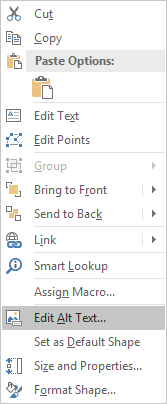
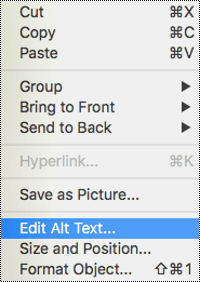
Щелкните объект правой кнопкой мыши и выберите пункт Просмотреть замещающий текст.
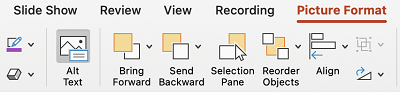
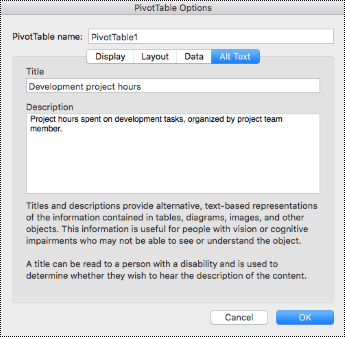
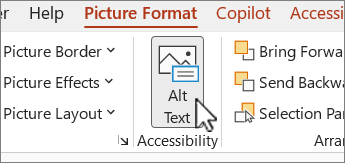
Выберите объект, а затем выберите меню форматирования для объекта, например Формат рисунка. Щелкните Замещающий текст.
Примечание
Чтобы добавить замещающий текст для всего графического элемента SmartArt или диаграммы, щелкните границу соответствующего графического объекта или диаграммы, а не отдельную форму или участок.
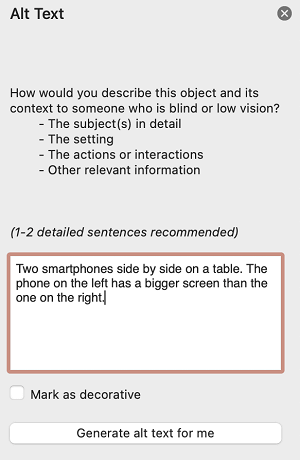
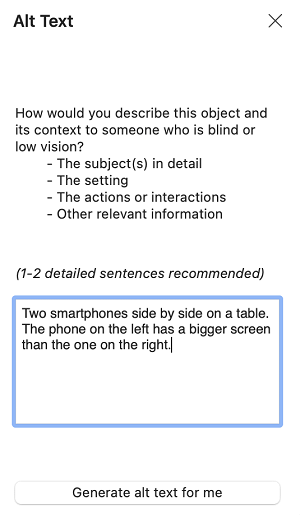
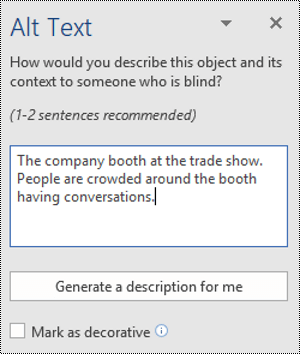
На панели Замещающий текст введите 1 – 2 предложения в текстовом поле для описания объекта и его контекста для того, кто не сможет его видеть.

Пометьте визуальные элементы как декоративные
Если ваш визуальный контент имеет исключительно декоративный характер и призваны привлекать внимание и вызывать интерес, вы можете пометить их как не нуждающиеся в описании замещающим текстом. Примерами объектов, которые должны помечаться как декоративные, служат стилистические границы. People, которые используют средства чтения с экрана, услышат, что эти объекты являются декоративными, чтобы они знали, что не пропускают важную информацию. Визуальные элементы можно пометить как декоративные в Excel, PowerPoint и Word.
Чтобы открыть панель Замещающий текст, выполните следующее:
- Щелкните изображение правой кнопкой мыши и выберите пункт Просмотреть замещающий текст.
- Выберите изображение, выберите Формат рисунка>замещающий текст.
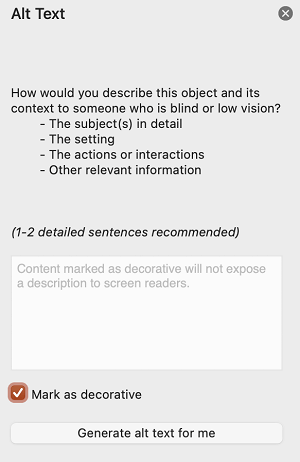
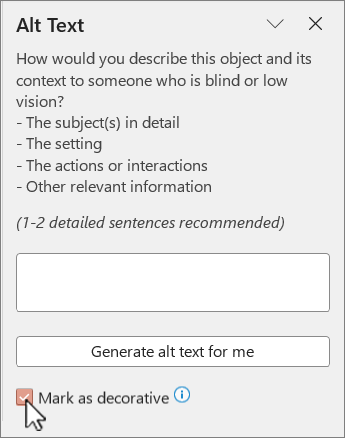
Установите флажок Пометить как декоративный . Поле для ввода текста становится недоступным.
Переключатель автоматического включения и отключения замещающего текста
Если вы не хотите, чтобы автоматически создаваемый замещающий текст добавлялся во вставленные изображения, вы можете отключить опцию "Автоматический замещающий текст". Если вы передумаете, вы можете легко активировать эту опцию в будущем.
- ВыберитеПараметры>файла>Специальные возможности.
- Установите или снимите флажок Включить для создания замещающего текста с помощью ИИ в разделе Замещающий текст, а затем нажмите кнопку ОК.
Утверждение автоматического замещающего текста
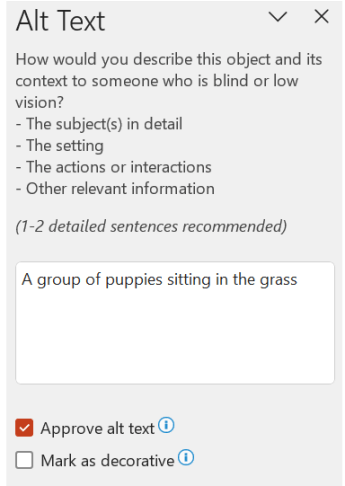
Вы можете утвердить автоматически созданный замещающий текст в Microsoft 365.
Если замещающий текст вас устраивает, установите флажок Утвердить замещающий текст.
См. также
Все, что необходимо знать для написания эффективного замещающего текста