
Перед отправкой сообщения электронной почты Outlook или предоставлением общего доступа к документу Word, электронной таблице Excel, презентации PowerPoint или записной книжке OneNote запустите средство проверки читаемости, чтобы упростить чтение и редактирование содержимого.
В классических приложениях Word доступна новая версия средства проверки поддержки специальных возможностей, которая скоро станет доступна для других классических приложений Office, включая Outlook, Excel и PowerPoint.
Примечание
- Дополнительные сведения о новом помощнике по специальным возможностям см. в статье Улучшение специальных возможностей в документах с помощью помощника по специальным возможностям.
- Дополнительные сведения об уведомлениях о проблемах со специальными возможностями в режиме реального времени на холсте см. в статье Получение уведомлений о проблемах со специальными возможностями в режиме реального времени при работе с приложениями Microsoft 365.
В этом разделе
Использование проверки читаемости
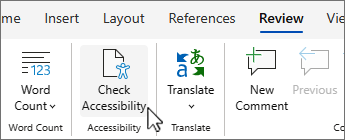
Откройте вкладку Рецензирование.
Примечание
В Outlook вкладка Рецензирование отображается только при написании сообщений или ответе на сообщения.
Нажмите
 возможности, чтобы открыть область Специальные возможности справа.

Совет
Для рабочих столов Word, Excel и PowerPoint выберите нижнюю часть кнопки Проверить специальные возможности для получения дополнительных параметров.
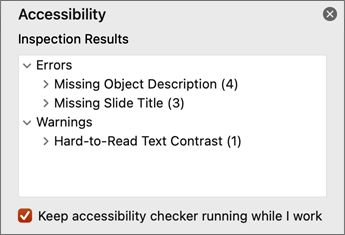
В области Специальные возможности просмотрите и учтите результаты в разделе Результаты проверки.
Применить рекомендуемые действия
В области Специальные возможности вы увидите список ошибок и предупреждений с рекомендациями по их устранению.
Чтобы быстро исправить проблемы, выполните одно из рекомендуемых действий. Дополнительные сведения о том, как классифицируются результаты, см. в Правилах проверки читаемости.
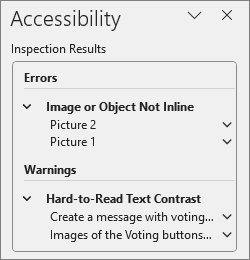
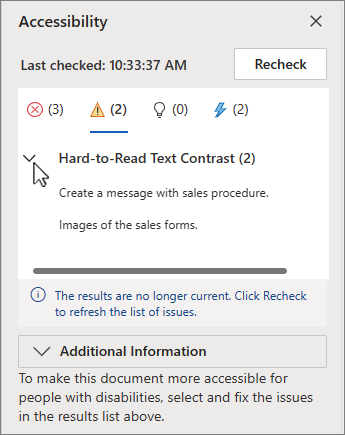
В области Специальные возможности выберите проблему в разделе Предупреждения или Ошибки. Список раскроется и покажет элементы и объекты, затронутые проблемой.
Совет
Выберите элемент или объект, чтобы просмотреть точное расположение затронутого элемента или объекта.
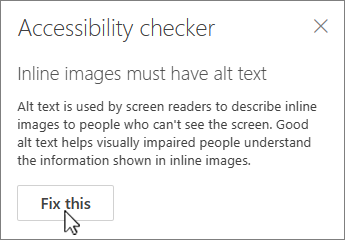
Чтобы устранить проблему, нажмите кнопку
 рядом с ней и откройте список Рекомендуемые действия .
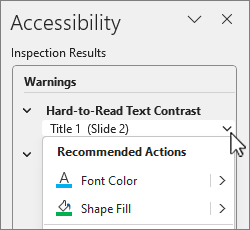
Чтобы применить исправление, выберите действие из списка Рекомендуемые действия . Чтобы просмотреть дополнительные параметры, нажмите кнопку
 рядом с действием (если доступно).
Изучите и устраните каждую проблему в разделе Предупреждения и ошибки.
Не видите средство проверки читаемости?
Если вы не видите вкладке Рецензирование, возможно, у вас более старая версия приложения. Чтобы открыть средство "Проверка читаемости", сделайте следующее:
- Выберите вкладку Файл, затем выберите Сведения.
- Выберите Поиск проблем.
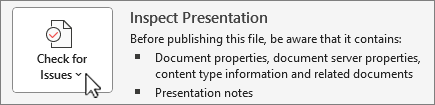
- В раскрывающемся меню Проверка проблем выберите Проверить специальные возможности.

- Рядом с содержимым появится область задач Проверка читаемости с результатами проверки.
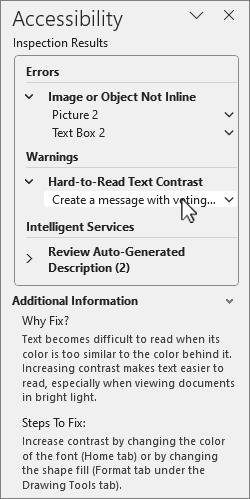
- Выберите проблему в разделе Результаты проверки, чтобы посмотреть ее причину и способы устранения. Эта информация отображается в Дополнительных сведениях.
См. также
Проверка читаемости во время работы в приложениях Office
Что нужно знать, чтобы написать хороший замещающий текст
Использование средства чтения с экрана со средством "Проверка читаемости"
Доступное содержимое для всех пользователей
Обеспечение доступности содержимого для всех пользователей с помощью средства проверки читаемости




Техническая поддержка пользователей с ограниченными возможностями
Корпорация Майкрософт стремится к тому, чтобы все наши клиенты получали наилучшие продукты и обслуживание. Если у вас есть инвалидность или вопросы, связанные со специальными возможностями, обратитесь за технической помощью в Службу ответов майкрософт для инвалидов . Специалисты Microsoft Disability Answer Desk знакомы со многими популярными специальными возможностями и могут оказывать поддержку на английском, испанском, французском языках, а также на американском жестовом языке. Перейдите на сайт Microsoft Disability Answer Desk, чтобы узнать контактные сведения для вашего региона.
Если вы являетесь государственным, коммерческим или корпоративным пользователем, обратитесь в службу управления по вопросам инвалидности.