
Эта статья предназначена для тех, кто использует программу чтения с экрана, например экранный диктор Windows, JAWS или NVDA, с инструментами или функциями Windows, а также продуктами Microsoft 365. Эта статья входит в набор содержимого Помощь и обучение по специальным возможностям, где содержатся дополнительные сведения о специальных возможностях в наших приложениях. Общие сведения см. на сайте служба поддержки Майкрософт.
Используйте OneNote с клавиатурой и средством чтения с экрана, чтобы увеличить или уменьшить масштаб страницы. Мы протестировали его с помощью экранного диктора, JAWS и NVDA, но он может работать с другими средствами чтения с экрана при условии, что они следуют общим стандартам и методам специальных возможностей. Вы узнаете, как временно изменить размер содержимого на странице без ущерба для форматирования.
Примечание
- Новые возможности Microsoft 365 становятся доступны подписчикам Microsoft 365 по мере выхода, поэтому в вашем приложении эти возможности пока могут отсутствовать. Чтобы получать новые возможности быстрее, станьте участником программы предварительной оценки Office.
- Дополнительные сведения о средствах чтения с экрана см. в статье О работе средств чтения с экрана в Microsoft 365.
Увеличение или уменьшение масштаба в OneNote
Вы можете увеличить размер страницы, чтобы увеличить ее содержимое, и внимательно просмотреть определенную часть страницы. Если вы хотите сжать содержимое страницы, чтобы сразу просмотреть больше заметок, можно уменьшить масштаб.
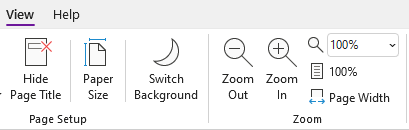
Чтобы быстро увеличить или уменьшить содержимое страницы, можно использовать параметры группы Масштаб на вкладке Просмотр ленты с помощью сочетаний клавиш.
Совет
Если на вашем компьютере есть сенсорный экран, поместите два пальца на экран и проведите пальцы друг от друга, чтобы увеличить или сдвинуть их вместе, чтобы уменьшить масштаб.
На странице, которую требуется масштабировать, выполните одно из следующих действий:
- Чтобы увеличить масштаб, нажмите клавиши ALT+W, E. Повторяйте этот шаг, пока не достигнете нужного уровня увеличения.
- Чтобы уменьшить масштаб, нажмите клавиши ALT+W, W. Повторяйте этот шаг, пока не достигнете нужного уровня сокращения.
- Чтобы задать определенный уровень масштаба, нажмите клавиши ALT+W, Q, введите нужный процент масштабирования, например 150, а затем нажмите клавишу ВВОД.
Чтобы вернуться к уровню масштаба по умолчанию 100 %, нажмите клавиши ALT+W, 1.
См. также
Вставка содержимого в записные книжки в OneNote 2016 с помощью средства чтения с экрана
Выполнение основных задач в OneNote с помощью средства чтения с экрана
Настройка устройства для поддержки специальных возможностей в Microsoft 365
Использование средства чтения с экрана для просмотра и навигации по OneNote
Техническая поддержка пользователей с ограниченными возможностями
Корпорация Майкрософт стремится к тому, чтобы все наши клиенты получали наилучшие продукты и обслуживание. Если у вас есть инвалидность или вопросы, связанные со специальными возможностями, обратитесь за технической помощью в Службу ответов майкрософт для инвалидов . Специалисты Microsoft Disability Answer Desk знакомы со многими популярными специальными возможностями и могут оказывать поддержку на английском, испанском, французском языках, а также на американском жестовом языке. Перейдите на сайт Microsoft Disability Answer Desk, чтобы узнать контактные сведения для вашего региона.
Если вы являетесь государственным, коммерческим или корпоративным пользователем, обратитесь в службу управления по вопросам инвалидности.