После создания сайта SharePoint в Microsoft 365 с помощью шаблона со специальными возможностями используйте правильное форматирование, стили и альтернативные описания, чтобы сделать сайт доступным.
Примечание
При использовании SharePoint в Microsoft 365 рекомендуется использовать Microsoft Edge в качестве браузера.
В этой статье
- Добавление и форматирование текста
- Добавление заголовков, позволяющих быстро понимать содержимое
- Добавление доступных таблиц
- Добавление доступных гиперссылок
Добавление и форматирование текста
Сайт SharePoint в Microsoft 365 уже содержит некоторые базовые элементы, такие как панель поиска и область "Документы ". Очень легко добавить собственное содержимое на сайт SharePoint в Microsoft 365.
Чтобы открыть ленту Редактирование и перейти в режим редактирования , на странице, которую вы хотите изменить, выберите Изменить.
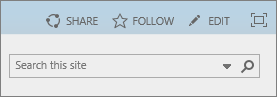
Чтобы добавить текст в существующую веб-часть, поместите в нее фокус, а затем на ленте Редактирование вырезайте, скопируйте, вставьте или отформатируйте текст, как в Word для Интернета.
Чтобы выбрать формат для текста, откройте группу Стили.

Выберите стиль, который вы хотите использовать, поместите фокус на область редактирования и начните вводить текст.
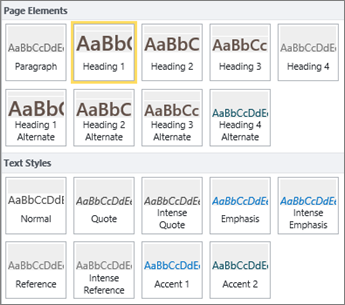
По завершении нажмите кнопку Сохранить.

Примечания о доступности
- Используйте простые шрифты, а также не более двух или трех начертаний шрифта.
- Не устанавливайте фиксированный размер шрифта. Шрифт фиксированного размера может создавать помехи для других элементов на экране, особенно если пользователь увеличивает или уменьшает экран. Например, на макете экрана могут появиться такие проблемы, как наложение строк текста на столбцы или исчезновение текста.
- Если возможно, постарайтесь не использовать полужирный, курсивный или подчеркнутый варианты шрифтов. Вместо этого выберите параметр в группе Стили . Варианты из группы Стили включают информацию о внешнем виде шрифта и его значении. Акцент, например, появляется курсивом, а средства чтения с экрана читают слово "акцент" вслух для людей, которые не видят курсив.
- Используйте прописные буквы в соответствии с правилами. Длинные сегменты, написанные прописными буквами, трудно читать. Кроме того, средства чтения с экрана не читают прописные буквы по-разному, чем строчные буквы, поэтому прослушиватель не будет знать, что вы имели в виду.
Добавляйте заголовки, чтобы ваш контент можно было легко бегло просмотреть.
Заголовки важны для понимания документов. Пользователи, как правило, бегло просматривают веб-контент и читают внимательно только особенно интересные части. Кроме того, средства чтения с экрана озвучивают заголовки, чтобы помочь людям найти нужную информацию. Без них пользователи со слабым зрением или его отсутствием будут вынуждены прослушать всю веб-страницу.
Чтобы открыть ленту Редактирование и перейти в режим редактирования , на странице, которую вы хотите изменить, выберите Изменить.
Выделите текст, который хотите использовать в качестве заголовка.
Откройте группу Стили и выберите необходимый уровень заголовка.
Совет
Заголовки имеют иерархическую структуру. Стиль Заголовок 1 является самым важным и обычно применяется к заголовку верхнего уровня. Стиль Заголовок 2 обозначает вложенные заголовки. Стиль Заголовок 3 обычно применяется к подзаголовкам, и в документе ему обычно предшествует как минимум один заголовок уровня Заголовок 2.
По завершении нажмите кнопку Сохранить.
Примечание
Создайте с помощью заголовков оглавление, которое пользователи средств чтения с экрана смогут использовать для быстрого поиска информации.
Добавление доступных для чтения таблиц
Таблицы — очень удобный способ структурировать информацию на страницах. Легко убедиться, что таблицы настроены таким образом, чтобы они предоставляли полезный контекст для средств чтения с экрана, например заголовки столбцов или подписи к таблицам.
Чтобы открыть ленту Редактирование и перейти в режим редактирования , выберите Изменить.
Поместите фокус в то место, где вы хотите разместить таблицу.
На вкладке Вставка откройте группу Таблица и выберите количество строк и столбцов, которые вы хотите добавить в таблицу. После нажатия последнего поля на странице появится таблица заданного размера.
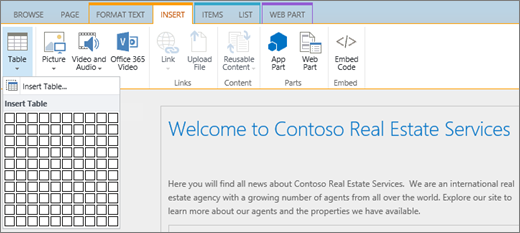
Поместите фокус в левую верхнюю строку новой таблицы и откройте вкладку Конструктор.

Примечание
Вкладка Конструктор отображается только тогда, когда курсор находится в элементе, формат которого можно изменить, например в таблице.
Установите флажок Строка заголовка .
Примечание
Чтобы облегчить чтение таблицы, используйте цветные строки или линии сетки. Эти параметры доступны на вкладке Конструктор.
По завершении нажмите кнопку Сохранить.
Примечания о доступности, касающиеся таблиц
- Всегда указывайте строку заголовка и поместите метки в каждый столбец. Если необходимо, можно также назначить Первый столбец.
- Заголовки таблиц не должны быть пустыми.
- Добавьте краткое описание таблицы в ее подпись.
- Как и для шрифтов, используйте для ширины столбцов и высоты строк пропорциональные размеры (в процентах) вместо абсолютных. Не указывайте значения в точках или пикселях. При просмотре сайта на мобильном устройстве или увеличении масштаба размер элемента, заданный в точках или пикселях, не изменится.
Вставка доступных гиперссылок
Чтобы открыть ленту Редактирование и перейти в режим редактирования , выберите Изменить.
Поместите фокус в то место, где вы хотите разместить гиперссылку.
Чтобы открыть диалоговое окно Вставка гиперссылки , на вкладке Вставка выберите Ссылка и Из адреса или нажмите клавиши CTRL+K.
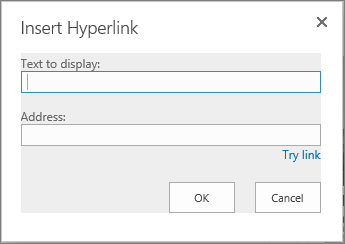
В поле Отображаемый текст введите назначение ссылки.
Совет
В качестве текста ссылки часто используется название страницы или веб-сайта. Текст ссылки должен быть осмысленным в любом контексте и никогда не должен быть чем-то вроде "Щелкните здесь".
В поле Адрес введите или вставьте URL-адрес.
Совет
Чтобы убедиться, что ссылка работает так, как надо, нажмите кнопку Пробная ссылка.
Завершив редактирование, нажмите кнопку ОК.
Дополнительные сведения
Ресурсы по созданию сайтов, доступных для лиц с ограниченными возможностями, в SharePoint Online