SharePoint в Microsoft 365 позволяет легко добавлять альтернативный текст( также известный как замещающий текст) для всего мультимедийного содержимого. Замещающий текст — одна из важнейших специальных возможностей. Он позволяет пользователям с нарушениями зрения понимать, что изображено на рисунках, снимках экрана и диаграммах или показано в видео. Пользователям с нарушением слуха нужны записи разговоров на видео и в звуковых файлах.
В этой статье
- Добавление рисунка с замещающий текст
- Добавление видео в веб-часть "Мультимедиа"
- Внедрение звукового файла на страницу
Добавление изображения с замещающим текстом
При использовании фотографий, изображений, картинок или аудио вы несете ответственность за соблюдение авторских прав. Для изображений может помочь фильтр лицензий в Bing.
Чтобы открыть ленту Изменение и перейти в режим правки, щелкните ссылку Изменить на странице, которую вы хотите изменить.
Поместите курсор в то место, где вы хотите разместить рисунок.
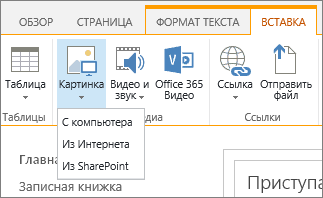
Чтобы открыть диалоговое окно Отправить изображение, на вкладке Вставка откройте группу Рисунок, а затем выберите С компьютера.
Совет
Чтобы добавить рисунок из Интернета путем копирования и вставки его URL-адреса, выберите Из Интернета. Чтобы вставить изображение с сайта SharePoint в Microsoft 365, выберите Из SharePoint.
Выберите файл, выберите целевую папку на сайте SharePoint в Microsoft 365 (по умолчанию используется папка Ресурсы сайта ) и добавьте все заметки о разных версиях образа.
Чтобы вставить рисунок и активировать вкладку Изображение , нажмите кнопку ОК.

Совет
Вкладка Изображение выводится только при выборе рисунка.
Перейдите к полю Замещающий текст на вкладке Изображение и введите замещающий текст.
По завершении нажмите кнопку Сохранить.
Советы по специальным возможностям
- Замещающий текст должен быть кратким, но содержательным.
- Он должен объяснять, почему рисунок важен.
Дополнительные сведения о замещающем тексте, включая примеры и ссылки на дополнительные сведения, см. на странице Альтернативный текст WebAIM .
Добавление видео в веб-часть "Мультимедиа"
При добавлении видео на страницу не забывайте включать субтитры и описание звукового содержимого. Субтитры помогают не только пользователям с нарушениями слуха, но и тем, для кого ваш язык не является родным.
Чтобы сделать звукозапись понятной для глухих пользователей, создайте запись разговоров и предоставьте ее вместе со звуковым файлом.
Чтобы открыть ленту Изменение и перейти в режим правки, щелкните ссылку Изменить на странице, на которую нужно добавить видео.
Поместите курсор в то место, где вы хотите разместить видео.
Чтобы открыть диалоговое окно Передача файлов мультимедиа, на вкладке Вставка откройте группу Видео и звук, а затем выберите С компьютера.

Совет
Чтобы вставить файл из Интернета, выберите из Интернета и укажите URL-адрес. Чтобы вставить аудио или видео из SharePoint в Microsoft 365site, выберите Из SharePoint. Чтобы добавить код внедрения с сайтов, например YouTube или Vimeo, выберите Внедрить.
Выберите файл, выберите целевую папку на сайте SharePoint в Microsoft 365 (по умолчанию используется папка Ресурсы сайта ) и добавьте все применимые заметки о другой версии файла.
Чтобы вставить видео в компонент Media Part и активировать вкладки Мультимедиа и веб-части , нажмите кнопку ОК.
Совет
Вкладка Мультимедиа отображается только при выборе файла мультимедиа.
Откройте вкладку Веб-часть и выберите команду Свойства веб-части. Откроется панель Свойства веб-части мультимедиа .
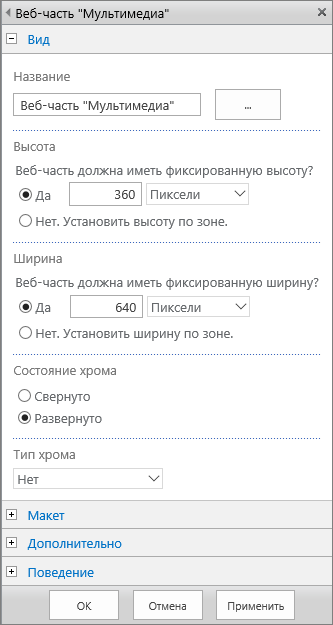
В поле Название введите название.
Прокрутите экран вниз и откройте область Дополнительно.
Введите краткое описание звукового или видеофайла в поле Описание.
Чтобы применить изменения к веб-части мультимедиа, прокрутите до конца и нажмите кнопку Применить.
Когда вы закончите, нажмите кнопку Сохранить, чтобы сохранить изменения на этой странице.
Внедрение звукового файла на страницу
Эти инструкции покажут, как разместить на веб-странице гораздо меньшую панель управления. Эта панель управления лучше всего подходит для звуковых файлов, таких как подкасты, в которых веб-часть мультимедиа будет слишком большой.
Добавьте звуковой файл и файл записи разговоров в свою папку Активы сайта.
- Чтобы открыть меню Параметры , в правом верхнем углу щелкните значок Параметры .
- Щелкните ссылку Контент сайта.
- Перейдите в папку Активы сайта.
- Перетащите звуковой файл и файл расшифровки в папку.
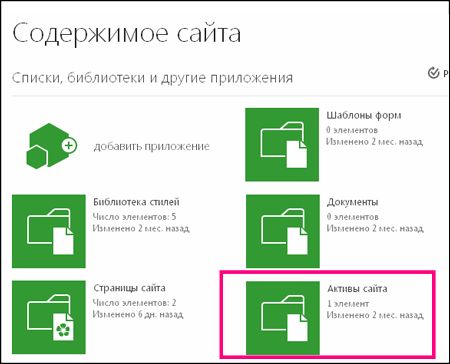
- Получите URL-адреса файлов. Чтобы открыть меню действий с файлом, щелкните многоточие рядом с его именем. Скопируйте и вставьте ссылку в другой файл. Она потребуется для кода внедрения звука.
Чтобы открыть ленту Изменение и перейти в режим правки, щелкните ссылку Изменить на странице, на которую нужно добавить видео.
Поместите курсор в то место, где вы хотите разместить видео.
Чтобы открыть диалоговое окно Внедрение, на вкладке Вставка откройте группу Видео и звук, а затем выберите Внедрить.
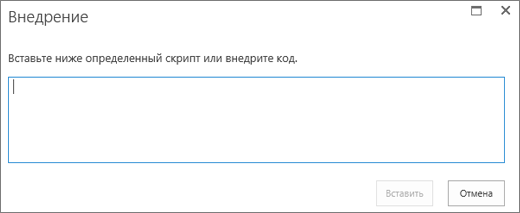
Вставьте код внедрения в поле, указав URL-адрес звукового файла в кавычках после параметра "src =".
<audio src="your-audio-file-URL-here.mp3"controls="controls"></audio>
Этот код помещает панель управления мультимедиа на страницу. Панель позволяет пользователям запускать и останавливать воспроизведение.Совет
Если код внедрения отформатирован неправильно или указывает на несуществующее местоположение файла, кнопка "Вставить" не будет активной.
По завершении нажмите кнопку Вставить , чтобы поместить звуковой элемент управления на страницу. Внедренный элемент управления звуком выглядит так:

Переместите курсор в конец фрагмента элемента управления и нажмите клавишу ВВОД, чтобы перейти на следующую строку.
Вставьте ссылку на файл записи разговоров.
Чтобы открыть диалоговое окно Выбор актива, на вкладке Вставка выберите Ссылка и Из SharePoint.
Выберите файл записи разговоров и нажмите клавишу Вставить. Будет добавлена гиперссылка с именем файла в качестве текста.
Установите фокус на ссылку перед последним знаком в имени файла. Медленно нажимайте клавишу BACKSPACE, чтобы удалить все символы в имени файла, кроме первого и последнего.
Совет
Это позволяет установить курсор туда, куда нужно, чтобы изменить текст ссылки, не удаляя ее.
Введите нужный текст. Например, для записи разговоров введите Просмотреть запись разговоров.
Удалите оставшиеся символы имени файла.
Когда все будет готово, в верхней части страницы нажмите кнопку Сохранить, чтобы сохранить изменения.
Дополнительные сведения
Ресурсы по созданию сайтов, доступных для лиц с ограниченными возможностями, в SharePoint Online