Многие пользователи считают, что использование внешней клавиатуры с сочетаниями клавиш для Microsoft Visio помогает им работать более эффективно. Для пользователей с ограниченными возможностями или плохим зрением клавиши быстрого доступа могут быть более удобными, чем работа с сенсорным экраном или мышью.
Примечание
- Сочетания клавиш в этой статье соответствуют принятой в США раскладке клавиатуры. Сочетания клавиш для других раскладок клавиатуры могут отличаться от приведенных здесь.
- Знак "плюс" (+) в сочетании клавиш означает, что одновременно необходимо нажать несколько клавиш.
- Знак запятой (,) в сочетании клавиш означает, что необходимо нажимать несколько клавиш по порядку.
В этой статье описаны сочетания клавиш в Microsoft Visio в Windows.
Примечание
Чтобы быстро найти сочетание клавиш в этой статье, воспользуйтесь поиском. Нажмите клавиши CTRL+F и введите слова поиска.
В этой статье
Часто используемые сочетания клавиш
В этой таблице перечислены наиболее часто используемые сочетания клавиш в Visio.
| Действие |
Клавиши |
| Поочередное перемещение между следующими элементами: левый фрейм, документ и фигуры в документе, включающие в себя данные фигуры, гиперссылки и адресную строку |
Клавиша TAB (вперед) или SHIFT+TAB (назад) |
| Введите полноэкранное представление. |
F5 |
| Выйти из полноэкранного режима. |
ESC |
| Откройте вкладку Главная на ленте. |
ALT+H |
| Открытие диалогового окна Текст |
F11 |
| Открытие области задач Формат фигуры |
F3 |
| Группировка выделенных фигур |
CTRL+G или CTRL+SHIFT+G |
| Перемещение выделенной фигуры на передний план |
CTRL+SHIFT+F |
| Выберите инструмент Указатель. |
CTRL+1 |
| Выберите текстовый инструмент. |
CTRL + 2 |
| Выберите инструмент блока текста. |
CTRL+SHIFT+4 |
| Перемещение между образцами фигур в наборе элементов |
Клавиши со стрелками |
К началу страницы
Навигация в Visio
Перемещение в полноэкранном режиме
Используйте эти сочетания клавиш для перемещения между Visio и другим приложением или страницей при использовании полноэкранного режима.
| Действие |
Клавиши |
| Введите полноэкранное представление. |
F5 |
| Выйти из полноэкранного режима. |
ESC |
| Переход к следующей странице документа |
PAGE DOWN |
| Переход к предыдущей странице документа |
PAGE UP |
К началу страницы
Перемещение по документу веб-страницы
| Действие |
Клавиши |
| Поочередное перемещение между следующими элементами: левый фрейм, документ и фигуры в документе, включающие в себя данные фигуры, гиперссылки и адресную строку |
Клавиша TAB (вперед) или SHIFT+TAB (назад) |
| Активируйте гиперссылку для фигуры или гиперссылки на рисунке с фокусом. |
ВВОД |
К началу страницы
Перемещение текста или ячеек
| Действие |
Клавиши |
| Перемещение на один знак влево |
Клавиша СТРЕЛКА ВЛЕВО |
| Перемещение на один знак вправо |
Клавиша СТРЕЛКА ВПРАВО |
| Перемещение курсора вверх на одну строку |
Клавиша СТРЕЛКА ВВЕРХ |
| Перемещение курсора вниз на одну строку |
Клавиша СТРЕЛКА ВНИЗ |
| Перемещение курсора влево на одно слово |
CTRL+СТРЕЛКА ВЛЕВО |
| Переместить курсор вправо на одно слово |
CTRL+СТРЕЛКА ВПРАВО |
| Переход в конец строки |
END |
| Переход в начало строки |
HOME |
| Перемещение курсора вверх на один абзац |
CTRL+СТРЕЛКА ВВЕРХ |
| Перемещение курсора вниз на один абзац |
CTRL+СТРЕЛКА ВНИЗ |
| Перемещение в конец текстового поля |
CTRL+END |
| Перемещение в начало текстового поля |
CTRL+HOME |
К началу страницы
Навигация по ленте
Нажмите клавишу ALT.
Ключевые советы отображаются в виде букв над каждым параметром, доступным в текущем представлении.
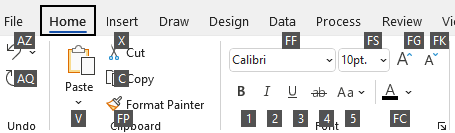
На клавиатуре нажмите клавишу, соответствующую букве, указанной в подсказке клавиши, над параметром, который вы хотите использовать. В зависимости от буквы, нажатой, могут отображаться дополнительные подсказки.
Нажимайте клавиши, соответствующие буквам, пока не дойдете до и не активируете нужный параметр или элемент управления.
В некоторых случаях необходимо сначала выбрать букву группы, содержащей параметр . Например, нажмите клавиши ALT+H, F, S , чтобы открыть список Размер в группе Шрифт .
Примечание
Чтобы отменить любое действие и скрыть подсказки клавиш, нажмите клавишу ALT.
К началу страницы
Редактирование и форматирование текста
| Действие |
Клавиши |
| Откройте вкладку Главная на ленте. |
ALT+H |
| Открытие диалогового окна Текст |
F11 |
| Открытие области задач Формат фигуры |
F3 |
| Включение или отключение полужирного шрифта форматирования. |
CTRL+B |
| Включите или отключите форматирование курсивом. |
CTRL+I |
| Включите или отключите форматирование подчеркивания. |
CTRL+U |
| Включите или отключите двойное подчеркивание. |
CTRL+SHIFT+D |
| Включите или выключите режим всех заключений. |
CTRL+SHIFT+A |
| Включите или выключите режим маленьких колпачков. |
CTRL+SHIFT+K |
| Включите или отключите форматирование подстрока. |
CTRL+ЗНАК РАВЕНСТВА (=) |
| Включите или отключите надстрочный формат. |
CTRL+SHIFT+Знак равенства (=) |
| Увеличение размера шрифта для выделенного текста |
CTRL+SHIFT+Правая угловая скобка (>) |
| Уменьшение размера шрифта выделенного текста |
CTRL+SHIFT+Левая угловая скобка (<) |
| Переход к следующему символу. |
Клавиша СТРЕЛКА ВПРАВО |
| Переход к предыдущему символу. |
Клавиша СТРЕЛКА ВЛЕВО |
| Переход к следующей строке текста. |
Клавиша СТРЕЛКА ВНИЗ |
| Переход к предыдущей строке текста. |
Клавиша СТРЕЛКА ВВЕРХ |
| Переход к следующему слову. |
CTRL+СТРЕЛКА ВПРАВО |
| Переход к предыдущему слову. |
CTRL+СТРЕЛКА ВЛЕВО |
| Переход к следующему абзацу. |
КЛАВИШИ CTRL+ВНИЗ или СТРЕЛКА ВВЕРХ |
| Переход к предыдущему абзацу. |
CTRL+СТРЕЛКА ВВЕРХ |
| Выделите весь текст в текстовом блоке. |
CTRL+A |
| Выберите следующий символ. |
SHIFT+СТРЕЛКА ВПРАВО |
| Выберите предыдущий символ. |
SHIFT+СТРЕЛКА ВЛЕВО |
| Выберите следующее слово. |
Ctrl+Shift+клавиша со стрелкой вправо |
| Выберите предыдущее слово. |
Ctrl+Shift+клавиша со стрелкой влево |
| Выберите следующую строку. |
SHIFT+СТРЕЛКА ВНИЗ |
| Выбрать предыдущую строку. |
SHIFT+СТРЕЛКА ВВЕРХ |
| Выберите следующий абзац. |
CTRL+SHIFT+СТРЕЛКА ВНИЗ |
| Выберите предыдущий абзац. |
CTRL+SHIFT+СТРЕЛКА ВВЕРХ |
| Удаление предыдущего слова |
CTRL+BACKSPACE |
| Заменить выделенный текст высотой поля (занятого фигурой). Если текст не выделен, заменить весь текст выделенной фигуры высотой поля. |
CTRL+SHIFT+H |
К началу страницы
Выравнивание текста
| Действие |
Клавиши |
| Выравнивание текста по левому краю |
CTRL+SHIFT+L |
| Центрирование текста по горизонтали |
CTRL+SHIFT+C |
| Выравнивание текста по правому краю |
CTRL+SHIFT+R |
| Выравнивание текста по ширине |
CTRL+SHIFT+J |
| Выравнивание текста по верхнему краю |
CTRL+SHIFT+T |
| Центрирование текста по вертикали |
CTRL+SHIFT+M |
| Выравнивание текста по нижнему краю |
CTRL+SHIFT+V |
К началу страницы
Использование функций прикрепления & клея
| Действие |
Клавиши |
| Открытие диалогового окна Привязать и приклеить |
ALT+F9 |
К началу страницы
Группировка, поворот и отражение фигур
| Действие |
Клавиши |
| Группировка выделенных фигур |
CTRL+G или CTRL+SHIFT+G |
| Отмена группировки фигур в выбранной группе |
CTRL+SHIFT+U |
| Перемещение выделенной фигуры на передний план |
CTRL+SHIFT+F |
| Перемещение выделенной фигуры на задний план |
CTRL+SHIFT+B |
| Поворот выделенной фигуры влево |
CTRL+L |
| Поворот выделенной фигуры вправо |
CTRL+R |
| Отражение выделенной фигуры сверху вниз |
CTRL+H |
| Отражение выделенной фигуры слева направо |
CTRL+J |
| Открытие диалогового окна Выравнивание фигур для выделенной фигуры |
F8 |
К началу страницы
Отображение окон рисования
| Действие |
Клавиши |
| Вертикальное расположение открытых окон документов |
SHIFT+F7 |
| Горизонтальное расположение открытых окон документов |
CTRL+SHIFT+F7 |
| Отображение открытых окон рисования, чтобы отображалось название каждого окна. |
ALT+F7 или CTRL+ALT+F7 |
К началу страницы
| Действие |
Клавиши |
| Включите или отключите инструмент Форматирование по образцу . |
CTRL+SHIFT+P |
| Выберите инструмент Указатель. |
CTRL+1 |
| Выберите средство Соединитель . |
CTRL + 3 |
| Выберите средство точки подключения. |
CTRL+SHIFT+1 |
| Выберите текстовый инструмент. |
CTRL + 2 |
| Выберите инструмент блока текста. |
CTRL+SHIFT+4 |
К началу страницы
| Действие |
Клавиши |
| Выберите прямоугольник. |
CTRL+8 |
| Выберите инструмент с многоточием. |
CTRL+9 |
| Выберите средство строки. |
CTRL+6 |
| Выберите инструмент дуги. |
CTRL+7 |
| Выберите средство freeform. |
CTRL+5 |
| Выберите средство карандаша. |
CTRL + 4 |
К началу страницы
Обрезка рисунка
| Действие |
Клавиши |
| Выберите средство обрезки. |
CTRL+SHIFT+2 |
К началу страницы
Работа с фигурами и наборами элементов Visio
Перемещение между фигурами на странице документа
| Действие |
Клавиши |
Переход от фигуры к фигуре на странице документа. Прямоугольник с точками указывает фигуру с фокусом.
Примечание: Нельзя перемещаться к фигурам, защищенным от выделения или на заблокированном слое. |
Клавиша TAB (вперед) или SHIFT+TAB (назад) |
| Выделение фигуры, которая находится в фокусе |
ВВОД |
| Выберите несколько фигур. |
Клавиша TAB, чтобы переместить фокус на первую фигуру, а затем нажмите клавишу ВВОД. Чтобы переместить фокус на другую фигуру, нажмите и удерживайте нажатой клавишу SHIFT, нажимайте клавишу TAB, пока фокус не окажется на фигуре, а затем нажмите клавишу ВВОД, чтобы добавить фигуру в выделенный фрагмент. Повторите эту процедуру для всех фигур, которые нужно выделить. |
| Отмена выделения фигуры или удаление с нее фокуса |
ESC |
| Переключение между режимом редактирования текста и режимом выбора фигуры для выбранной фигуры. |
F2 |
| Подталкивает выбранную фигуру. |
Клавиши со стрелками |
Подталкивать выбранную фигуру по одному пикселю за раз.
Примечание: Блокировка прокрутки должна быть отключена. |
SHIFT+клавиши со стрелками |
К началу страницы
Работа с образцами фигур в наборе элементов
| Действие |
Клавиши |
| Перемещение между образцами фигур в наборе элементов |
Клавиши со стрелками |
| Переход к первому образцу фигуры в строке набора элементов |
Домашняя страница |
| Переход к последнему образцу фигуры в строке набора элементов |
END |
| Переход к первому образцу фигуры в столбце набора элементов |
PAGE UP |
| Переход к последнему образцу фигуры в столбце набора элементов |
PAGE DOWN |
| Скопируйте выбранные master фигуры в буфер обмена. |
CTRL+C |
Вставьте содержимое буфера обмена в новый набор элементов.
Примечание: Сначала необходимо открыть новый набор элементов для редактирования. |
CTRL+V |
| Выделение всех образцов фигур в наборе элементов |
CTRL+A |
| Выберите несколько master фигур (вместо всех). |
Клавиши со стрелками, чтобы переместить фокус на первую master фигуру. Затем, чтобы переместить фокус на другую master фигуру, нажмите и удерживайте нажатой клавишу SHIFT, нажимайте клавиши со стрелками, пока фокус не окажется на фигуре, и нажмите клавишу ВВОД, чтобы добавить фигуру в выделенный фрагмент. Повторите действие для каждой фигуры, которую нужно выделить. |
| Выберите или отмените выделение master фигуры с фокусом. |
SHIFT+ВВОД |
| Отмена выделения образцов фигур в наборе элементов |
ESC |
| Вставка выделенных образцов фигур в документ |
CTRL + ВВОД |
К началу страницы
Работа с наборами элементов в режиме правки
| Действие |
Клавиши |
| Удаление выделенного образца фигуры |
Удалить |
| Вырезайте выбранную фигуру master из настраиваемого набора элементов и поместите ее в буфер обмена. |
CTRL+X |
| Переименование выделенного образца фигуры |
F2 |
К началу страницы
Работа с окнами, областями задач и диалоговым окном
Работа с окнами
| Действие |
Клавиши |
| Переход к следующему окну |
ALT+TAB |
| Закрытие активного окна |
ALT+F4 |
Переход в область задач из другой области в окне приложения.
Примечание: Если при нажатии клавиши F6 не отображается нужная область задач, попробуйте нажать клавишу ALT, чтобы поместить фокус на ленту. |
F6 (может потребоваться нажать клавишу F6 несколько раз.) |
| Развертывание выбранного окна |
CTRL+F10 |
| Восстановите размер окна приложения Visio после его развертывания. |
CTRL+F5 |
| Скопируйте изображение экрана в буфер обмена. |
Экран печати |
| Скопируйте изображение выбранного окна в буфер обмена. |
ALT+Экран печати |
| Открытие контекстного меню для окна со значком в строке заголовка (например, окна "Фигуры") |
ALT+ПРОБЕЛ |
| Открытие диалогового окна Страница |
SHIFT+F4 |
| Открытие диалогового окна Изменение порядка страниц |
CTRL+ALT+P |
| Поочередное перемещение между открытыми документами |
CTRL+TAB или CTRL+F6 |
| Поочередное перемещение между открытыми документами в обратном порядке |
CTRL+SHIFT+TAB или CTRL+SHIFT+F6 |
| Поочередное перемещение между страницами в документе, включая отображаемые слои исправлений |
CTRL+PAGE DOWN |
| Поочередное перемещение между страницами в документе в обратном порядке |
CTRL+PAGE UP |
| Переход к следующему или предыдущему элементу активной области задач |
TAB или SHIFT+TAB |
К началу страницы
Использование области справки
В области справки отображаются разделы и другое содержимое поддержки.
| Действие |
Клавиши |
| Откройте область справки . |
F1 |
| Выберите следующий элемент в области справка . |
Клавиша TAB |
| Выберите предыдущий элемент в области справки . |
SHIFT+TAB |
| Вернитесь к разделу Справка домой. |
ALT+СТРЕЛКА ВЛЕВО |
| Прокрутите небольшие объемы вверх или вниз в текущем разделе справки. |
СТРЕЛКА ВВЕРХ или СТРЕЛКА ВНИЗ |
| Прокрутите большие суммы вверх или вниз в текущем разделе справки. |
Страница вверх или страница вниз |
К началу страницы
Работа с областями задач
| Действие |
Клавиши |
Переход в область задач из другой области в окне приложения.
Примечание: Если при нажатии клавиши F6 не отображается нужная область задач, попробуйте нажать клавишу ALT, чтобы поместить фокус на ленту, а затем нажмите клавишу F6, чтобы перейти в область задач. |
F6 (может потребоваться нажать клавишу F6 несколько раз.) |
| Переход к следующему или предыдущему элементу активной области задач |
TAB или SHIFT+TAB |
| Перемещение между вариантами в выбранном подменю или между параметрами в группе параметров в диалоговом окне. |
СТРЕЛКА ВНИЗ или СТРЕЛКА ВВЕРХ |
| Открытие выделенного меню или выполнение действия, назначенного выделенной кнопке. |
ПРОБЕЛ или ВВОД |
| Откройте контекстное меню. |
SHIFT+F10 или клавиша меню Windows |
| Когда отображается меню или подменю, выберите первое в меню или подменю. |
Домашняя страница |
| Когда отображается меню или подменю, выберите последнюю команду в меню или подменю. |
END |
К началу страницы
Закрепление и снятие закрепления областей задач
- Нажмите клавишу F6 несколько раз, чтобы выбрать нужную область задач.
- Нажмите клавиши ALT+ПРОБЕЛ , чтобы открыть меню для этой области задач.
- Нажмите клавишу СТРЕЛКА ВНИЗ , чтобы выбрать параметр Плавающее окно , а затем нажмите клавишу ВВОД.
К началу страницы
Работа с диалоговым окном
| Действие |
Клавиши |
| Переход к следующему параметру или группе переключателей |
Клавиша TAB |
| Переход к предыдущему параметру или группе переключателей |
SHIFT+TAB |
| Переход к следующей вкладке диалогового окна |
CTRL+TAB |
| Переход к предыдущей вкладке диалогового окна |
CTRL+SHIFT+TAB |
| Перемещение между параметрами в открытом раскрывающемся списке или между параметрами в группе параметров. |
Клавиши со стрелками |
| Выполните действие, назначенное выбранной кнопке; Установите или снимите флажок. |
ПРОБЕЛ |
| Откройте список, если он закрыт, и перейдите к определенному параметру в списке. |
Первая буква параметра в раскрывающемся списке |
| Выберите параметр или установите или снимите флажок. |
ALT+Подчеркнутая буква в параметре или флажке |
| Откройте выбранный раскрывающийся список. |
ALT+СТРЕЛКА ВНИЗ |
| Закройте выбранный раскрывающийся список или отмените команду и закройте диалоговое окно. |
ESC |
| Выполните действие, назначенное кнопке по умолчанию в диалоговом окне. |
ВВОД |
К началу страницы
Работа с полями ввода в диалоговых окнах
Поле редактирования — это пустое поле, в которое вы вводите или вставляете запись, например имя пользователя или путь к папке.
| Действие |
Клавиши |
| Перемещение курсора в начало записи |
HOME |
| Перемещение курсора в конец записи |
END |
| Переместиться на один символ влево или вправо. |
СТРЕЛКА ВЛЕВО ИЛИ СТРЕЛКА ВПРАВО |
| Перемещение курсора влево на одно слово |
CTRL+СТРЕЛКА ВЛЕВО |
| Переместить курсор вправо на одно слово |
CTRL+СТРЕЛКА ВПРАВО |
| Выделение или отмена выделения одного символа слева от курсора |
SHIFT+СТРЕЛКА ВЛЕВО |
| Выделение или отмена выделения одного символа справа от курсора |
SHIFT+СТРЕЛКА ВПРАВО |
| Выделение или отмена выделения одного слова слева от курсора |
Ctrl+Shift+клавиша со стрелкой влево |
| Выделение или отмена выделения одного слова справа от курсора |
Ctrl+Shift+клавиша со стрелкой вправо |
| Выделение фрагмента от курсора до начала записи |
SHIFT+HOME |
| Выделение фрагмента от курсора до конца записи |
SHIFT+END |
К началу страницы
Использование диалоговых окон "Открытие документа" и "Сохранение документа"
| Действие |
Клавиши |
| Переход к следующему параметру или группе переключателей |
Клавиша TAB |
| Переход к предыдущему параметру или группе переключателей |
SHIFT+TAB |
| Перемещение между параметрами в открытом раскрывающемся списке или между параметрами в группе параметров. |
Клавиши со стрелками |
| Выполнение действия, назначенного выбранной кнопке. |
Ввод или пробел |
| Перейдите в список Тип файла в диалоговом окне Сохранить как . |
ALT+T |
| Перейдите в поле Имя файла . |
ALT+N |
| Перейдите к списку типов файлов в диалоговом окне Открытие . |
ALT+T |
| Откройте выбранный файл в диалоговом окне Открыть . |
ALT+O |
| Сохраните текущий файл в диалоговом окне Сохранить . |
ALT+S |
| Откройте выбранный раскрывающийся список. |
ALT+СТРЕЛКА ВНИЗ |
| Закройте выбранный раскрывающийся список или отмените команду и закройте диалоговое окно. |
ESC |
| Обновите список файлов. |
F5 |
| Отображение контекстного меню для выделенного элемента, например папки или файла |
SHIFT+F10 или клавиша меню Windows |
К началу страницы
Масштаб
| Действие |
Клавиши |
| Увеличение |
ALT+F6 |
| Уменьшить. |
ALT+SHIFT+F6 |
| Подместите представление к окну. |
CTRL+SHIFT+W |
К началу страницы
См. также
Справка по Visio & обучения
Поддержка чтения с экрана для Visio
В этой статье описаны сочетания клавиш в Visio для Интернета.
Примечание
Чтобы быстро найти сочетание клавиш в этой статье, воспользуйтесь поиском. Нажмите CTRL+F, а затем введите слова поиска.
В этой статье
Отдельные клавиши со стрелками на клавиатуре представлены в этой статье следующими символами:


Часто используемые сочетания клавиш
| Действие |
Клавиши |
| Выбрать все |
CTRL+A |
| Печать |
CTRL+P |
| Вырезание |
CTRL+X |
| Копировать |
CTRL+C |
| Вставка |
CTRL+V |
| Отмена недавнего действия |
CTRL+Z |
| Повтор недавнего действия |
CTRL+Y |
К началу страницы
Навигация в пределах страницы
| Действие |
Клавиши |
| Переход к следующему объекту |
Клавиша TAB |
| Переход к предыдущему объекту |
SHIFT+TAB |
| Сдвиг схемы |
Клавиши со стрелками |
| Увеличить |
CTRL+ПЛЮС (+) |
| Уменьшить |
CTRL+ЗНАК "МИНУС" (-) |
| Перейдите к следующему разделу на странице. |
CTRL+F6 |
| Перейдите к предыдущему разделу на странице. |
CTRL + SHIFT + F6 |
| С фокусом на вкладке страницы откройте контекстное меню вкладки страницы. |
SHIFT+F10 или клавиша меню Windows |
| Перейдите по строке состояния. |
TAB или SHIFT+TAB |
| Активируйте кнопку или команду в строке состояния. |
ВВОД |
К началу страницы
Навигация на ленте
| Действие |
Клавиши |
| Перейдите на следующую или предыдущую вкладку ленты. |
TAB или SHIFT+TAB |
| Перемещение фокуса к командам на ленте. |
ВВОД |
| Активируйте выбранную команду. |
ПРОБЕЛ или ВВОД |
| Откройте подменю для выбранной команды. |
ПРОБЕЛ или ВВОД или ALT+
|
К началу страницы
Работа с фигурами
| Действие |
Клавиши |
| Перемещение фигуры |
Клавиши со стрелками |
| Перемещение фигуры на один пиксель |
SHIFT+клавиши со стрелками |
| Выбор всех фигур на странице |
CTRL+A |
| Изменение текста в фигуре |
Ввод или пробел |
| Отмена изменения текста в фигуре |
ESC |
| Поворот фигуры на 90 градусов по часовой стрелке |
CTRL+R |
| Поворот фигуры на 90 градусов против часовой стрелки |
CTRL+L |
| Группирование выделенных объектов |
CTRL+G |
| Отмена группировки |
CTRL+SHIFT+U |
| На задний план |
CTRL+SHIFT+B |
| На передний план |
CTRL+SHIFT+F |
| Удаление выделенной фигуры |
Удалить |
| Дублирование фигуры |
CTRL+D |
| Фокусируя фигуру в коллекции Фигуры , вставьте фигуру на холст. |
ВВОД |
| Вывод предложений по автоматическому соединению для экспресс-фигур |
CTRL+клавиши со стрелками |
К началу страницы
Форматирование текста
| Действие |
Клавиши |
| Включение и отключение полужирного форматирования |
CTRL+B |
| Включение или отключение форматирования курсивом |
CTRL+I |
| Включите или отключите форматирование подчеркивания. |
CTRL+U |
К началу страницы
| Действие |
Клавиши |
| Копирование форматирования с помощью форматирования по образцу |
CTRL+SHIFT+C |
| Вставка форматирования с помощью форматирования по образцу |
CTRL+SHIFT+V |
Выравнивание текста
| Действие |
Клавиши |
| Выравнивание по левому краю |
CTRL+SHIFT+L |
| Выравнивание по центру |
CTRL+SHIFT+S |
| Выравнивание по правому краю |
CTRL+SHIFT+R |
| Выравнивание поверх |
CTRL+SHIFT+E |
| Выравнивание посередине |
CTRL+SHIFT+M |
| Выравнивание нижней части |
CTRL+SHIFT+Z |
Перемещение точки вставки в тексте
| Действие |
Клавиши |
| Перемещение курсора на один знак вправо |
|
| Перемещение курсора на один знак влево |
|
| Перемещение на одно слово вправо |
CTRL+
|
| Перемещение на одно слово влево |
CTRL+
|
| Перемещение на одну линию вверх |
|
| Перемещение на одну строку вниз |
|
| Перемещение на один абзац вверх |
CTRL+
|
| Перемещение на один абзац вниз |
CTRL+
|
| Перемещение в начало строки в ячейке |
Главная |
| Перемещение в конец строки |
END |
| Переход к началу страницы |
CTRL+HOME |
| Переход к концу страницы |
CTRL+END |
К началу страницы
Выделение содержимого и расширение выделенной области
| Действие |
Клавиши |
| Выберите или разверните выделение одного символа справа. |
SHIFT+
|
| Выберите или разверните выделение одного символа слева. |
SHIFT+
|
| Выделите или разверните выделение одного слова справа. |
SHIFT+CTRL+
|
| Выберите или разверните выделение одного слова слева. |
SHIFT+CTRL+
|
| Выберите или разверните выделение на один ряд. |
SHIFT+
|
| Выберите или разверните выделение на одну строку вниз. |
SHIFT+
|
| Выберите или разверните выделение на один абзац вверх. |
SHIFT+CTRL+
|
| Выберите или разверните выделение на один абзац вниз. |
SHIFT+CTRL+
|
| Выберите или разверните выделенный фрагмент в начале строки. |
SHIFT+HOME |
| Выберите или разверните выделенный фрагмент до конца строки. |
SHIFT+END |
| Выберите или разверните выделенный фрагмент в начале страницы. |
SHIFT+CTRL+HOME |
| Выберите или разверните выделенный фрагмент до конца страницы. |
SHIFT+CTRL+END |
К началу страницы
Работа с картами разума
| Действие |
Клавиши |
| Создание дочернего узла в мышленной карте |
TAB |
| Создание дочернего узла слева от корневого узла в схеме |
SHIFT+TAB |
| Создание одноуровневого узла (не для корневого узла) в схеме |
ВВОД |
| Добавление новой строки при редактировании текста в фигуре |
SHIFT+ВВОД |
| Навигация по узлам карты разума и другим фигурам |
Клавиши со стрелками |
| Удаление узла карты разума и всех подключенных дочерних узлов |
DELETE |
| Удалите только выбранный узел карты разума. Дочерние узлы повторно подключались к узлу бабушки и дедушки |
SHIFT+DELETE |
| Переупорядочить узлы карты разума |
ALT+клавиши со стрелками |
Примечание
При работе с картами ума сочетания клавиш для регулярных фигур переопределяются активными для карт разума. Например, во время работы с картой ума клавиша TAB не перемещает выделенный фрагмент на следующую фигуру. Вместо этого можно использовать клавиши со стрелками.
См. также
Справка по Visio & обучения
Поддержка чтения с экрана для Visio
Техническая поддержка пользователей с ограниченными возможностями
Корпорация Майкрософт стремится к тому, чтобы все наши клиенты получали наилучшие продукты и обслуживание. Если у вас есть инвалидность или вопросы, связанные со специальными возможностями, обратитесь за технической помощью в Службу ответов майкрософт для инвалидов . Специалисты Microsoft Disability Answer Desk знакомы со многими популярными специальными возможностями и могут оказывать поддержку на английском, испанском, французском языках, а также на американском жестовом языке. Перейдите на сайт Microsoft Disability Answer Desk, чтобы узнать контактные сведения для вашего региона.
Если вы являетесь государственным, коммерческим или корпоративным пользователем, обратитесь в службу управления по вопросам инвалидности.
