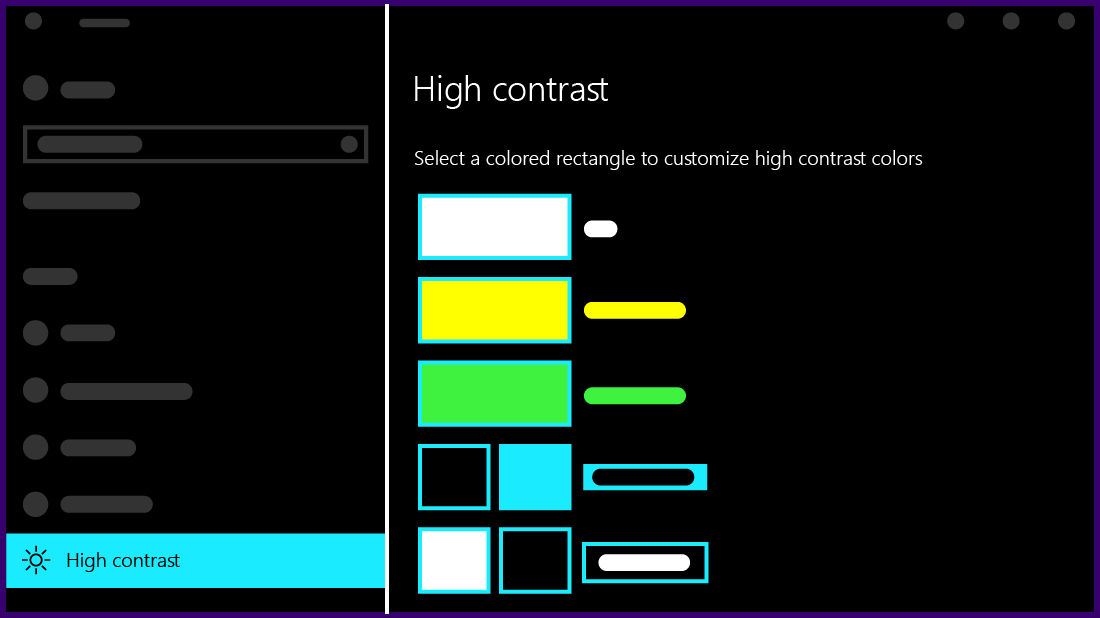
В этой статье рассказывается о том, как включить режим высокой контрастности и создать собственную тему с высокой контрастностью.
Для пользователей со слабым зрением чтение текста с низкой контрастностью может оказаться затруднительным. Есть веб-сайты, которые имеют, например, неудачное сочетание цветов, такое как синие ссылки на черном фоне. Их нелегко читать даже людям без нарушений зрения, а для людей с нарушениями зрения это практически невозможно. Цвета с высокой контрастностью ускоряют и упрощают чтение с компьютера.
Включение и отключение контрастных тем
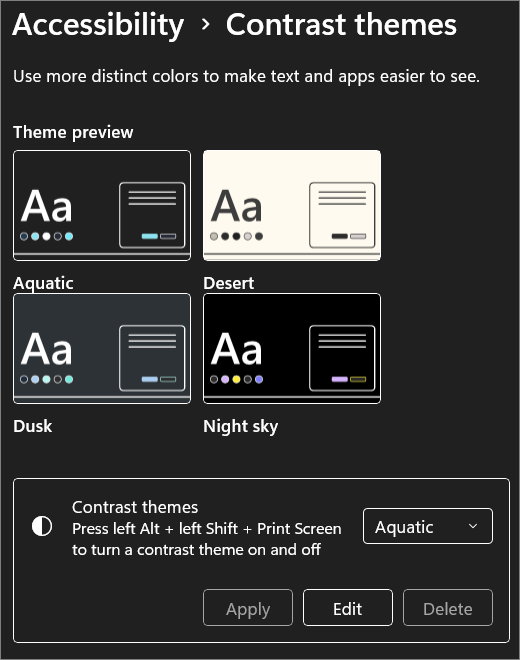
- Нажмите кнопку "Пуск", а затем выберите "Параметры>"Специальные возможности>и контрастные темы.
- Чтобы включить контрастные темы, выберите нужный вам вариант в раскрывающемся меню "Контрастные темы " и нажмите кнопку "Применить ". В Windows на несколько секунд может отобразиться сообщение "Подождите", после чего цвета на экране поменяются.
- Чтобы отключить контрастные темы, выберите вариант "Нет " в раскрывающемся меню "Контрастные темы ", а затем нажмите кнопку "Применить ". В Windows на несколько секунд может опять отобразиться сообщение "Подождите", после чего на экране будут восстановлены стандартные цвета.
Совет
Нажмите левую клавишу ALT +левую клавишу SHIFT +Print screen (на некоторых клавиатурах можно печатать Scrn), чтобы быстро включать или выключать режим высокой контрастности.
Создание собственной темы с высокой контрастностью
Если ни одна из тем по умолчанию вам не подходит, вы можете дополнительно настроить цвета различных элементов экрана. Например, если у вас определенная форма дальтонизма, вы можете поменять соответствующие цвета.
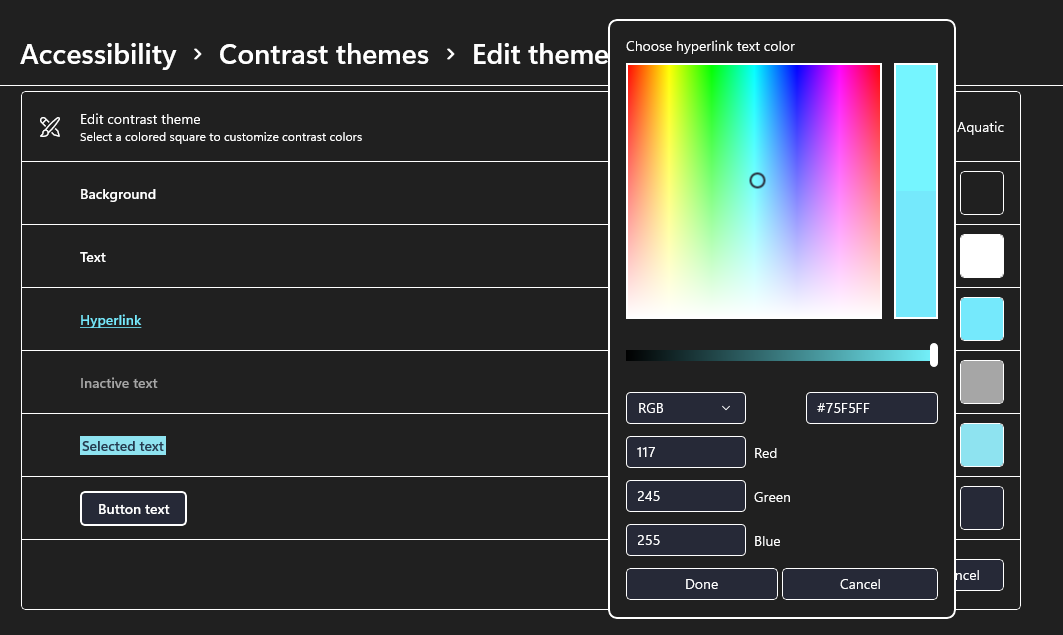
Выбрав тему, нажмите кнопку "Изменить " в раскрывающемся меню "Контрастные темы ". Вы можете изменить цвет следующих элементов экрана.
- Фон: фон почти любого текста, отображаемого в Windows или, например, на веб-странице.
- Текст: почти весь текст, отображаемый в Windows или, например, на веб-странице.
- Гиперссылки: все гиперссылки, отображаемые в Windows или, например, на веб-странице.
- Неактивный текст: текст, который обычно затеняется, например, если не удается выбрать определенный параметр или кнопку.
- Выбранный текст: любой выбранный элемент меню или параметр. Например, выравнивание выбранного абзаца в Word обозначается с помощью этого цвета на ленте инструментов.
- Текст кнопки: текст на всех кнопках, содержащих текст.
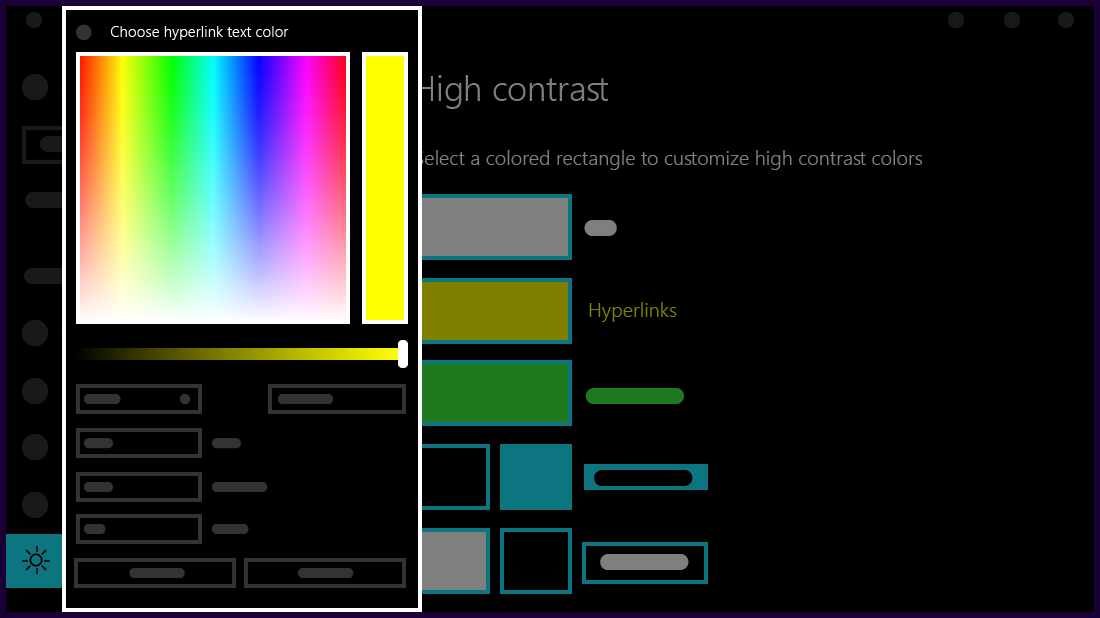
Выберите новый цвет, щелкнув палитру палитры, отрегулируйте яркость выбранного цвета с помощью ползунка под палитрой и нажмите "Готово".
Чтобы сохранить изменения цвета, внесенные в тему, выберите "Сохранить как " и введите имя пользовательской темы. Затем выберите "Сохранить и применить".