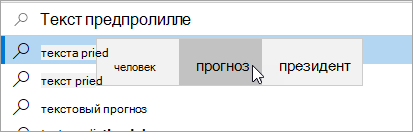
Включите текстовые предложения в Windows, чтобы быстро завершать сложные слова и продолжать эффективно работать. При вводе текста над курсором появляются предложения, и вы можете легко выбрать нужный вариант. Слова предсказываются на основе вашего правописания; По мере ввода дополнительных букв появляются новые и более точные предложения.
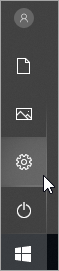
Выберите
 "Параметрыпуска>
 ".
Или нажмите клавишу с логотипом Windows+I, чтобы открыть параметры Windows.
".
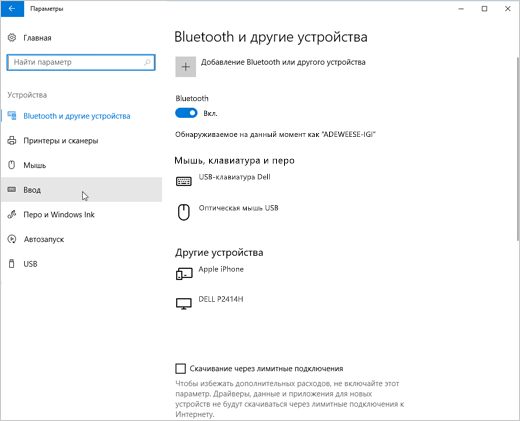
Или нажмите клавишу с логотипом Windows+I, чтобы открыть параметры Windows.В параметрах Windows выберите
 Время & язык.
В меню "Время & язык " выберите
 "Ввод текста".
В меню "Ввод" включите параметр "Показывать текстовые предложения при вводе" на переключателе физической клавиатуры . Этот параметр включает текстовые предложения при вводе текста на физической клавиатуре.

Если вы хотите использовать прогнозирование текста на нескольких языках, включите переключатель " Многоязычные текстовые предложения ".
После обновления параметров попробуйте ввести текст, например, сообщение чата в Microsoft Teams, документ в Word или комментарий к записи блога в веб-браузере. Предлагаемые слова отображаются по мере ввода.
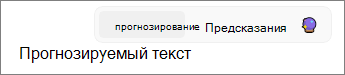
Чтобы вставить предложение, выполните одно из следующих действий:
- Выберите его с помощью мыши или касания (если ваш компьютер поддерживает эту функцию).
- Нажмите клавишу СТРЕЛКА ВВЕРХ, клавиши СТРЕЛКА ВЛЕВО и СТРЕЛКА ВПРАВО для перехода к нужному варианту, а затем нажмите клавишу ВВОД.
Чтобы закрыть предложения, не вставляя ни одного из них, щелкните вне окна предложений или нажмите клавишу ESC.