
Выберите вид: полноэкранный режим, линза или закрепленный режим
Экранная лупа имеет три представления. Каждый подходит для своей задачи, и вы можете переключаться между ними в любое время.
| Просмотр | Действие | Лучше всего подходит для | Сочетание клавиш |
|---|---|---|---|
| Полноэкранный режим | Увеличение всего экрана. Вы перемещаетесь с помощью сдвига. | Чтение длинного содержимого, общее использование | CTRL+ALT+F |
| Объектив | Подвижный увеличительный «прямоугольник», который увеличивает все, что находится под ним; Остальная часть экрана остается нормальной. | Проверка одной области с сохранением контекста | CTRL+ALT+L |
| Закреплено | Прикрепляет увеличенную полосу к одному краю экрана; Остальное остается нормальным. | Наблюдение за определенным регионом (например, текущим номером) во время работы | CTRL+ALT+D |
- Циклическое переключение между представлениями, чтобы быстро сравнить их: CTRL+ALT+M.
Просмотр каждого представления
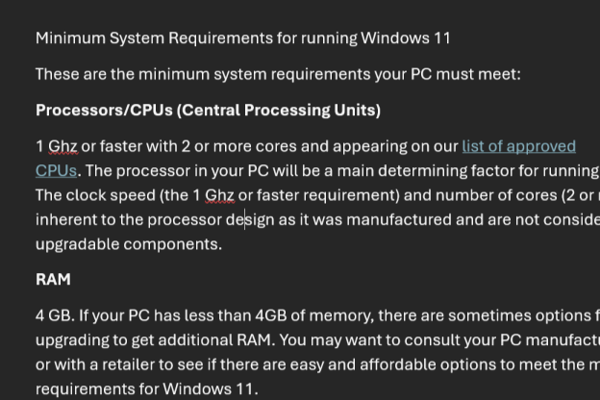
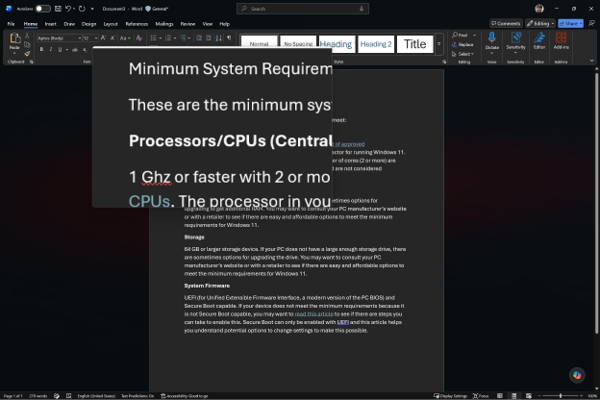
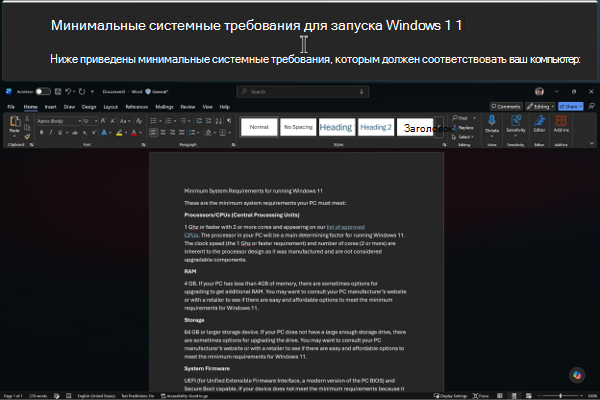
На снимках экрана ниже показан один и тот же документ, чтобы вы могли себе представить, чем отличаются три представления.
Во весь экран увеличивается весь экран. Все элементы на экране увеличиваются, и вы перемещаетесь по экрану, сдвигая.
Линза помещает на экран подвижный прямоугольник лупы. Область под линзой увеличивается, при этом все вокруг нее остается своим нормальным размером.
Закрепление закрепляет увеличенную полосу на одном краю экрана (здесь верхний край). Полоса увеличивает все, на что вы указываете, в то время как остальная часть экрана остается нормальной.
Точная настройка каждого представления
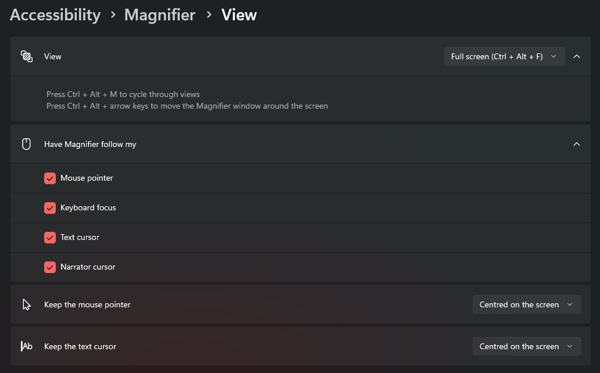
Каждое представление можно дополнительно настроить. Вэкранной лупеспециальных возможностей> приложения "Параметры" выберите плитку "Вид>", чтобы открыть подробный экран параметров представления, которое вы используете в данный момент.

С помощью экранного диктора и клавиатуры:
- Нажмите клавиши Windows
 +CTRL+M , чтобы открыть параметры экранной лупы.
 - Нажимайте клавишу TAB, пока не услышите фразу "Вид", а затем текущее представление (например, "Во весь экран"), а затем нажмите клавишу ВВОД, чтобы открыть параметры представления.
- Чтобы переключиться между представлениями, с помощью клавиши TAB перейдите в раскрывающийся список "Вид ", нажмите клавиши ALT+СТРЕЛКА ВНИЗ , чтобы открыть его, используйте клавиши со стрелкой вверх или вниз , чтобы выбрать представление, затем нажмите клавишу ВВОД. Варианты под раскрывающимся списком изменятся в соответствии с выбранным представлением.
Прежде чем начать, учтите о двух вещах:
Все параметры просмотра находятся в одном месте: Параметры>Специальные возможности>,Экраннаялупа>.
На этой панели отображаются только параметры представления, в котором вы находитесь в данный момент. Чтобы настроить другое представление, сначала переключитесь на него либо из раскрывающегося списка "Вид " в верхней части панели, либо с помощью сочетания клавиш (Ctrl+Alt+F для полноэкранного режима, Ctrl+Alt+L для объектива, Ctrl+Alt+D для закрепленного режима). Доступные параметры изменяются в соответствии с выбранным представлением.
Экранная лупа следует за вами (во весь экран и закреплена)
И в полноэкранном режиме, и в закрепленном режиме можно выбрать, за чем будет работать увеличенное представление. В разделе "Экранная лупа следует за мной" выберите или снимите любую комбинацию следующих элементов:
- Указатель мыши: Представление следует за тем, куда вы навели мышь.
- Фокус клавиатуры: представление переходит к кнопке, ссылке или элементу управления, к которому вы нажимаете клавишу TAB.
- Текстовый курсор: Представление следует за мигающей точкой вставки при вводе текста или редактировании.
- Курсор экранного диктора: представление следует за экранным диктором во время чтения.
С помощью экранного диктора и клавиатуры:
- Откройте параметры "Вид" (см. описанные выше действия) и убедитесь, что выбран вариант "Полноэкранный режим" или "Закреплено ".
- Нажимайте клавишу TAB, пока не услышите фразу "Экранная лупа следует за мной", а затем удерживайте ее нажатой клавишу TAB для перемещения между флажками. Экранный диктор читает каждый из них, например "указатель мыши, флажок, установлен".
- Нажмите клавишу ПРОБЕЛ, чтобы включить или отключить выбранный параметр. Экранный диктор произнесет фразу "установлен" или "снят".
Все четыре параметра включены по умолчанию, поэтому режим увеличения перемещается, чтобы не отставать от активных из них. Удалите неиспользуемые элементы. Например, если навигация в основном осуществляется с помощью клавиатуры, удаление указателя мыши предотвращает переход представления каждый раз при нажатии указателя мыши.
Настроить полноэкранный режим
При выборе полноэкранного режима в раскрывающемся списке "Вид " есть два дополнительных параметра, которые управляют прокруткой окна просмотра, чтобы указатель или курсор оставался в поле зрения.
Удерживать указатель мыши Настройка способа перемещения экранного окна увеличения вместе с мышью:
- По краям экрана: окно просмотра остается на месте до тех пор, пока указатель не достигнет края экрана. Чтобы сдвинуть экран, наведите указатель на край, и увеличенное представление прокрутится в этом направлении. Это обеспечивает стабильность вида во время чтения.
- По центру экрана: Окно просмотра всегда удерживает указатель в середине увеличенного представления, прокручивая содержимое вокруг него по мере перемещения. (Достигнув самого края экрана, указатель может переместиться к краю, а окно просмотра останется на месте.)
Keep the text cursor работает таким же образом для текстового курсора, предлагая те же варианты В пределах краев экрана и по центру экрана .
С помощью экранного диктора и клавиатуры:
- Откройте параметры "Вид" и убедитесь, что выбран полноэкранный режим .
- Нажимайте клавишу TAB, пока не услышите фразу «Удерживать указатель мыши», а затем текущий параметр (например, «По краям экрана»).
- Нажмите клавиши ALT+СТРЕЛКА ВНИЗ , чтобы открыть раскрывающийся список, с помощью клавиш со стрелкой вверх или вниз выберите пункт «По краям экрана » или « По центру экрана», затем нажмите клавишу ВВОД.
- Нажмите клавишу TAB, чтобы оставить текстовый курсор, и повторите шаг 3, чтобы установить его.
Настройка закрепленного представления
При выбранном режиме "Закреплено " на панели "Вид " доступны те же настройки ( Показать следование экранной лупе за моими параметрами), что и в полноэкранном режиме, но без дополнительных параметров. Вместо этого вы формируете панель непосредственно на экране:
- Переместите закрепление к другому краю: нажмите клавиши CTRL+ALT+клавиша со стрелкой , чтобы прикрепить закрепление к этой стороне. Например, сочетание CTRL+ALT+СТРЕЛКА ВЛЕВО закрепляет закрепление док-станции у левого края, а не к верхней части по умолчанию.
- Изменение размера закрепления: перетащите внутренний край закрепления, чтобы увеличить или уменьшить увеличенную полосу.
- Перемещение или открепление закрепления: наведите указатель на увеличенную панель и перетащите ее. Приблизьте его к левому, верхнему, правому или нижнему краю экрана, чтобы закрепить там, или оставьте его в центре экрана, чтобы оно не было закреплено. Это отдельное окно, которое можно разместить и изменить размер в любом месте.
Настройка вида увеличения
При выбранном параметре "Увеличение " на панели "Вид " отображается элемент управления "Изменение размера лупы ". Перетащите ползунки, чтобы задать ширину и высоту прямоугольника линзы, чтобы он занимал столько, сколько нужно.
С помощью экранного диктора и клавиатуры:
- Откройте параметры "Вид" и убедитесь, что выбран параметр "Линза ".
- Нажмите клавишу TAB, чтобы перейти к ползунку ширины линзы, а затем ползунку высоты. Экранный диктор произносит название и текущее значение каждого ползунка.
- Нажмите клавишу СТРЕЛКА ВЛЕВО или СТРЕЛКА ВПРАВО , чтобы сделать линзу уже или шире (короче или выше). Экранный диктор произносит каждое новое значение.
Предыдущая глава: Глава 1. Знакомство с экранной лупой
Следующая глава: Глава 3. Масштабирование и сдвиг
Вернуться к содержанию