

Windows предлагает множество способов свести к минимуму отвлекающие факторы, чтобы было легче сосредоточиться на выполнении задач. Вы можете навести порядок на панели задач и упростить меню "Пуск", использовать фокусировку для управления уведомлениями и использовать иммерсивное средство чтения, чтобы свести к минимуму визуальные отвлекающие факторы при чтении веб-страницы в Microsoft Edge.
Меньше отвлекающей анимации
Вы можете свести к минимуму визуальные отвлекающие факторы, отключив анимацию, фоновые рисунки и многое другое. Выполните следующие действия, чтобы свести к минимуму визуальные отвлекающие факторы:
Выберите "Параметры
 >пуска
 >" Специальные возможности
 >Визуальные эффекты.
Чтобы свести к минимуму отвлекающие факторы, настройте один или несколько из следующих параметров:
- Чтобы автоматически скрывать полосы прокрутки в Windows, отключите переключатель "Всегда показывать полосы прокрутки ".
- Чтобы сделать фон окон более непрозрачным, отключите переключатель "Эффекты прозрачности ".
- Если вы не хотите, чтобы Windows показывала анимацию, отключите переключатель "Эффекты анимации ".
- Чтобы настроить продолжительность отображения уведомлений, разверните раскрывающееся меню " Закрыть уведомления через заданное время " и выберите нужный параметр.
Очистка панели задач
Вы можете управлять значками, отображаемыми на панели задач, и уменьшать число элементов в поле зрения. Сделайте следующее:
Перейдите напанель задачперсонализации>параметров пуска
>>.Используйте следующие варианты для управления элементами панели задач:
Элементы панели задач: разверните этот раздел, чтобы управлять значками, отображаемыми на панели задач.
- Чтобы скрыть или изменить способ отображения элемента поиска, используйте раскрывающееся меню "Поиск ".
- Чтобы показать или скрыть представление задач, включите или отключите переключатель.
- Чтобы показать или скрыть мини-приложения, включите или отключите переключатель.
Значки в области уведомлений: разверните этот раздел, чтобы управлять значками, отображаемыми в области уведомлений.
- Чтобы показать или скрыть значок меню "Перо ", когда ручка используется, включите или выключите переключатель.
- В раскрывающемся меню сенсорной клавиатуры можно скрыть или отобразить значок сенсорной клавиатуры.
- Чтобы отобразить или скрыть виртуальную сенсорную панель, включите или выключите переключатель.
Другие значки на панели задач: разверните этот раздел, чтобы управлять дополнительными значками на панели задач.
- Включите или отключите переключатель для скрытых значков, таких как Microsoft Teams, Microsoft Outlook и обозреватель Windows.
Поведение панели задач: Разверните этот раздел, чтобы управлять выравниванием панели задач, присвоением эмблем, автоматическим скрытием и несколькими дисплеями.
- Используйте раскрывающееся меню для управления выравниванием панели задач по центру или по левому краю.
- Установите или снимите флажок, чтобы автоматически скрывать панель задач, показывать индикаторы событий на панели задач и показывать мигание в приложениях панели задач в соответствии с потребностями.
Справка по панели задач: разверните этот раздел и выберите ссылку " Изменение цвета панели задач ", чтобы настроить цвет панели задач.
Упрощение меню "Пуск"
Вы можете выбрать, что отображать в меню "Пуск", сведя к минимуму отвлекающие факторы и быстро найдя то, что вам нужно.
-
>
Выберите "Пуск" Персонализация>>параметров "Пуск".
Чтобы упростить меню "Пуск ", выполните одно или несколько из указанных ниже действий.
- Чтобы показать или скрыть недавно добавленные приложения, включите или выключите переключатель "Показывать недавно добавленные приложения ".
- Чтобы показать или скрыть приложения, которые вы используете чаще всего, включите или выключите переключатель "Показывать наиболее часто используемые приложения ".
- Чтобы показать или скрыть недавно открытые элементы, включите или выключите переключатель "Показывать недавно открытые элементы" в меню "Пуск", списках переходов и проводнике.
- Чтобы выбрать папки, которые нужно отобразить или скрыть в меню "Пуск" рядом с кнопкой питания , выберите "Папки" и включите переключатели для нужных папок. Отключите переключатели для папок, которые нужно скрыть.
Отключение уведомлений на определенные периоды времени
Параметр «Не беспокоить » позволяет указать, какие уведомления вы видите и слышите, а также когда вы их получаете. Уведомления, для которых отключен звук, все равно будут отправляться в Центр уведомлений, где их можно просмотреть в любое время.
Вы также можете настроить параметры уведомлений, чтобы выбрать, какие приложения могут отображать уведомления.
Выбор уведомлений, которые нужно видеть и слышать
Выберите "Параметры
>пуска>","Системные >уведомления", а затем настройте параметры.
 Чтобы видеть и прослушивать меньше уведомлений, включите режим "Не беспокоить".
Если вы хотите, чтобы уведомления из определенных приложений отображались, даже когда включен режим "Не беспокоить ", выберите "Настройка приоритетных уведомлений". Измените эти параметры, чтобы получать уведомления, которые вы хотите видеть в режиме "Не беспокоить".
Совет
Чтобы быстро включить или выключить режим "Не беспокоить ", перейдите на панель задач и выберите значок батареи, сети или громкости, чтобы открыть центр уведомлений, а затем включите или отключите его.
Ограничение уведомлений в позднее время суток
- Выберите "Системные>уведомления" внастройках>пуска>.
- В разделе "Включать режим "Не беспокоить" автоматически выберите "В это время", чтобы включить его.
- Задайте время автоматического включения и отключения режима "Не беспокоить " и частоту его повторения.
- Вы также можете выбрать типы задач, для которых режим "Не беспокоить " будет включаться автоматически.
Выбор приложений, для которых отображаются уведомления
Если вас отвлекает появление уведомлений на экране, укажите, уведомления от каких приложений необходимо показывать, и точно настройте все параметры их появления.
- Выберите "Системные>уведомления" внастройках>пуска>.
- В разделе "Уведомления от приложений и других отправителей" отключите приложения, от которых вы не хотите получать уведомления, и включите приложения, от которых вы хотите получать уведомления.
- Чтобы указать, где отображаются уведомления для каждого приложения, выберите конкретное приложение, а затем измените параметры нужным образом.
Перемещение фокуса для управления уведомлениями
Фокусировка управляет уведомлениями, чтобы уменьшить отвлекающие факторы. Вы можете включить его, чтобы приостановить или отключить оповещения во время собраний, игр или в определенные часы.
-
>
Выберите "Пуск параметров">Системный>фокус.
- Чтобы запустить режим фокусировки, выберите "Запустить сеанс фокусировки".
- В разделе "Фокусировка" настройте продолжительность сеанса с помощью кнопок "+ " или "- ".
- Можно также установить или снять флажки "Отображать таймер в приложении "Часы", "Скрыть значки в приложениях панели задач", "Скрыть мигание в приложениях панели задач" и "Включить режим "Не беспокоить".
- Дополнительные сведения о функции фокусировки см. в статье Как использовать фокусировку в Windows 11.
Настройка параметров многозадачности
Многозадачность позволяет выполнять несколько приложений и задач одновременно. Такие функции, как макеты прикрепления, представление задач, виртуальные рабочие столы ивкладкаAlt+, помогают легко управлять окнами и переключаться между ними.
Выберите "Параметрыпуска
>", "Многозадачность>системы>".Включите переключатель "Прикрепить окна ", чтобы автоматически прикреплять окна для изменения размера и упорядочивания их по макетам, затем разверните раскрывающееся меню "Прикрепить окна " и выберите нужный параметр.
Чтобы при прикреплении или нажатии клавиши ALT+Tab отображались вкладки приложений, выберите вариант из раскрывающегося меню: 20 последних вкладок, 5 самых последних вкладок, 3 самые последние вкладки, или не показывать вкладки.
Разверните группу " Рабочие столы", чтобы настроить Windows.
- Чтобы отображать все открытые окна на панели задач, выберите в раскрывающемся меню пункт "Только на рабочем столе", который я использую , или "На всех рабочих столах ".
- Чтобы отобразить все окна, открытые при нажатии клавиши ALT+Tab, выберите в раскрывающемся меню пункт "Только на используемом рабочем столе" или "На всех рабочих столах ".
Чтобы быстро свернуть все открытые окна, кроме того, с которым вы работаете, включите переключатель дрожания окна в заголовке окна .
Разверните раздел "Справка по многозадачности ", чтобы получить доступ к следующим ссылкам:
- Дополнительные сведения о разделении экрана см. в разделе "Прикрепление окон"
- Подробнее о представлении задач см. в статье Мастерство многозадачности в Windows 11.
Привязка окон
Snap Assist позволяет быстро упорядочивать и выравнивать открытые окна на экране для эффективной многозадачности. Он позволяет прикреплять окна к предопределенным макетам, что упрощает работу с несколькими приложениями одновременно.
- Наведите курсор на кнопку развертывания или нажмите клавишу
+ с логотипом WindowsZ, чтобы просмотреть доступные параметры макета сетки и выбрать макет для привязки окна.
- После прикрепления окна к определенному макету Snap Assist предложит другим открытым окнам заполнить оставшиеся пробелы. Выберите предложение, чтобы прикрепить его в нужном месте.
В качестве альтернативы
- Нажмите клавишу
+ со стрелкойвлево или вправо с логотипом Windows, чтобы прикрепить окно к левой или правой половине экрана.
- Нажмите клавишу
+СТРЕЛКА ВВЕРХ или СТРЕЛКА ВНИЗ с логотипом Windows, чтобы прикрепить окно к верхней или нижней части экрана.
Переключение между приложениями, задачами и виртуальными рабочими столами
Windows позволяет переключаться между открытыми приложениями, задачами или виртуальными рабочими столами. Он эффективен для многозадачности и улучшения рабочего процесса.
Переключение между задачами
Для переключения между запущенными приложениями или задачами выполните следующие действия.
- Нажмите и удерживайте клавишу ALT , а затем нажмите клавишу TAB , чтобы отобразить все открытые окна.
- Продолжайте нажимать клавишу TAB (удерживая клавишу ALT) для циклического переключения между доступными приложениями и отпустите клавишу ALT , чтобы переключиться на выбранное окно.
Переключение между окнами
Для переключения между отдельными окнами одного или разных приложений выполните следующие действия:
Нажмите клавишу
+ с логотипом Windows Tab для просмотра всех открытых окон, а затем выберите нужный вариант с помощью мыши или клавиш со стрелками.
Переключение между виртуальными рабочими столами
Чтобы переключаться между несколькими виртуальными рабочими столами, выполните следующие действия.
-
Нажмите клавишу
+ TAB с логотипом Windows, чтобы просмотреть все открытые виртуальные рабочие столы, а затем выберите нужный.
- Чтобы создать новый виртуальный рабочий стол, выберите "Новый рабочий стол".
В качестве альтернативы
- Нажмите клавишу
+ с логотипом Windows, клавишу СТРЕЛКА+ВПРАВО илиСТРЕЛКА ВЛЕВО для перехода между существующими виртуальными рабочими столами или создания нового.
Удобное чтение
Для чтения веб-страницы в более простом и четком макете используйте иммерсивное средство чтения в Microsoft Edge. Дополнительные сведения об иммерсивном средстве чтения см. в статье "Использование иммерсивного средства чтения" в Microsoft Edge. Чтобы начать использовать иммерсивное средство чтения, выполните следующие действия.
Откройте веб-страницу, которую вы хотите прочесть, в Microsoft Edge и нажмите функциональную клавишу + F9.
Или выберите "Дополнительные действия"
 и выберите значок "Иммерсивное средство чтения
 " в адресной строке.
Совет
Если значок "Войти в иммерсивное средство чтения
" отсутствует, выделите текст, который хотите прочитать, щелкните правой кнопкой мыши и выберите "Открыть выделение" в иммерсивном средстве чтения.
Страница откроется в упрощенном формате. Чтобы настроить отображение страницы, используйте параметры на панели инструментов в верхней части страницы. Например, в параметрах текста можно изменить цвет фона с помощью тем или шрифт.
Чтобы выйти из иммерсивного средства чтения, выберите значок «Выйти из иммерсивного средства чтения
» в адресной строке или нажмите функциональную клавишу + F9.
Чтение вслух текста веб-сайта
Функция "Прочесть вслух" в Microsoft Edge позволяет прослушивать веб-страницы как аудио, превращая ваш браузер в личную аудиокнигу. Чтобы использовать функцию чтения вслух, выполните следующие действия.
Откройте веб-страницу в Microsoft Edge и выберите значок "Прочесть вслух
" на панели инструментов или щелкните правой кнопкой мыши и выберите " Прочесть вслух " в контекстном меню.- Вы также можете использовать клавишу+SHIFT+U для запуска или остановки чтения вслух.
В верхней части окна браузера появится панель инструментов. Вы можете приостановить, пропустить, настроить скорость или изменить голос с помощью кнопки "Параметры голоса ". Выберите один из множества голосов с разными акцентами и тональностью.
По мере чтения текста слова будут выделяться на странице, что позволяет легко следить за ним. Во время чтения закадрового текста в функции "Прочесть вслух" можно переключаться между вкладками и приложениями.
 >"Дисплей
 специальныхвозможностей
 >панели задач"
 .
. уведомлений на панели задач.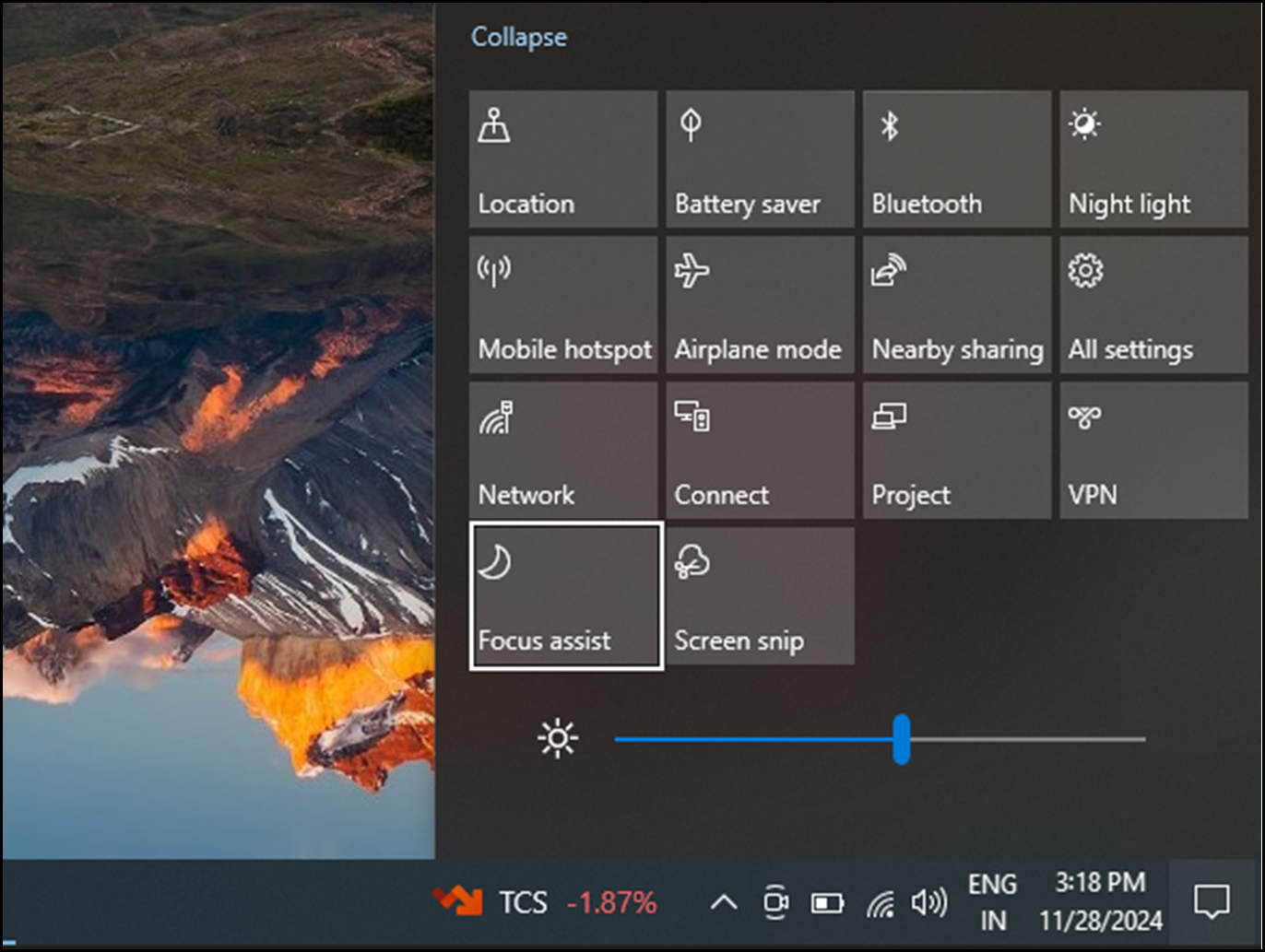
 поиска на панели задач, а затем выбрать "Параметры фокусировки внимания" в списке результатов.
 "Проверка", чтобы сохранить изменения. Вы также можете выбрать, в какие дни следует применять правило и какие типы уведомлений вы хотите получать в указанные периоды времени.
 >уведомления & действия
 чтения в адресной строке браузера Microsoft Edge, чтобы вывести на передний план то, что вы читаете. После открытия статьи в правой части браузера вы увидите значок