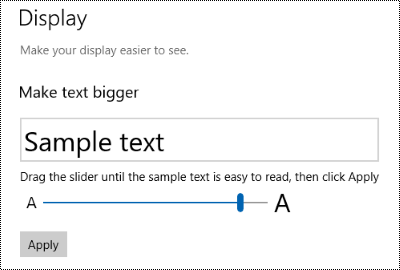
Трудно ли видеть текст или приложения на экране компьютера? Есть простые способы сделать его более удобным для просмотра в Windows.
Увеличение текста на экране
Если при перемещении в Windows размер текста кажется слишком маленьким, его можно увеличить. Это касается, например, заголовков окна, меню и текста значков.
Чтобы перейти к параметрам специальных возможностей на компьютере, нажмите клавишу с логотипом Windows+U или выберите
 >"Пуск Параметры
 >специальных возможностей".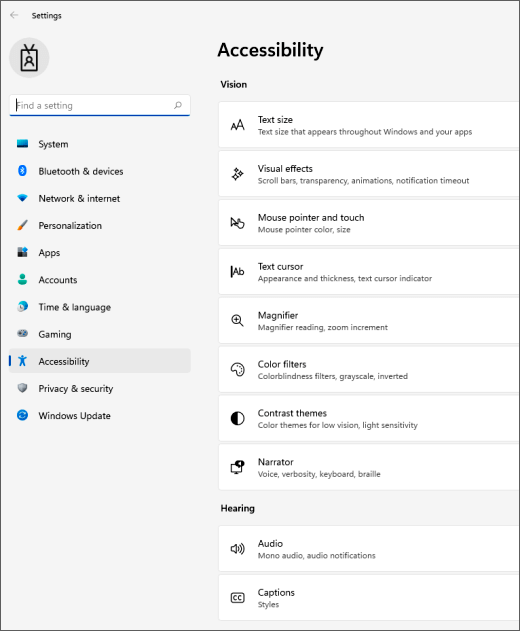
Выберите "Размер текста".
Перетащите ползунок размера текста вправо, чтобы увеличить размер образца текста.
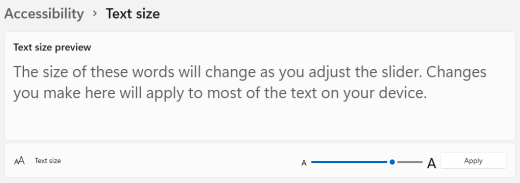
Когда размер текста вас устроит, нажмите кнопку "Применить". Windows увеличивает размер всего текста.
Увеличивайте изображения и приложения на экране
Помимо размера текста, вы можете увеличить все остальное на экране, включая изображения и приложения.
Чтобы открыть "Параметры" на компьютере, нажмите клавишу с логотипом Windows + I или выберите "Пуск
>параметры".Выберите "Дисплей".
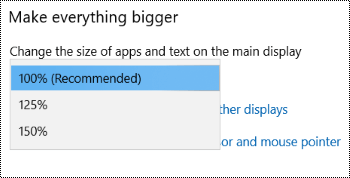
В разделе "Масштаб &" разверните меню "Масштаб " и выберите нужный вариант.
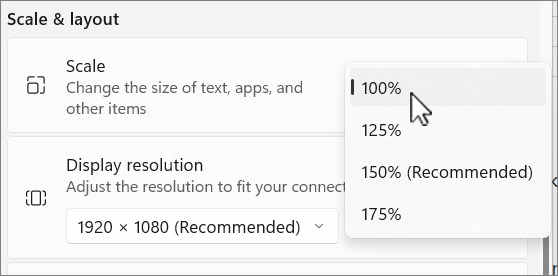
Возможно, вам придется выйти из системы и снова войти, чтобы некоторые изменения вступили в силу в определенных приложениях, но для большинства изменений это применимо немедленно.