

Существует множество способов сделать более удобным использование устройств, которые взаимодействуют с вашим компьютером, таких как мышь или клавиатура.
Настройка системы для удобной работы с мышью
Управление мышью с помощью цифровой клавиатуры
Чтобы перейти к параметрам специальных возможностей на компьютере, нажмите клавишу с логотипом
 Windows+Uили выберите>"Пуск Параметры
 >специальных возможностей".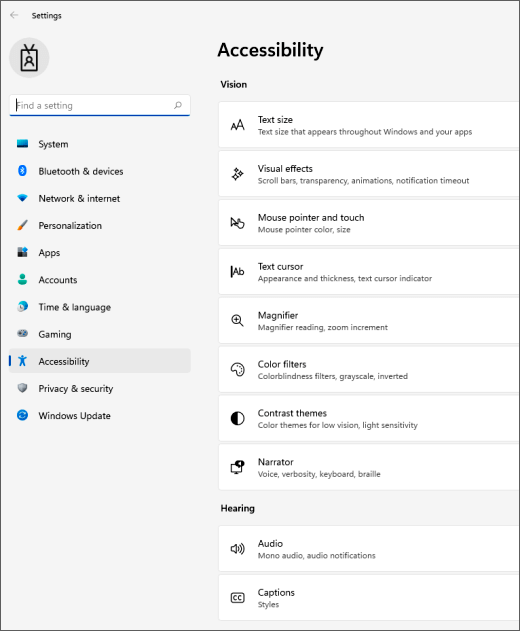
В разделе "Взаимодействие" выберите "Мышь".
Чтобы включить или отключить управление указателем с клавиатуры, нажмите клавишу ПРОБЕЛ.
Изменение основной кнопки мыши, настройка параметров прокрутки или отображение следов указателя мыши
Чтобы открыть "Параметры" на компьютере, нажмите клавишу с логотипом
Windows + I или выберите "Пуск>параметры".Выберите "Мышь & устройства> Bluetooth".
- Чтобы изменить основную кнопку мыши, разверните меню Основная кнопка мыши и выберите нужный вариант.
- Чтобы задать параметры прокрутки, выберите подходящие параметры в разделе "Прокрутка".
- Если вы хотите, чтобы указатель отображал след на экране при его перемещении, выберите "Дополнительные параметры мыши", перейдите на вкладку "Параметры указателя " и установите флажок "Отображать след указателя ".
Улучшение видимости указателя мыши
Чтобы сделать указатель мыши  более удобным для восприятия, измените его размеры или цвет.
Чтобы перейти к параметрам специальных возможностей на компьютере, нажмите клавишу с логотипом
Windows+Uили выберите>"Пуск Параметры>специальных возможностей".Выберите "Указатель мыши и сенсорный ввод".
В разделе "Указатель мыши" перемещайте ползунок размера , пока указатель мыши не примет нужный размер.
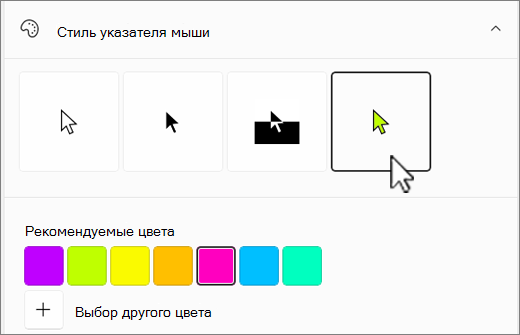
В разделе "Стиль указателя мыши" выберите параметр, чтобы изменить цвет указателя мыши на белый, черный, инвертированный или любой из рекомендуемых ярких цветов. Чтобы настроить цвет указателя, выберите "Выбрать другой цвет".
Улучшение видимости текстового курсора
В Windows 11 вы можете изменить толщину текстового курсора  и добавить цветные индикаторы, чтобы сделать его более заметными.
Изменение толщины текстового курсора
- Чтобы перейти к параметрам специальных возможностей на компьютере, нажмите клавишу с логотипом Windows+Uили выберите>"Пуск Параметры>специальных возможностей".
- Выберите текстовый курсор.
- В разделе "Толщина текстового курсора" перемещайте ползунок "Толщина текстового курсора " до тех пор, пока толщина окна предварительного просмотра не будет выглядеть так, как вам нужно.
Использование индикатора текстового курсора.
Чтобы перейти к параметрам специальных возможностей на компьютере, нажмите клавишу с логотипом
Windows+Uили выберите>"Пуск Параметры>специальных возможностей".Выберите текстовый курсор.
Включите переключатель указателя текстового курсора .
Перемещайте ползунок "Размер ", пока размер не будет выглядеть так, как вам нужно.
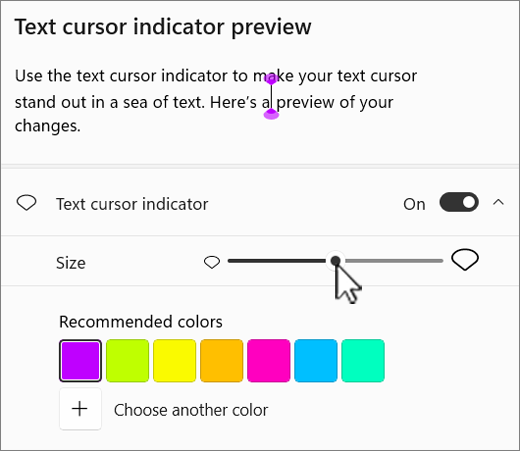
Чтобы изменить цвет индикатора, выберите один из них в меню "Рекомендуемые цвета " или выберите "Выбрать другой цвет ", чтобы выбрать пользовательский цвет.
Настройка системы для удобной работы с клавиатурой
- Чтобы перейти к параметрам специальных возможностей на компьютере, нажмите клавишу с логотипом Windows+Uили выберите>"Пуск Параметры>специальных возможностей".
- Выберите пункт "Клавиатура" и попробуйте некоторые из следующих параметров:
Включите переключатель экранной клавиатуры, чтобы выбирать клавиши с помощью мыши или другого указывающего устройства (например, джойстика) или использовать один переключатель для перехода между клавишами на экране.
Или нажмите клавишу с логотипом
Windows+Ctrl+O , чтобы включить экранную клавиатуру.Включите переключатель залипания клавиш , если вам трудно нажимать две клавиши одновременно. Липкие клавиши позволяют использовать сочетания нескольких клавиш (например, Ctrl+, S), нажимая по одной клавише за раз.
Включите переключатель для воспроизведения звукового уведомления при каждом нажатии клавиш CAPS LOCK, NUM LOCK или SCROLL LOCK.
Включите переключатель фильтрации ввода , чтобы настроить чувствительность клавиатуры: заставить ее игнорировать краткие или повторные нажатия клавиш.
Включите параметр «Подчеркивание клавиш доступа », чтобы переводить их в режим подчеркивания, если они доступны.
Включите переключатель Use the Print screen to open screen capture (Использовать клавишу Print Screen to start screen capture), чтобы открыть функцию создания фрагмента экрана с помощью кнопки PRT SCR .
Совет
Кроме того, вы можете управлять компьютером с помощью голосовых команд, используя распознавание речи Windows. Дополнительные сведения см. в разделе "Использование распознавания речи в Windows".
 >мыши
>мыши .
. и попробуйте некоторые из следующих параметров: