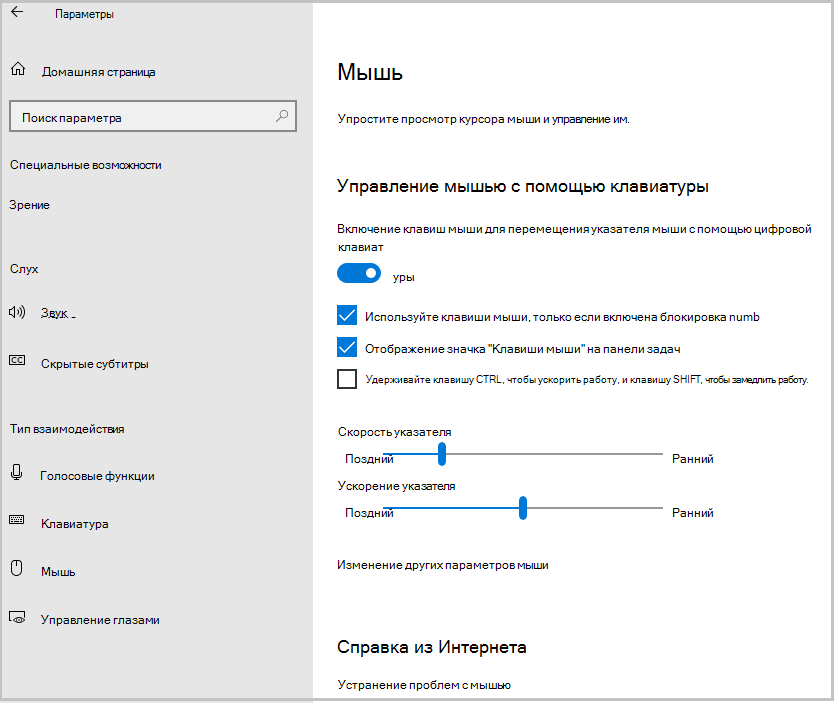
С помощью клавиш мыши можно использовать цифровую клавиатуру на клавиатуре вместо мыши для перемещения указателя.
Включение клавиш мыши
- Выберите Параметры запуска>Специальные>возможности.
- Прокрутите вниз и выберите Мышь в разделе Взаимодействие .
- Включите переключатель Клавиши мыши .
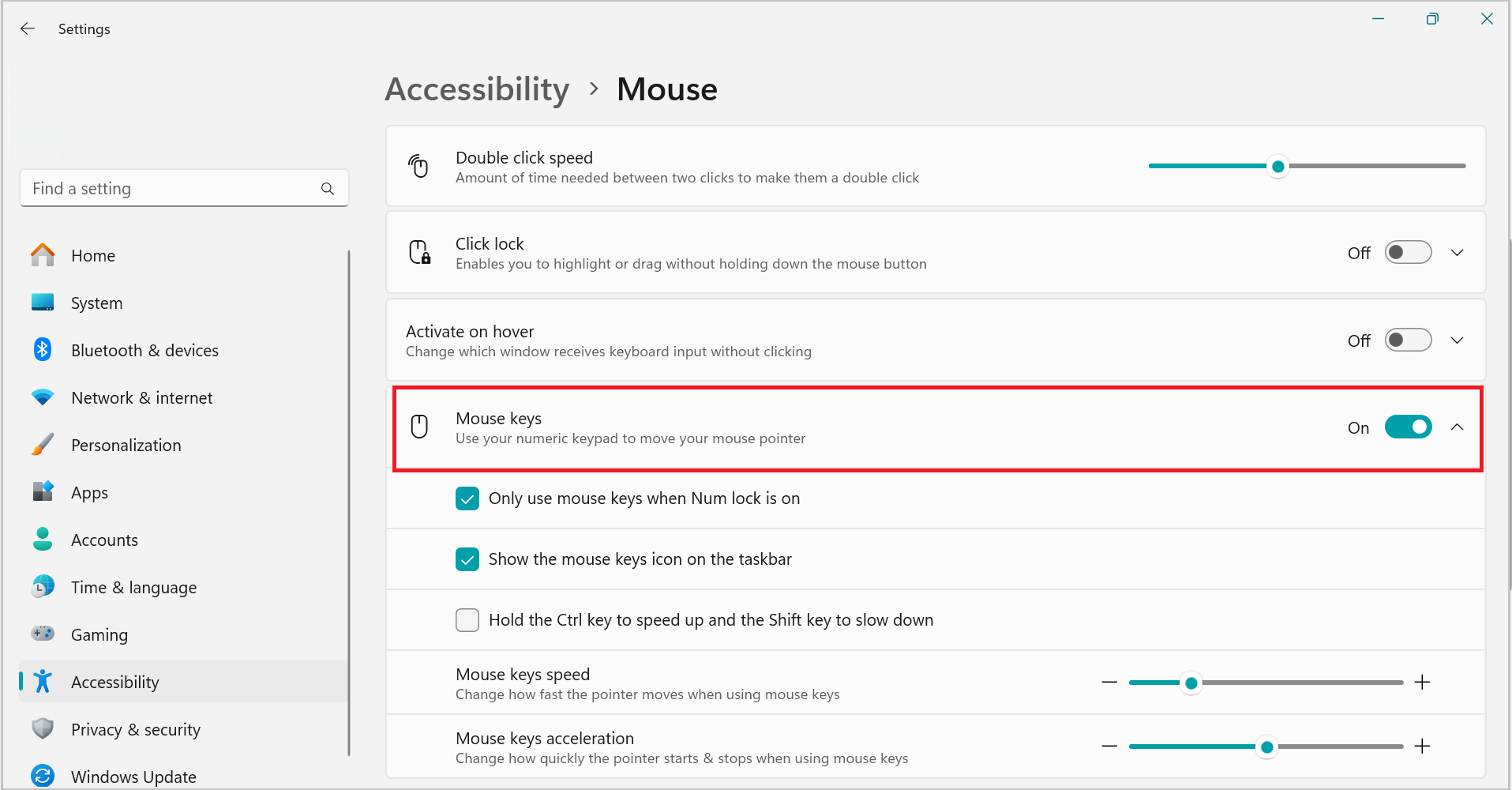
Перемещение указателя с помощью клавиш мыши
После включения клавиш мыши можно перемещать мышь с помощью цифровой клавиатуры.
| Чтобы переместить указатель мыши | Клавиши |
|---|---|
| Вверх и влево | 7 |
| СТРЕЛКА ВВЕРХ | 8 |
| Вверх и вправо | 9 |
| По левому краю | 4 |
| По правому краю | 6 |
| Вниз и влево | 1 |
| СТРЕЛКА ВНИЗ | 2 |
| Вниз и вправо | 3 |
Выбор кнопки мыши
Прежде чем использовать клавиши мыши для щелчка элементов на экране, необходимо сначала выбрать, какая кнопка мыши должна быть активной: левая, правая или обе кнопки.
| Задача | Клавиши |
|---|---|
| Выбрать левую кнопку мыши | Косая черта (/) |
| Выбрать обе кнопки | Звездочка (✲) |
| Выбрать правую кнопку мыши | Знак минус (-) |
Примечание
Выбранная кнопка мыши будет оставаться активной, пока вы не выберите другую кнопку.
Щелкание элементов с помощью клавиш мыши
После того как вы выбрали кнопку, вы можете выбирать элементы на экране.
| Задача | Необходимые действия |
|---|---|
| Щелкнуть элемент | Выбрав левую кнопку мыши в качестве активной, наведите указатель на элемент и нажмите клавишу с цифрой 5 |
| Щелкнуть элемент правой кнопкой мыши | Выбрав правую кнопку мыши в качестве активной, наведите указатель на элемент и нажмите клавишу с цифрой 5 |
| Дважды щелкнуть элемент | Выбрав левую кнопку мыши в качестве активной, наведите указатель на элемент и нажмите клавишу со знаком "плюс" (+) |
Перетаскивание элементов с помощью клавиш мыши
Чтобы нажимать, удерживать и отпускать активную кнопку мыши, можно использовать цифровую клавиатуру Это полезная функция, если требуется перетащить элемент.
| Задача | Необходимые действия |
|---|---|
| Перетащить элемент | Наведите указатель на элемент и нажмите клавишу с цифрой 0 |
| Отпустить элемент | Наведите указатель на место, куда необходимо переместить элемент, и нажмите десятичную точку (.) |
Примечание
С помощью цифровой клавиатуры можно нажать и удерживать активную кнопку мыши, а затем отпустить ее, что удобно для перетаскивания элементов. Чтобы настроить такие параметры, как скорость указателя или звук компьютера при включении клавиш мыши, перейдите в раздел Параметры Специальные>>возможностиСкоростьклавиш мыши>.