
Вы можете преобразовать документы из Word версий 2003, 2007 и 2013 в формат DAISY Digital Talking Book (DTB) с помощью надстройки Сохранить как Daisy для Word. Сохранить как Daisy пока недоступен для Microsoft 365 и Word 2016.
Эта надстройка — средство для перевода формата Open XML в DAISY XML. Формат Daisy делает документы еще более удобными для восприятия людьми с нарушенным зрением. После установки этой надстройки вы можете сохранить документы Word формата Open XML как DAISY XML, чтобы преобразовать их в формат цифровой книги DAISY.
Скачивание и установка средства для перевода формата Open XML в DAISY XML
Перед установкой надстройки закройте все приложения Office.
- Скачайте надстройку из надстройки Open XML в DAISY XML Translator для Word
- С помощью клавиши TAB выделите кнопку Download DaisyInstaller x86.exe (Скачать установщик DaisyInstaller x86.exe). Чтобы началось скачивание, нажмите клавишу ВВОД.
- Чтобы запустить установщик, в окне Вы хотите запустить или сохранить DaisyInstaller_86.exe...?, нажмите клавиши ALT+R.
- Чтобы установить надстройку, выполните соответствующие инструкции.
- Установщик DAISY откроет Word и отобразит инструкции по началу работы. Фокус находится в начале документа.
Доступ к руководству пользователя DAISY
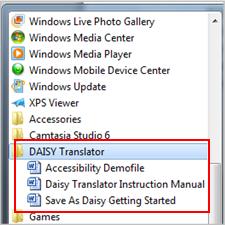
После установки надстройки папка DAISY Translator добавляется в меню "Пуск" вместе с руководством пользователя, а также руководством по началу работы. Для доступа к этим документам выполните указанные ниже действия.
- В меню "Пуск" выберите пункт "Все программы".
- Выберите программу DAISY Translator
Загрузка бесплатного средства просмотра
Прежде чем прослушать созданное содержимое, необходимо установить бесплатное средство воспроизведения программного обеспечения (или средство чтения программного обеспечения). На веб-сайте DAISY доступно несколько средств воспроизведения DAISY Software.
Функции надстройки для сохранения файлов в формате Daisy
После установки надстройки для перевода формата Office XML в DAISY XML, на ленту добавляется вкладка "Специальные возможности".

Чтобы сохранить файл в формате DAISY XML, выполните указанные ниже действия.
- На вкладке Специальные возможности в группе Save as Daisy (Сохранить как Daisy) нажмите кнопку Save as Daisy (Сохранить как Daisy).
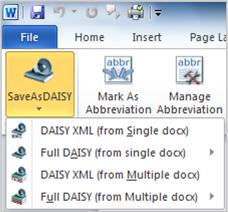
- Наведите указатель на пункт Полный DAISY (из одного docx) и выберите экранный диктор-DtBookToDaisy.
- Присвойте документу название, выберите место для сохранения готовых файлов и нажмите кнопку Перевод.
Дополнительные сведения о переводчике XML DAISY, а также полное руководство по инструкциям можно найти на веб-сайте консорциума DAISY.