В этой статье описываются действия со входом, выходом, блокировкой и переключением учетных записей пользователей в Windows. Чтобы узнать больше, разверните следующие разделы.
Вход
Вход в Windows — это процесс проверки вашего удостоверения для получения доступа к устройству с Windows. Этот процесс помогает защитить ваши личные сведения и параметры от несанкционированного доступа.
При входе в систему можно использовать пароль, ПИН-код или биометрические данные, например отпечаток пальца или распознавание лица, если у вас настроена функция Windows Hello.
- Включите устройство. Если он уже включен, убедитесь, что вы находитесь на экране входа.
- Выберите свою учетную запись, если будет предложено. Если вы единственный пользователь, ваша учетная запись должна быть выбрана по умолчанию.
- Введите пароль или ПИН-код, если он у вас настроен. Если вы используете учетную запись Майкрософт, убедитесь, что вы используете пароль для этой учетной записи.
Если у вас настроена функция Windows Hello, вы можете использовать распознавание лица, отпечаток пальца или ПИН-код вместо пароля для более быстрого и безопасного входа в систему.
После ввода учетных данных нажмите клавишу ВВОД или щелкните стрелку входа, чтобы получить доступ к рабочему столу Windows.
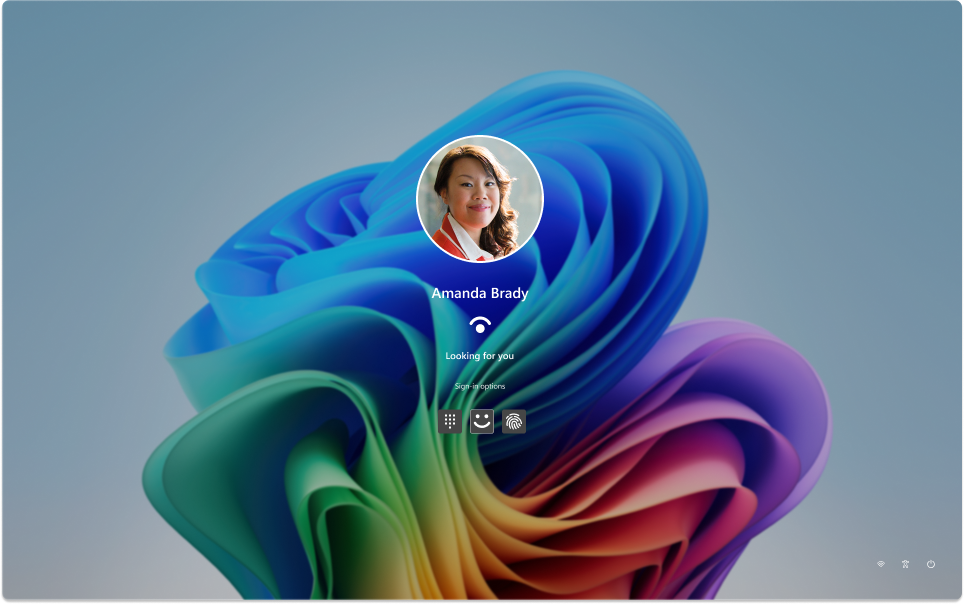
Если у вас возникли проблемы со входом, вы можете сбросить пароль или ПИН-код на экране входа. Найдите ссылки " Я не помню свой пароль" или " Я не помню свой ПИН-код ", чтобы начать сброс параметров.
- Сведения о проблемах с Windows Hello см. в разделе "Устранение неполадок с Windows Hello"
- Для локальной учетной записи следуйте инструкциям в разделе "Сброс пароля локальной учетной записи Windows"
- Справку по ПИН-коду см. в разделе "Сброс ПИН-кода, когда вы не выполнили вход в Windows"
Выполните выход
Выход из Windows — это процесс закрытия сеанса и проверки того, что ваша учетная запись больше не активна на устройстве. Это помогает поддерживать безопасность и конфиденциальность вашей учетной записи, так как не позволяет другим пользователям получать доступ к вашим личным файлам, приложениям и параметрам.
При выходе из системы все открытые приложения закрываются, а несохраненная работа может быть потеряна. Всегда рекомендуется сохранить результаты работы перед выходом.
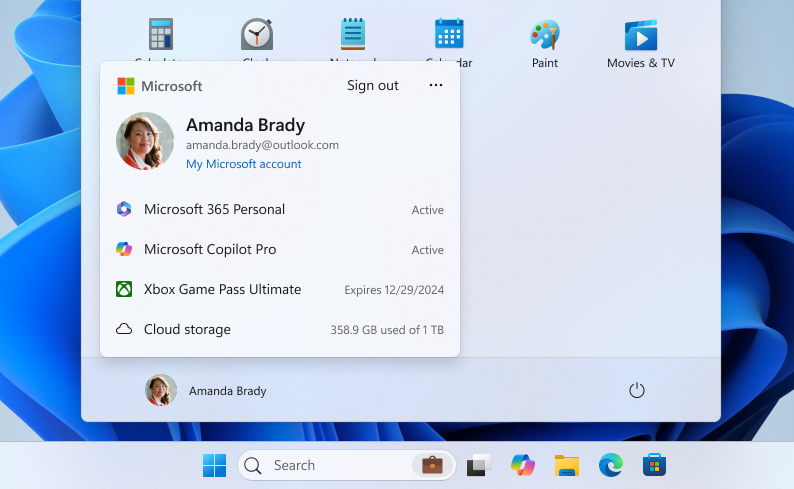
Чтобы выйти из Windows, нажмите "Пуск ", выберите свой аватар или значок "Учетные записи
 " и выберите "Выйти".
Заблокировать
Блокировка устройства с Windows позволяет быстро защитить устройство, оставляя приложения и файлы открытыми в фоновом режиме. Когда вы блокируете устройство, любой, кто пытается получить к нему доступ, должен ввести ваш пароль, ПИН-код или использовать биометрическую проверку подлинности, если у вас настроен Windows Hello. Это полезно, если вам нужно отойти от устройства, но вы не хотите закрывать все задачи, над которыми вы работаете.
Чтобы заблокировать устройство с Windows, вы можете:
- Нажмите клавишу
+ WindowsL на клавиатуре
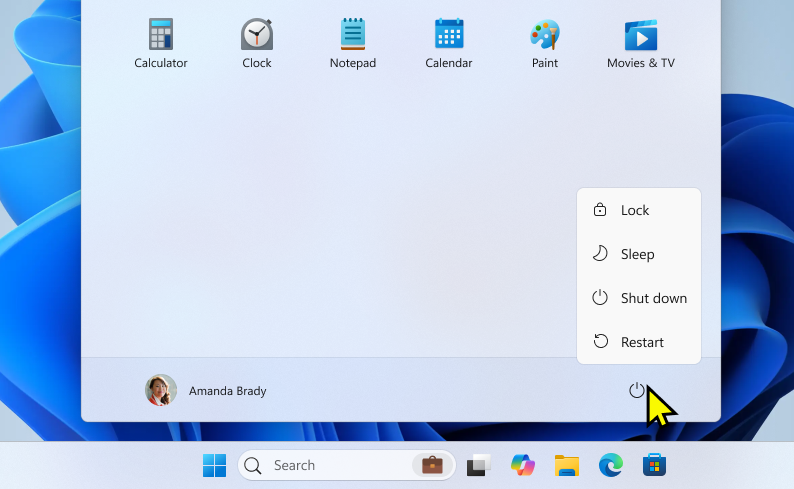
- Можно также нажать "Пуск", выбрать значок питания
 и выбрать "Блокировать"
Примечание
В более ранних версиях Windows 11 действие "Блокировать" отображалось в меню "Учетные записи".
Смена пользователя
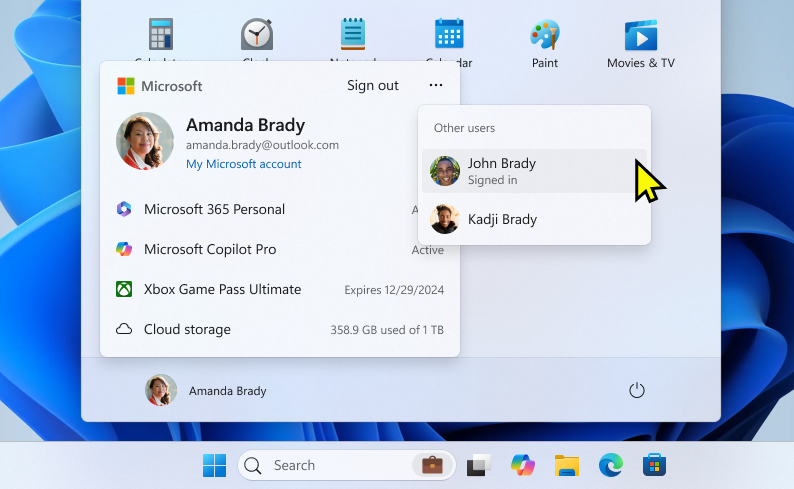
При переключении учетных записей в Windows вы можете перемещаться между разными учетными записями на одном устройстве, не закрывая никаких приложений и не завершая текущий сеанс. Это позволяет нескольким пользователям быстро получать доступ к своим учетным записям и рабочим пространствам, не отвлекаясь от работы. Это особенно полезно, если устройство используется несколькими людьми.
Чтобы переключить пользователя, нажмите кнопку "Пуск ", выберите свой аватар или значок "Учетные записи " и нажмите  кнопку . Затем выберите учетную запись пользователя, на которую нужно переключиться.
Примечание
на устройствах, управляемых организацией, доступен дополнительный параметр "Сменить пользователя ".