

Если вы видите уведомление о покупке, продлении или повторной активации подписки На Microsoft 365 при открытии Word, Excel или любого другого приложения Office, необходимо принять меры, чтобы продолжить использовать Office.
Как избавиться от уведомлений
Выберите сообщение об ошибке, чтобы просмотреть инструкции
"Продлите подписку" или "Срок действия подписки истек"
Внешний вид уведомления
В верхней части окна приложения может отобразиться желтая строка с предупреждением:
 " --или--
 Почему это происходит
Срок действия вашей подписки На Microsoft 365 скоро истек или истек. Чтобы продолжить использовать Office, необходимо продлить подписку на Microsoft 365.
Как избавиться от уведомления
Продлевайте подписку на Microsoft 365, выполнив одно из следующих действий:
- Если на желтой полосе предупреждения отображается ПРОДЛИТЕ ПОДПИСКУ, нажмите кнопку Купить и следуйте инструкциям.
- Если на желтой полосе предупреждения отображается СРОК ДЕЙСТВИЯ ПОДПИСКИ ИСТЕК, нажмите кнопку Активировать повторно и выберите Купить, чтобы обновить подписку на Office через Интернет. Если вы купили новый, неиспользуемый ключ продукта Microsoft 365 у розничного торговца, выберите Ввести ключ.
После продления подписки закройте все приложения Office. При следующем запуске сообщение об истечении срока действия подписки исчезнет. Если вам нужна помощь, см. статью Продление подписки на Microsoft 365 для дома.
"Приложение> PRODUCT NOTICE <не активировано. Чтобы продолжать использовать <приложение> без прерывания, активируйте до <даты> окончания срока действия"
Внешний вид уведомления
В верхней части окна приложения может отобразиться желтая или красная строка с таким сообщением. Также может отобразиться экран Итак, приступим с соответствующими командами для пробного использования, покупки и активации Office с помощью ключа продукта.
Причины
Если office был предварительно установлен на новом устройстве, необходимо запустить Microsoft 365 для семьи пробную версию или приобрести Office, чтобы продолжить использовать его.
Отключение и сохранение использования Microsoft 365
Справку по активации Office на новом устройстве см. в статье Активация Office.
"УВЕДОМЛЕНИЕ Большинство функций отключено, поскольку продукт Office деактивирован. Чтобы работать бесплатно, войдите в систему и используйте версию для Интернета".
Внешний вид уведомления
В верхней части окна приложения может отобразиться желтая или красная строка с таким сообщением. Также может отобразиться экран Итак, приступим с соответствующими командами для пробного использования, покупки и активации Office с помощью ключа продукта.
Причины
Если Office был предварительно установлен на новом устройстве, необходимо запустить Microsoft 365 для семьи пробную версию или приобрести Office, чтобы продолжить ее использование. Если вы не хотите покупать Office, можно выбрать вариант Использование бесплатной версии на сайте Office.com и работать с Office в Интернете из браузера.
Отключение и сохранение использования Microsoft 365
Справку по активации Office на новом устройстве см. в статье Активация Office.
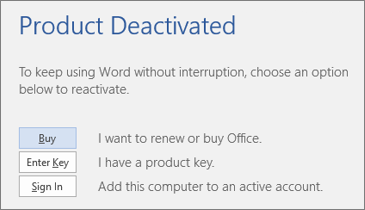
"Продукт деактивирован"
Внешний вид уведомления
В верхней части окна приложения может отобразиться желтая строка с предупреждением:
 Вы также можете увидеть диалоговое окно, которое выглядит следующим образом:
 " Почему это происходит
Установка Office на компьютере была прервана или отключена с помощью инструкций из статьи Деактивация установки Microsoft 365. Обычно это позволяет войти на другое устройство Office (Microsoft 365 для семьи) или освободить установку Office (Microsoft 365 для бизнеса).
Отключение и сохранение использования Microsoft 365
Выберите Войти и введите учетную запись Microsoft 365. Это активирует Office. Если вы достигли лимита для входа (Microsoft 365 для семьи) или не осталось установок Office (Microsoft 365 для бизнеса), вы можете выйти из другой установки Office или деактивировать ее, выполнив действия, описанные в разделе Деактивация установки Microsoft 365.
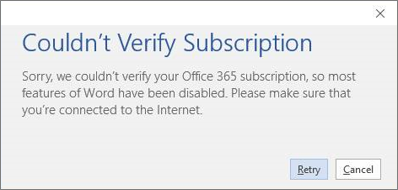
"Не удалось проверить подписку"
Внешний вид уведомления
В верхней части окна приложения может отобразиться желтая строка с предупреждением:
 Вы также можете увидеть диалоговое окно, которое выглядит следующим образом:
 " Почему это происходит
Для работы с Office не требуется постоянное соединение с Интернетом, однако необходимо периодически подключаться к сети, чтобы приложения Office могли убедиться в том, что ваша подписка по-прежнему активна. Если состояние вашей подписки не удается проверить в течение длительного времени (обычно около 30 дней), появляется сообщение Не удается проверить подписку и Office переходит в режим ограниченной функциональности.
Как избавиться от уведомления
Восстановите подключение к Интернету и нажмите кнопку Повторить.
"УВЕДОМЛЕНИЕ ОБ УЧЕТНОЙ ЗАПИСИ или ОБНОВЛЕНИЕ ТРЕБУЕТСЯ: в вашей подписке Microsoft 365 есть ожидающие изменения"
Внешний вид уведомления
В верхней части окна приложения может отобразиться желтая строка с одним из следующих сообщений:
"УВЕДОМЛЕНИЕ УЧЕТНОЙ ЗАПИСИ. В подписке Microsoft 365 есть ожидающие изменения. Чтобы продолжить использование программ без перерыва в работе, завершите оформление подписки".
"ТРЕБУЕТСЯ ОБНОВЛЕНИЕ. В подписке Microsoft 365 есть ожидающие изменения. Чтобы продолжить работу с приложениями, примените это изменение".
Причины
Ваша организация переключится на другой план Microsoft 365 для бизнеса, и вам нужно установить версию Office, которая входит в состав нового плана. Если вы используете Office 2016, можно просто обновить Office.
Как избавиться от уведомления
Инструкции по переустановке или обновлению Office см. в статье После переключения планов Microsoft 365 в Office появляется "Уведомление учетной записи".
"УВЕДОМЛЕНИЕ УЧЕТНОЙ ЗАПИСИ. У нас возникла проблема с вашей подпиской На Microsoft 365, и вам нужна помощь для ее устранения. "
Внешний вид уведомления
В верхней части окна приложения может отобразиться желтая строка со следующим сообщением:
"УВЕДОМЛЕНИЕ УЧЕТНОЙ ЗАПИСИ. У нас возникла проблема с вашей подпиской На Microsoft 365, и вам нужна помощь для ее устранения».
Причины
Это сообщение часто возникает из-за проблемы с оплатой подписки На Microsoft 365. Например, ваш платеж мог быть отклонен из-за просроченной или отмененной кредитной карты, а подписка могла быть просрочена или приостановлена.
Чтобы получить справку об исправлении этой проблемы, см. статью Ошибка Office "Уведомление учетной записи. Возникла проблема с вашей подпиской на Microsoft 365".
"Нелицензированный продукт" или другая ошибка активации
Внешний вид уведомления
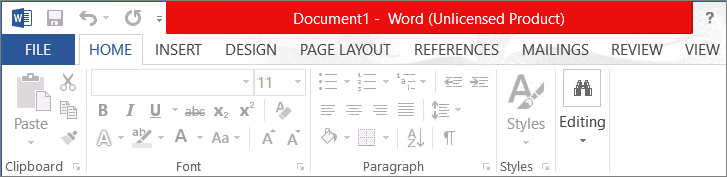 Это сообщение может быть получено по разным причинам. Если вы сталкиваетесь с надписью Нелицензированный продукт или другим сообщением об ошибке, попробуйте воспользоваться инструкциями, описанными в статье Ошибки, связанные с нелицензированным продуктом и активацией Office.
Что произойдет, если ничего не сделать
Если не реагировать на уведомление, Office будет работать в режиме ограниченной функциональности и выводить уведомления о нелицензированном продукте. Вы по-прежнему сможете открывать и печатать документы, но их нельзя будет редактировать и создавать.
Совет
А пока что вы можете воспользоваться бесплатными приложениями Office Online в веб-браузере. Перейдите Office.com, чтобы получить доступ к бесплатной версии.
Если вы по-прежнему получаете уведомления после продления или покупки Microsoft 365
Возможно, вам необходимо ввести ключ продукта, если вы приобрели коробочную версию набора или карточку с кодом в магазине. Приобретенная подписка не будет активирована до тех пор, пока вы не введете ключ продукта, указанный на коробке или карточке, или не перейдете по ссылке в электронном письме. Сведения об использовании ключа продукта для продления подписки на Microsoft 365 см. в разделе Продление Microsoft 365 для дома .
Проверьте состояние подписки в Интернете, прежде чем обращаться в службу поддержки. Чтобы выяснить, продлена ли ваша подписка, проверьте срок ее действия. Если дата окончания срока действия не выглядит правильно, обратитесь к служба поддержки Майкрософт.
Есть дополнительные вопросы? Обратитесь за поддержкой.
Для Microsoft 365 для семьи или Личные обратитесь в службу поддержки.
Если вы используете Microsoft 365 на работе или в учебном заведении, обратитесь к администратору Microsoft 365 или ИТ-отделу.
Совет
А пока что вы можете воспользоваться бесплатными приложениями Office Online в веб-браузере. Перейдите к Office.com , чтобы получить доступ к бесплатной версии.