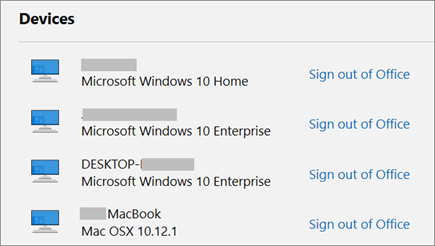
Выход из приложений Microsoft 365 или Office позволяет отключить приложение от таких служб, как OneDrive, удалить параметры и очистить список часто используемых документов. Вы можете выйти из Microsoft 365 или Office из любого приложения Microsoft 365 или Office. Вы также можете использовать веб-браузер для удаленного выхода из Microsoft 365 или Office.
Примечание
- Если вы используете Microsoft 365, вы должны оставаться в системе, чтобы Office оставался активированным. Если вы выйдете из учетной записи, Office будет предлагать вам войти снова. Дополнительные сведения см. в статье Что происходит при выходе из Office?.
- Выход из приложения Office не влияет на приложение синхронизации OneDrive приложение на компьютере или мобильном устройстве. Чтобы выйти из OneDrive, ознакомьтесь с статьей Удаление учетной записи в OneDrive.
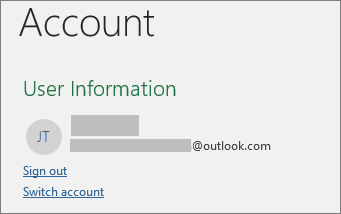
Из Microsoft 365 или Office для ПК
- В любом приложении Microsoft 365 или Office перейдите в разделУчетная записьфайлов> (или Учетная запись Office в Outlook). >Выйти.
- Закройте все приложения Microsoft 365 или Office.
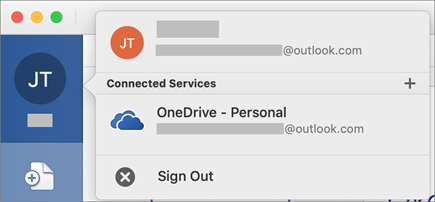
Из Microsoft 365 или Office для Mac
- В любом приложении Microsoft 365 или Office выберите имя приложения Microsoft 365 или Office в верхнем меню.
- Выберите Выход.
- Закройте все приложения Microsoft 365 или Office.
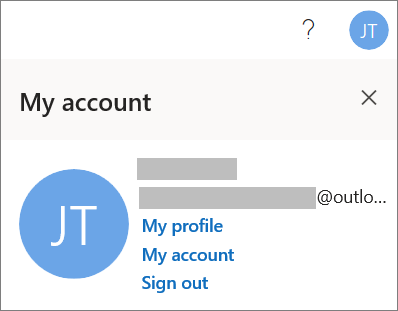
В Microsoft 365 или Office Online
- Выберите рисунок или инициалы.
- Выберите Выход.
В мобильных приложениях Microsoft 365 или Office
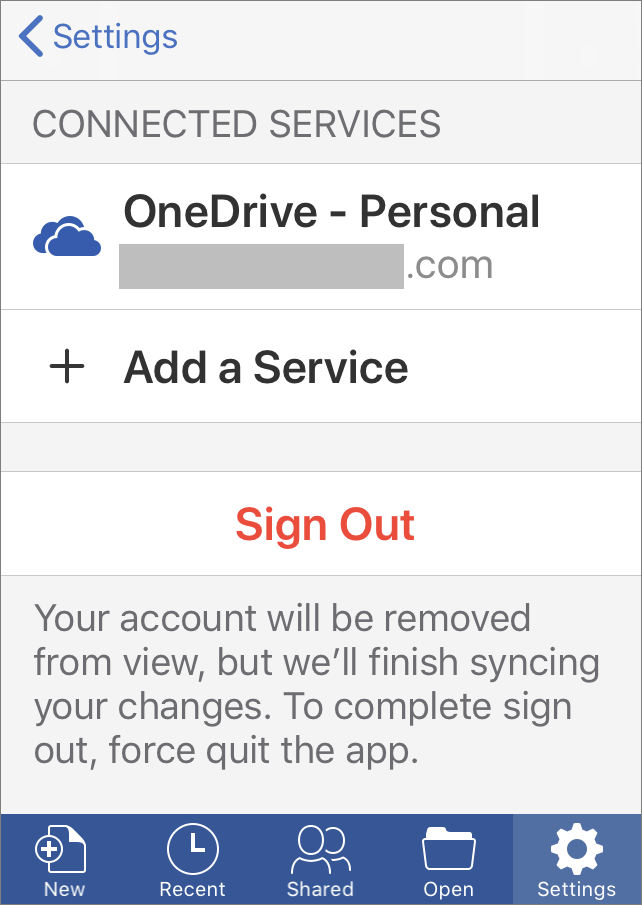
Для iPhone и iPad:
- В любом приложении Microsoft 365 или Office коснитесь учетной записи> , которую вы используете.
- Нажмите Выйти>еще раз , чтобы подтвердить.
- Закройте все приложения Microsoft 365 или Office.
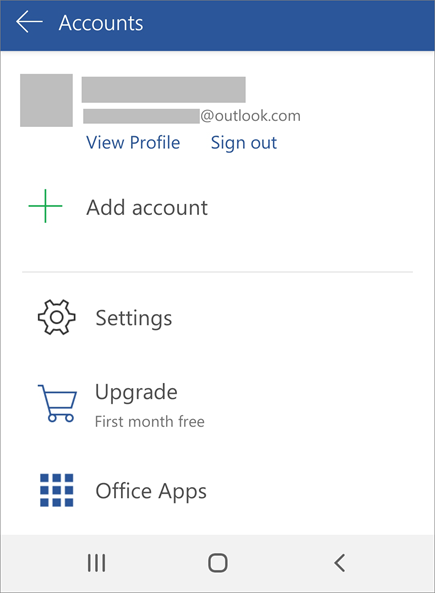
Для Android и ноутбуков Chromebook:
- В любом приложении Microsoft 365 или Office на экране Последние коснитесь значка пользователя.
- Коснитесь своего имени (не нажимайте "Просмотреть профиль").
- Нажмите Выйти>еще раз , чтобы подтвердить.
- Закройте все приложения Microsoft 365 или Office.
Из любого веб-браузера
Если у вас нет доступа к компьютеру Windows или Mac, на котором вы выполнили вход, вы можете выйти из веб-браузера. Microsoft 365 или Office может потребовать до 72 часов, чтобы обнаружить, что вы вышли из системы.
- С любого устройства перейдите на страницу "Установка" и войдите с помощью учетной записи Майкрософт, если появится соответствующий запрос.
- В разделе Устройства найдите устройство, на котором вы хотите выйти из Microsoft 365 или Office.
- Выберите Выйти из Microsoft 365 или Office.