

Мы постоянно работаем над улучшением видеоредактора Clipchamp и обеспечением его бесперебойной работы независимо от типа используемого компьютера.
Тем не менее, есть некоторые вещи, которые вы можете сделать, чтобы избежать ошибок и медленной обработки и обеспечить лучший опыт редактирования видео.
В Windows используйте последнюю версию приложения
Обновляйте приложение Clipchamp для Windows через Microsoft Store. Перед обновлением дождитесь сохранения изменений и завершения отправки и экспорта.
Чтобы проверка обновления, откройте Microsoft Store и выберите "Проверить наличие Обновления". Установите все доступные обновления Clipchamp, а затем повторно откройте приложение. Справку см. в статье " Получение обновлений для приложений и игр в Microsoft Store".
Если Clipchamp не установлен, следуйте указаниям по установке Windows.
Примечание
На управляемом устройстве ИТ-администратор может управлять установкой, обновлением и запуском Clipchamp. Если вам не удается установить, обновить или открыть приложение, обратитесь за помощью к своему ИТ-администратору. Требования к рабочей или учебной учетной записи см. в статье "Как получить доступ к Microsoft Clipchamp с помощью рабочей или учебной учетной записи".
Используйте новейший классический браузер
Для Clipchamp в браузере используйте последнюю классическую версию Microsoft Edge или Google Chrome. Эти рекомендации относятся к личным, рабочим и учебным учетным записям. Сведения о поддерживаемых платформах см. в статье Какие веб-браузеры поддерживает Clipchamp?.
Прежде чем перезапустить браузер, дождитесь сохранения изменений и завершения отправки и экспорта.
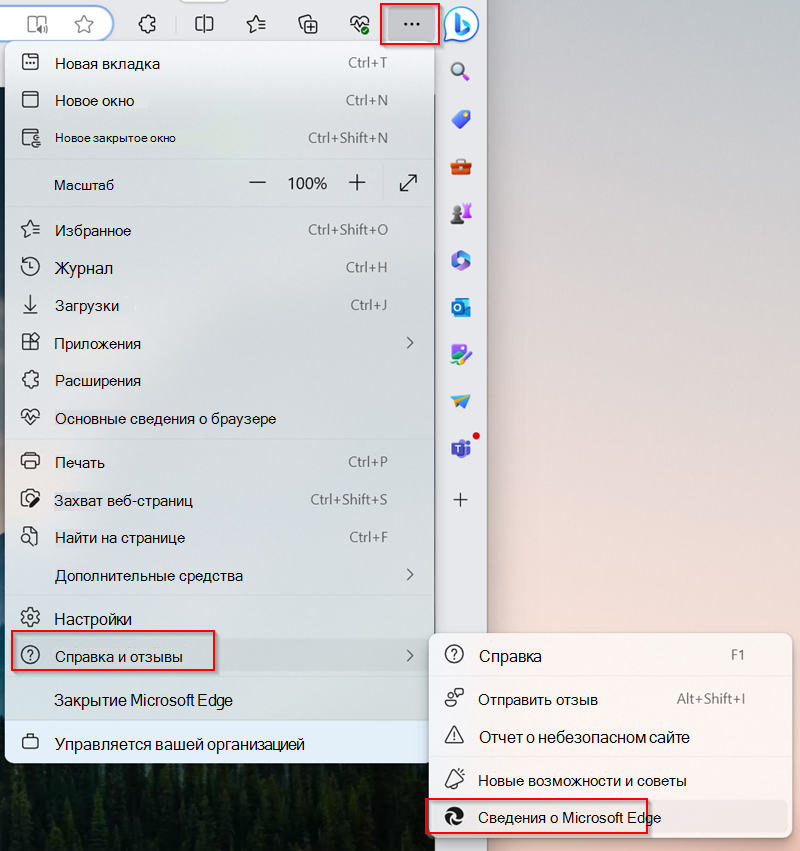
Проверка обновлений в Microsoft Edge:
Выберите "Параметры и другое" (...).
Выберите "Справка и отзывы>о Microsoft Edge".
Следуйте всем инструкциям по обновлению и перезапуску.
В Google Chrome выберите "Другое" (...)>Справка>О Google Chrome. Если потребуется, выберите "Перезапустить". Подробности см. в разделе "Обновление Google Chrome".
Если ваша организация управляет обновлениями браузера, но вы не можете обновить браузер самостоятельно, обратитесь за помощью к ИТ-администратору.
Очистите кэш браузера, а затем перезапустите Microsoft Edge или Chrome
Выполните действия, описанные в этой статье поддержки Edge или в этой статье поддержки Chrome , чтобы удалить элементы из кэша браузера.
Примечание. Убедитесь, что вы выбрали "Все время" для диапазона времени и выберите "Кэшированные изображения и файлы". Другие данные браузера очищать не нужно.
Выполнив инструкции, введите chrome://restart или edge://restart соответственно в адресную строку и нажмите клавишу ВВОД.
Это полезно, если у вас возникают проблемы с загрузкой файлов мультимедиа (медленный прогресс, зависание, сбои) во время редактирования видео или если при воспроизведении видео есть перерывы.
Высвобождение ресурсов обработки на компьютере
Это обеспечивает больше памяти и мощности графического процессора для обработки проекта редактирования.
- Закройте другие вкладки браузера, оставьте Clipchamp открытым только в одной вкладке браузера.
- Держите вкладку браузера Clipchamp открытой и на переднем плане, в противном случае Edge (или Chrome) может отнимать у нее ресурсы обработки.
- Закройте другие приложения, запущенные на компьютере.
Убедитесь, что на компьютере достаточно места на диске
На внутреннем диске компьютера должно быть достаточно свободного места. Это необходимо для временных файлов и пространства проекта на этапе обработки и экспорта видео.
Размер свободного места должен превышать размер файлов мультимедиа, используемых в проекте.
Используйте меньшие размеры и меньшее количество входных файлов мультимедиа, чтобы сократить время загрузки
Это необязательный шаг, если после добавления файлов в редактируемый проект работает медленно. Более крупные и длинные файлы дольше обрабатывается, прежде чем они станут доступны для использования.
Одновременное добавление нескольких файлов мультимедиа также увеличивает время обработки. Например, если вы используете клипы 4K, может быть полезно сначала сжать эти файлы до 1080p, прежде чем использовать их в проекте редактирования Clipchamp. Чтобы сжать видео без видимой потери качества, существуют бесплатные инструменты сжатия видео, доступные при поиске в Интернете.
Проверка на наличие поврежденных файлов мультимедиа
Мы видели случаи, когда неисправный исходный файл мультимедиа вызывал проблемы при его загрузке в Clipchamp.
Наш процесс импорта обрабатывает большое количество видео-, звуковых файлов и файлов изображений, однако если вы заметили, что определенный файл, добавляемый в проект, не загружается, или если экспорт отредактированного видеопроекта завершается сбоем в один и тот же момент обработки, попробуйте преобразовать соответствующий файл мультимедиа и используйте новую преобразованную версию в Clipchamp.
В Интернете можно найти хорошо работающие конвертеры видео и аудиофайлов с открытым исходным кодом.
Проверьте расширения браузера, если Clipchamp не открывается
Если Clipchamp не открывается в браузере и вы подозреваете, что в нем есть расширение, блокирующее содержимое, начните с тестирования для конкретного сайта вместо отключения защиты для каждого веб-сайта.
Ознакомьтесь со справкой расширения, чтобы узнать, можно ли разрешить блокировку Clipchamp или приостановить блокировку на этом сайте. Это исключение для конкретного сайта отличается от предоставления расширению разрешения на чтение или изменение данных сайта.
Используйте адрес страницы Clipchamp, на которой возникает проблема:
- Для личных учетных записей используйте app.clipchamp.com.
- Для рабочих или учебных учетных записей используйте адрес, показанный в браузере. В зависимости от того, как вы открыли Clipchamp, страница может находиться на сайте Clipchamp или на сайте SharePoint вашей организации.
Если вам нужно временно отключить расширение для проверки, изменяйте одно предполагаемое расширение за раз, перезагрузите Clipchamp и проверьте, открывается ли оно. Включите расширение после проверки. Инструкции см. в руководстве по расширению для Microsoft Edge или Google Chrome.
На управляемом устройстве или в браузере проконсультируйтесь с ИТ-администратором, прежде чем изменять элементы управления расширением.
Убедитесь, что подключение к Интернету стабильно
В отличие от других онлайн-редакторов, Clipchamp не полагается на загрузку и скачивание больших файлов, что делает его менее зависимым от скорости Интернета. Тем не менее, для работы и сохранения хода редактирования требуется активное подключение к Интернету.
Для обеспечения наилучшей производительности и предотвращения потери изменений в проекте при использовании Clipchamp обеспечьте стабильное подключение к Интернету.
Не удаляйте исходные файлы с компьютера
Бывают ситуации, в которых Clipchamp может попросить вас повторно связать файлы видео, звука и изображений, которые вы использовали в проекте.
Если вы не используете функцию резервного копирования контента в личной версии Clipchamp и не удаляете, переименовываете или перемещаете исходные файлы мультимедиа на своем компьютере, это может вызвать проблемы при повторном открытии проекта редактирования, поэтому обязательно сохраните эти файлы.
В рабочих и учебных учетных записях Clipchamp файлы мультимедиа, добавляемые в проект редактирования, хранятся в папке "Ресурсы" проекта в рабочем OneDrive или SharePoint. Не забудьте сохранить эту папку и файлы мультимедиа в ней. В противном случае вам может быть снова предложено найти исходные файлы, прежде чем вы продолжите редактирование видео.
Требования к оборудованию
Ваш компьютер должен соответствовать некоторым требованиям, чтобы обеспечить правильную работу Clipchamp.
Объем доступной памяти и ОЗУ должен быть не менее 8 ГБ (лучше 16 ГБ и более), а компьютер должен быть 64-разрядным компьютером с 64-разрядной операционной системой и 64-разрядной версией Microsoft Edge или Chrome.
Графическая карта является еще одним важным фактором и должна быть последней модели. Это важно, так как редактирование видео требует больших вычислительных ресурсов, использует как центральный процессор, так и графический процессор, что может привести к превышению старых устройств.
На внутреннем диске компьютера также должно быть достаточно свободного места, необходимого для временных файлов, а также места на этапе обработки и экспорта видео. Размер свободного места должен превышать размер видеофайлов, используемых в проекте.
При работе на устаревшей компьютерной версии, которая не соответствует этим требованиям, редактор может по-прежнему работать, но следует помнить, что могут возникать такие проблемы, как замедление работы, зависание и сбои. Работа будет лучше работать на другом компьютере.