Защитите свои устройства Android, iPhone, Mac и Windows от угроз, установив Microsoft Defender. Скачайте Microsoft Defender на свои устройства, выполнив одно из следующих действий:
Рекомендуется устанавливать Microsoft Defender как минимум на пяти устройствах на одного пользователя.
Откройте https://aka.ms/AndroidDefender (или отсканируйте QR-код ниже) на устройстве Android, чтобы перейти к Microsoft Defender в Google Play Маркет.
Примечание
Если на вашем устройстве есть как личный профиль, так и рабочий профиль, установите приложение в личном профиле.

Выполните действия по установке на странице Play Маркет.
После установки войдите с личной учетной записью Майкрософт (например, , @outlook.com@hotmail.com, или @live.com) которая связана с вашей подпиской на Microsoft 365.
При первом входе в Microsoft Defender на Android мы поможем вам выполнить несколько простых шагов, начиная с настройки защиты от веб-угроз. В ходе этого процесса мы попросим вас разрешить Defender делать две вещи: работать в фоновом режиме и использовать службу специальных возможностей.
Запуск в фоновом режиме
Инструмент безопасности, который работает только иногда, не так эффективен. Вы хотите, чтобы Microsoft Defender всегда присматривал за вами, защищая вас от вредоносных сайтов, которых вы не ожидали. Для этого Защитнику требуется разрешение на работу в фоновом режиме.
Служба специальных возможностей
Чтобы убедиться, что сайт, на который вы переходите, не заведомо опасен, Defender должен иметь возможность видеть адрес. Для этого в Android мы используем службу специальных возможностей, которая почти дословно читает адрес в вашем браузере.
Важно
Только одно приложение одновременно может иметь разрешение на использование службы специальных возможностей. Если вы предоставите это разрешение другому приложению, веб-защита в Defender будет отключена.
После настройки веб-защиты мы настроим защиту от вредоносных программ. Для этого необходимо запросить еще пару разрешений.
Доступ к хранилищу устройства
Microsoft Defender сканирует приложения и файлы на вашем устройстве для обнаружения возможных угроз. Для этого у него должен быть доступ к этим файлам. Мы используем это разрешение только для обнаружения вредоносных приложений, что полностью выполняется на вашем устройстве. Сведения о ваших приложениях и файлах не отправляются в корпорацию Майкрософт.
"Отправлять уведомления"
Если вы хотите, чтобы Microsoft Defender сообщал вам, если мы обнаружили угрозу, вам потребуется разрешить нам отправлять вам уведомления на вашем устройстве.
Запуск в фоновом режиме
Примечание
Если вы уже разрешили работу Microsoft Defender в фоновом режиме для веб-защиты, вам больше не потребуется предоставить это разрешение.
Защита вашего устройства — это работа на полный рабочий день, но вы, вероятно, захотите использовать устройство для других задач, таких как обмен текстовыми сообщениями, игры, работа и развлечения. Разрешив работе Microsoft Defender в фоновом режиме, вы позволите нам постоянно обеспечивать вашу безопасность.
Завершим сканированием
Наконец, Microsoft Defender выполнит начальную проверку устройства на предмет наличия на нем угроз. Эта проверка обычно занимает всего одну-две минуты.
Если эта первоначальная проверка обнаружит угрозы, Microsoft Defender уведомит вас и поможет их удалить.
- Откройте https://aka.ms/iosDefender (или отсканируйте QR-код ниже) на устройстве iOS, чтобы перейти к Microsoft Defender в App Store Apple и выполните действия по установке.

- После установки войдите с личной учетной записью Майкрософт (например, , @outlook.com@hotmail.com, или @live.com) которая связана с вашей подпиской на Microsoft 365.
При первом входе в Microsoft Defender для iOS мы покажем вам несколько простых шагов для настройки веб-защиты. В ходе этого процесса мы попросим вас предоставить Defender разрешение на выполнение двух действий: настройки локальной виртуальной частной сети (VPN) и разрешения уведомлений.
Локальный VPN?
Из-за встроенных параметров безопасности в iOS другие приложения не могут видеть адрес (URL-адрес), который пытается открыть приложение, в том числе в веб-браузере. Чтобы убедиться, что сайт, на который вы переходите, не заведомо опасен, Defender должен иметь возможность видеть адрес.
Для этого мы настроили локальный VPN. Это называется локальным VPN, потому что он никогда не покидает ваше устройство — это просто соединение между вашим браузером и Microsoft Defender, работающим на вашем устройстве.
Когда вы нажимаете на ссылку, браузер отправляет адрес, на который вы собираетесь перейти через этот локальный VPN, в Defender. Defender проверяет адрес и затем (если все в порядке) позволяет браузеру открыть сайт. Все это происходит так быстро, что вы даже не заметите.
Разрешить уведомления
Если сайт окажется вредоносным, именно туда приходят уведомления. Мы блокируем доступ к сайту, но iOS не позволяет нам уведомлять вас о проблеме в браузере, поэтому вместо этого мы отправляем вам уведомление о том, что сайт, на который вы пытаетесь зайти, опасен. В этом уведомлении можно закрыть вкладку браузера и обеспечить безопасность. Или, если вы полностью уверены, что сайт безопасен, вы можете все равно продолжить переход на сайт.
Важно
Вы можете не разрешать уведомления, и веб-защита будет по-прежнему работать, но вы не получите уведомление о том, что сайт, на который вы пытались зайти, был заблокирован Защитником.
При установке приложений Microsoft 365 на устройстве с Windows приложение Microsoft Defender будет автоматически установлено вместе с другими приложениями. Если вы установили приложения Microsoft 365 до выпуска Defender и у вас все еще есть активная подписка Microsoft 365 для семьи или персональный, приложение Defender было автоматически добавлено на ваше устройство с Windows в рамках обновления.
Важно
Даже если Microsoft Defender установлен, он не будет активирован, пока вы не войдете в приложение.
Просто запустите его в меню "Пуск" (или нажмите кнопку ниже) и войдите с помощью личной учетной записи Майкрософт, которую вы используете для Microsoft 365.
Если на устройстве с Windows настроен единый вход, приложение Microsoft Defender будет выполнять вход без необходимости ввода имени пользователя и пароля при каждом использовании. Кроме того, вход выполняется из приложения Microsoft Defender, если антивирусная программа Microsoft Defender является вашей основной антивирусной программой. Дополнительные сведения о том, как учетную запись Майкрософт либо рабочую или учебную учетную запись, которую вы используете для входа в Windows, можно использовать для входа в другие приложения на вашем устройстве в aka.ms/sso-info. Чтобы предотвратить единый вход, выйдите из системы или удалите приложение Microsoft Defender.
Если у вас сейчас нет активной подписки на Microsoft 365
- Откройте https://aka.ms/WindowsDefender, чтобы перейти к Microsoft Defender в Microsoft Store и выберите "Установить".
- После установки войдите с помощью личной учетной записи Майкрософт (например @outlook.com, , @hotmail.com, или @live.com).
Чтобы удалить Defender
Найдите Microsoft Defender в меню "Пуск", щелкните его правой кнопкой мыши и выберите "Удалить".
После удаления приложение не будет переустановлено автоматически. Вы можете переустановить его вручную, перейдя в https://aka.ms/WindowsDefender и выбрав Установить.
Примечание
Для работы Microsoft Defender на Mac требуется macOS 10.14 или более поздней версии.
- Откройте https://aka.ms/MacDefender на своем устройстве, чтобы скачать WDAV. Файл установки PKG.
- Откройте файл пакета WDAV на компьютере Mac и следуйте инструкциям по установке.
- После установки войдите с личной учетной записью Майкрософт (например, , @outlook.com@hotmail.com, или @live.com) которая связана с вашей подпиской на Microsoft 365.
При первом входе в Microsoft Defender на Mac мы поможем вам настроить защиту от вредоносных программ на вашем устройстве.
Во время этого процесса мы просим вас предоставить Microsoft Defender несколько разрешений, чтобы он мог вас защитить.
Доступ к системе
Для начала откройте параметры безопасности, а затем выполните следующие действия:
1. Щелкните замок в левом нижнем углу, чтобы внести изменения. Вам будет предложено ввести пароль или пройти другую проверку подлинности.
2. Вы должны увидеть сообщение « Некоторые системные программы требуют вашего внимания, прежде чем их можно будет использовать». Нажмите кнопку "Сведения ".
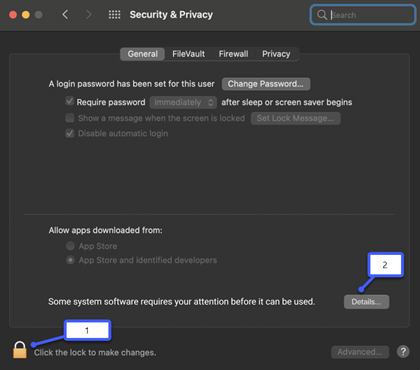
3. Если появится диалоговое окно с предложением выбрать Microsoft Defender и расширение Microsoft Defender, выберите оба параметра и нажмите кнопку "ОК".
Примечание
Если вы используете macOS Catalina (10.15), вы можете просто увидеть кнопку "Разрешить ", а не "Сведения".
Как только это будет сделано, снова выберите замок, чтобы предотвратить дальнейшие изменения.
Доступ к файлам
Затем нам потребуется разрешение на доступ к вашим файлам. Microsoft Defender сканирует приложения и файлы на наличие угроз и может делать это только в том случае, если у него есть разрешение на доступ к файлам. Мы попросим вас выбрать Открыть параметры конфиденциальности, а затем выполнить следующие действия:
1.
Выберите "Полный доступ к диску".
2. Выберите Microsoft Defender и (если вы видите его) расширение Microsoft Defender.
Завершим сканированием
Наконец, Microsoft Defender выполнит начальную проверку устройства на предмет наличия на нем угроз. Эта проверка может занять некоторое время (в зависимости от скорости устройства и количества приложений), но вы можете продолжать использовать компьютер, пока проверка выполняется в фоновом режиме.
Если эта первоначальная проверка обнаружит угрозы, Microsoft Defender уведомит вас и поможет их удалить.
Совет
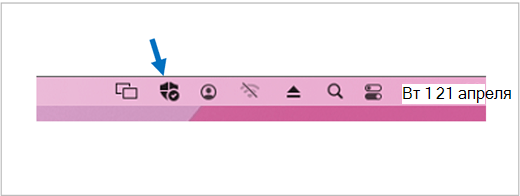
Если Microsoft Defender успешно установлен и запущен, вы увидите его значок в заголовке окна рядом с часами в правом верхнем углу.
Если у вас есть подписка на Microsoft 365 для семьи, последним шагом является решение о том, хотите ли вы поделиться своим состоянием безопасности с организаторами вашей семьи. Семейный администратор — это пользователь, который создал подписку на Microsoft 365 для семьи, и любые другие члены семьи, выбранные этим человеком в качестве семейных администраторов.
Предоставляя общий доступ к своему состоянию безопасности, вы помогаете организаторам в семье обеспечить безопасность ваших устройств и удостоверений. При этом предоставляется только информация о безопасности и мониторинге угроз идентификации от Defender, но не какая-либо другая информация о вашем устройстве или ваших личных файлах. Дополнительные сведения см. в статье "Защитите всю семью с помощью Microsoft Defender".
После завершения этого процесса вы перейдете к панели мониторинга Microsoft Defender, и все будет готово.



 Копировать ссылку