
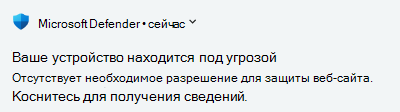
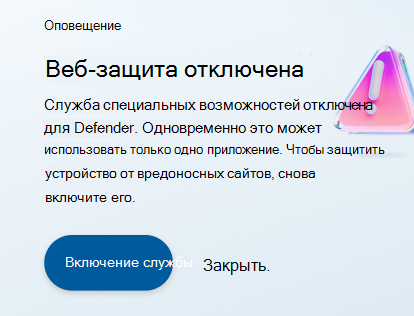
На некоторых мобильных устройствах с Android функция веб-защиты Microsoft Defender может постоянно отключаться. В Microsoft Defender могут отображаться следующие уведомления и обновления. Иногда даже после включения функции защиты от веб-угроз она может быть отключена позже.
Причины
Большинство мобильных устройств оснащены функциями, помогающими экономить время работы батареи. Следовательно, некоторые приложения, такие как Microsoft Defender, которые должны работать в фоновом режиме, могут быть остановлены для экономии заряда батареи. Когда это происходит, Android лишает приложение разрешения на специальные возможности, для работы которого требуется функция защиты веб-содержимого. Это приведет к отключению веб-защиты, и вы получите уведомление об этом. Чтобы снова включить веб-защиту, вам потребуется вручную вернуть приложению разрешение на доступ к специальным возможностям.
Как убедиться, что служба веб-защиты остается включенной на моем устройстве
Чтобы гарантировать, что защита от веб-угроз останется включенной, отключите оптимизацию батареи для приложения и разрешите выполнение фоновых действий. Вам необходимо изменить параметры устройства и приложения Microsoft Defender следующим образом:
Параметры устройства:Здесь перечислены шаги для конкретных устройств. Эти действия могут отличаться в зависимости от устройства и версии операционной системы. Если вашего устройства нет в списке, перейдите к параметрам системы и выполните указанные ниже действия.
- Убедитесь, что оптимизация аккумулятора (также называемая адаптивной батареей на некоторых устройствах) отключена. Возможно, удастся исключить оптимизацию батареи для некоторых приложений. Microsoft Defender должен быть в списке исключений. Это позволит неограниченно использовать заряд батареи в Defender.
- Включите фоновые действия для Microsoft Defender. Найдите этот параметр в разделе "Сведения о приложении" или "Батарея" параметров устройства.
- Убедитесь, что действия приложения можно выполнить, даже если приложение Microsoft Defender не используется. Найдите этот параметр в разделе "Сведения о приложении" или "Батарея" параметров устройства.
Параметры Microsoft Defender: после выполнения этих действий перейдите в приложение Microsoft Defender. Коснитесь карте защиты устройства (или карте оповещения для веб-защиты) и следуйте инструкциям на экране, чтобы включить защиту от веб-угроз. Веб-защита Защитника теперь включена и не отключается на вашем устройстве автоматически.
Ниже приведен пример видеоролика, демонстрирующий, как изменить параметры устройства.
Параметры для конкретных устройств
Samsung
Android версии 13
Нажмите и удерживайте значок Defender на устройстве и выберите "Сведения о приложении".
- Отключить параметр "Удаление разрешений", если приложение не используется.
- В разделе "Сведения о приложении" перейдите в раздел " Использование батареи приложением " и выберите "Не ограничено".
Откройте "Параметры" и перейдите в раздел "Уход за батареей и устройством".
- Коснитесь пункта "Батарея" и выберите "Дополнительные параметры батареи". Выключите Adaptive Battery.
- Вернитесь в меню батареи и выберите "Ограничения на фоновое использование". Будут доступны следующие параметры: Перевод неиспользуемых приложений в спящий режим —> никогда не спящие приложения. Добавьте Microsoft Defender в этот список.
OnePlus / Oppo
Android версии 13
Нажмите и удерживайте значок Defender на устройстве и выберите "Сведения о приложении".
- В разделе "Неиспользуемые приложения" отключите приостановку действий, если они не использовались.
- Коснитесь пункта "Использование батареи". Выключите параметр "Разрешить автоматический запуск " и включите параметр "Разрешить фоновые действия".
Откройте "Параметры" на своем устройстве и нажмите "Батарея".
- Перейдите в раздел "Дополнительные параметры" ->"Оптимизация использования батареи". Найдите Microsoft Defender в списке приложений, а затем выберите "Не оптимизировать".
- Назад к пункту "Батарея" в разделе "Параметры" выберите "Режим энергосбережения". Отключите режимы энергосбережения и "Суперрежим энергосбережения".
Если проблемы сохраняются, откройте приложение Microsoft Defender. Проведите вверх, чтобы увидеть приложение в разделе "Последние приложения" на начальном экране. Нажмите вертикальные точки (⋮) в правом верхнем углу и заблокируйте приложение. Теперь значок замка будет включен для Microsoft Defender. Если вы проведите пальцем, фоновые процессы для Microsoft Defender будут завершены.
пиксель
Android версии 13
Нажмите и удерживайте значок Defender на устройстве и выберите "Сведения о приложении".
- Отключите параметр "Приостановить действие", если оно не используется.
- Вернитесь к сведениям о приложении. Коснитесь пункта "Использование батареи приложением " и выберите "Не ограничено".
Откройте "Параметры" и перейдите к пункту "Батарея".
- Нажмите "Адаптивные настройки". Выключите Adaptive Battery.
- Назад в меню "Батарея". Нажмите "Экономия заряда ->Экстремальная экономия заряда". Коснитесь пункта "Основные приложения" и выберите Microsoft Defender, чтобы добавить его в список основных приложений.
Motorola
Android версии 13
Нажмите и удерживайте значок Defender на устройстве и выберите "Сведения о приложении".
- Отключите параметр "Приостановить действие", если оно не используется.
- В разделе "Сведения о приложении" коснитесь пункта "Использование батареи приложением " и выберите "Без ограничений".
Откройте "Параметры" и перейдите к пункту "Батарея".
- Коснитесь Adaptive Battery. Отключите параметр "Использование адаптивной батареи".
- Назад в меню "Батарея". Нажмите " Экономия заряда". Отключите режим экономии заряда.
Vivo
Android версии 12
Нажмите и удерживайте значок Defender на устройстве и выберите "Сведения о приложении".
- В разделе "Неиспользуемые приложения" отключите параметр "Удалить разрешения и освободить место".
- Нажмите "Батарея" в меню "Сведения о приложении" и выберите "Не ограничено".
Откройте "Параметры" на своем устройстве и нажмите "Батарея".
- Коснитесь кнопки "Экономия заряда " и отключите режим "Экономия заряда".
- Назад вернитесь в меню "Батарея" и выберите "Управление энергопотреблением в фоновом режиме". Отобразится список всех приложений на устройстве. Коснитесь Microsoft Defender и выберите "Не ограничивать фоновое использование энергии".
Если проблемы сохраняются, откройте приложение Microsoft Defender. Проведите вверх, чтобы увидеть приложение в разделе "Последние приложения" на начальном экране. Нажмите вертикальные точки (⋮) в правом верхнем углу и заблокируйте приложение. Теперь значок замка будет включен для Microsoft Defender. Если вы проведите пальцем, фоновые процессы для Microsoft Defender остановятся.
Xiaomi
Android версии 11
- Нажмите и удерживайте значок Defender на устройстве и выберите "Сведения о приложении".
- Включите автозапуск. Коснитесь пункта "Экономия заряда" и выберите "Без ограничений".
Huawei
Android версии 10 и более поздних
- Откройте "Параметры" на своем устройстве и нажмите "Батарея".
- Убедитесь, что режимы энергосбережения и Ultra энергосбережения отключены.
- Нажмите кнопку "Запустить приложение" и убедитесь, что переключатель для Microsoft Defender отключен. На открывшемся экране включите функции "Автозапуск " и "Работайте в фоновом режиме".
RealMe
- Откройте "Параметры" на своем устройстве и нажмите "Батарея".
- Коснитесь пункта "Управление батареей приложений" и выберите в списке Microsoft Defender. Включите параметры Разрешить фоновые действия, Разрешить действия переднего плана и Разрешить автоматический запуск.
- Вернитесь в меню "Батарея". Коснитесь пункта "Параметры энергосбережения". Отключение оптимизации спящего режима в ждущем режиме.
- Вернитесь в меню "Батарея". Коснитесь режима "Производительность" и выберите вариант "Без улучшения".
- Вернитесь в меню "Батарея". Коснитесь пункта "Быстрая заморозка" приложения и убедитесь, что Microsoft Defender нет в списке быстрой заморозки.
Lenovo
- Откройте параметры на своем устройстве и выберите фоновое управление приложениями.
- Снимите флажок Microsoft Defender в списке приложений.
- Если проблемы сохраняются, откройте приложение Microsoft Defender. Проведите вверх, чтобы увидеть приложение в разделе "Последние приложения" на начальном экране. Нажмите вертикальные точки (⋮) в правом верхнем углу и заблокируйте приложение. Теперь значок замка будет включен для Microsoft Defender. Если вы проведите пальцем, фоновые процессы для Microsoft Defender остановятся.