

Microsoft Edge  предлагает два режима просмотра — Сбалансированный и Строгий — для повышения безопасности, чтобы предоставить вам дополнительный уровень защиты при просмотре веб-страниц и незнакомых сайтов.
Примечание
Если вы ИТ-администратор и вам нужны дополнительные сведения о функции и ее политиках, см. статью "Более безопасный просмотр веб-страниц с помощью Microsoft Edge".
Что такое усиленная безопасность в Microsoft Edge?
Усиленная защита в Microsoft Edge помогает защититься от уязвимостей, связанных с памятью, за счет отключения JIT-компиляции JavaScript и включения дополнительных средств защиты операционной системы для браузера. К этим средствам защиты относятся принудительная аппаратная защита стека и защита произвольного кода (ACG). Благодаря этим средствам защиты Microsoft Edge помогает снизить риск атаки, автоматически применяя более строгие параметры безопасности на незнакомых сайтах и адаптируясь с течением времени к вашему поведению в Интернете.
Вы можете увидеть функцию усиленной безопасности, включенную по умолчанию из-за текущей разработки и тестирования в Microsoft Edge. Если вы хотите отключить функцию безопасности, ознакомьтесь со статьей Что нового в настройках безопасности Microsoft Edge.
Для этой функции доступны два варианта
Если усиленная защита включена, можно выбрать один из двух уровней безопасности браузера: Сбалансированный и Строгий. Сайты можно добавлять в список исключений , чтобы включить или отключить эту функцию по умолчанию.
| Выключена (по умолчанию) | Функция отключена. |
|---|---|
| Сбалансированный (рекомендуется) | Microsoft Edge применяет дополнительные средства защиты при нахождении на сайтах, которые вы посещаете нечасто или на сайтах, где вы находитесь впервые. Для веб-сайтов, на которых вы бываете часто, функция включаться не будет. Большинство сайтов будут работать должным образом. |
| Строго | Microsoft Edge по умолчанию применяет дополнительные средства защиты ко всем сайтам, которые вы посещаете. Строгий режим может помешать выполнению ваших обычных задач в Интернете, так как некоторые части веб-сайтов могут работать неправильно. |
Примечание
Некоторые части посещаемых веб-сайтов могут не работать из-за проблем совместимости при включении этой функции. Большинству пользователей не рекомендуется использовать строгий режим, так как для выполнения повседневных задач он требует определенной настройки.
Что следует ожидать при включении усиленной защиты
Если эта функция включена, слева от адресной строки браузера появится элемент Усиленная защита. Это означает, что Microsoft Edge применяет усиленную защиту к этому конкретному веб-сайту.
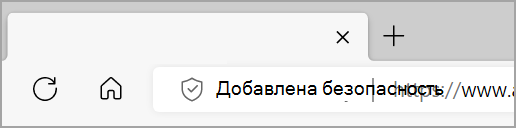
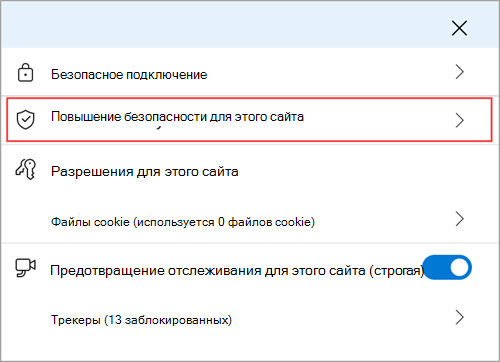
Чтобы включить или отключить усиленную защиту на определенном веб-сайте, выполните следующие действия.
- Выберите "Дополнительная безопасность", чтобы просмотреть сведения о сайте.
- Выберите "Повысить безопасность для этого сайта" и включите или отключите переключатель "Использовать усиленную безопасность для этого сайта".
Если вы отключите усиленную защиту, Microsoft Edge автоматически добавит этот веб-сайт в список сайтов-исключений.
Выберите уровень повышения безопасности
Чтобы установить нужный уровень защиты, выполните следующие действия.
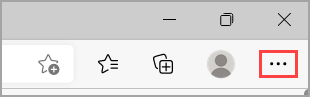
В Microsoft Edge перейдите в раздел "Параметры и другое
 ".
Выберите "Параметры
 >" Конфиденциальность, поиск и службы.
Выберите "Безопасность" и убедитесь, что параметр "Усиление безопасности в Интернете" включен.
Установите нужный режим просмотра.
Сделайте исключение для улучшения безопасности
В обоих режимах повышенной безопасности вы можете установить для этой функции постоянное включение или отключение для веб-сайтов из списка исключений.
Чтобы добавить сайт в список исключений, выполните следующие действия.
В Microsoft Edge выберите Параметры и другие
>параметры>Конфиденциальность, поиск и службы>Безопасность.Убедитесь, что параметр "Усиление безопасности в Интернете " включен.
В разделе "Усиление безопасности в Интернете" выберите "Параметры сайтов для повышения безопасности " и выполните одно из следующих действий, в зависимости от того, каким списком вы хотите управлять.
- Чтобы снять дополнительный уровень защиты с определенных сайтов, перейдите в раздел Никогда не использовать усиленную защиту для этих сайтов и нажмите кнопку "Добавить сайт".
- Чтобы применить дополнительный уровень защиты к определенным сайтам, перейдите в раздел "Всегда использовать усиленную защиту для этих сайтов", а затем выберите "Добавить сайт".
Введите полный URL-адрес, затем нажмите "Добавить".
Чтобы изменить или удалить сайт из списка исключений, выполните следующие действия.
В Microsoft Edge выберите Параметры и другие
>параметры>Конфиденциальность, поиск и службы>Безопасность.Убедитесь, что параметр "Усиление безопасности в Интернете " включен.
В разделе "Усиление безопасности в Интернете" выберите "Параметры сайта" для повышения безопасности.
Рядом с веб-сайтом, которым вы хотите управлять, выберите Другие действия
, а затем выберите одно из следующих действий:-
Нажмите "Изменить
 ", чтобы обновить URL-адрес сайта, затем нажмите "Сохранить".
-
Нажмите кнопку "Удалить
 ", чтобы удалить сайт из списка исключений.
-
Нажмите "Изменить