Сводка
Рабочие области Microsoft Edge помогают упорядочить работу, вкладки браузера и проекты на основе действий в различных контекстах. Она позволяет группировать связанные вкладки в рабочие области в Microsoft Edge, что упрощает управление задачами, переключение между проектами и эффективную работу. В этой статье объясняется, как создавать, редактировать и удалять рабочие области Microsoft Edge.
Упорядочение информации может быть непростой задачей, особенно если вы работаете над несколькими задачами или контекстами. Рабочие области Microsoft Edge помогают упорядочить просмотр веб-страниц, позволяя группировать связанные вкладки в одну рабочую область.
Рабочая область позволяет структурировать вкладки по проектам или действиям и управлять ими, что упрощает возвращение к работе именно с того места, где вы остановились. Рабочие пространства можно использовать для таких сценариев, как планирование поездок, исследования, учебные задания или другие целевые задачи.
Вы можете использовать рабочие области для управления проектами и хранения связанных веб-сайтов и файлов в одном месте. Например:
- Если вы работаете над несколькими задачами, можно создать отдельное рабочее пространство для каждой из них.
- Когда вы будете готовы продолжить работу, откройте соответствующую рабочую область, чтобы мгновенно получить доступ ко всем связанным вкладкам без необходимости искать ранее открытые страницы.
Такой подход помогает упорядочить работу, сократить необходимость переключения контекста и сосредоточиться на текущей задаче.
Примечание
Дополнительные сведения об использовании Microsoft Edge на работе см. в статье "Знакомство с Microsoft Edge на работе".
На этой странице
- Отличие новых рабочих областей от предыдущей версии
- Заявление об отказе от общей доступности
- Создайте рабочую область Edge для своего проекта
- Изменение рабочей области Edge
- Удаление рабочей области Edge
- Новые обновления в рабочих областях пограничных серверов ожидаются в ближайшее время
- Поделитесь с нами своим мнением
Отличие новых рабочих областей от предыдущей версии
| Параметр | Предыдущие рабочие области Edge | Новые рабочие пространства Edge |
|---|---|---|
| Поддержка задач | Поддерживает работу над несколькими задачами, совместно используемыми группами | Поддерживает работу над несколькими задачами для индивидуального использования |
| Совместный доступ и совместная работа | Поддерживаются общий доступ, совместная работа и присоединение к рабочим пространствам | Общий доступ, совместная работа и присоединение к рабочим пространствам не поддерживаются |
| Приглашение других пользователей | Вы можете пригласить других пользователей присоединиться к рабочей области Edge | Вы не можете пригласить других пользователей присоединиться к рабочей области Edge |
| Требования Microsoft Edge | Требуется Microsoft Edge версии 114 или более поздней | Требуется Microsoft Edge версии 144 или более поздней |
| Хранилище OneDrive | Требуется достаточно места в учетной записи Microsoft OneDrive | Не требуется хранилище Microsoft OneDrive |
| Закрепление вкладок | Поддерживается блокировка вкладок | Блокировка вкладок не поддерживается |
| Сортировка рабочих областей в меню | На основе порядка создания по умолчанию; Может быть отсортирована по пользователям | По порядку последнего использования |
Если какая-либо из ваших рабочих областей отсутствует или устарела, убедитесь, что включена синхронизация на всех ваших устройствах. Это гарантирует, что данные рабочей области будут актуальными и доступными из любого места.
Узнайте больше о том, как Microsoft Edge может синхронизировать ваш журнал, избранное, пароли и другие данные браузера на всех устройствах, на которых выполнен вход в систему.
Чтобы включить синхронизацию:
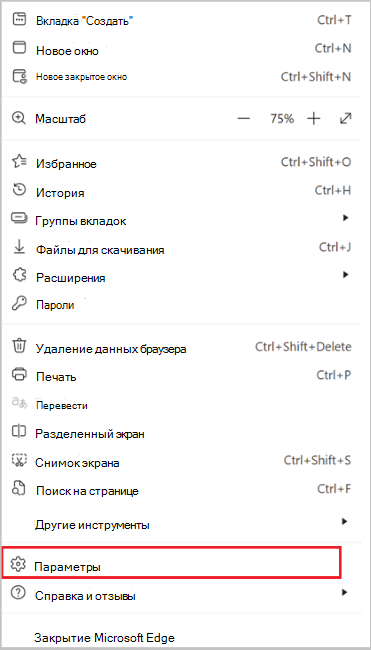
- Откройте браузер Edge, выберите «Параметры и другое » (...) в правом верхнем углу окна браузера. Затем выберите "Параметры".
-
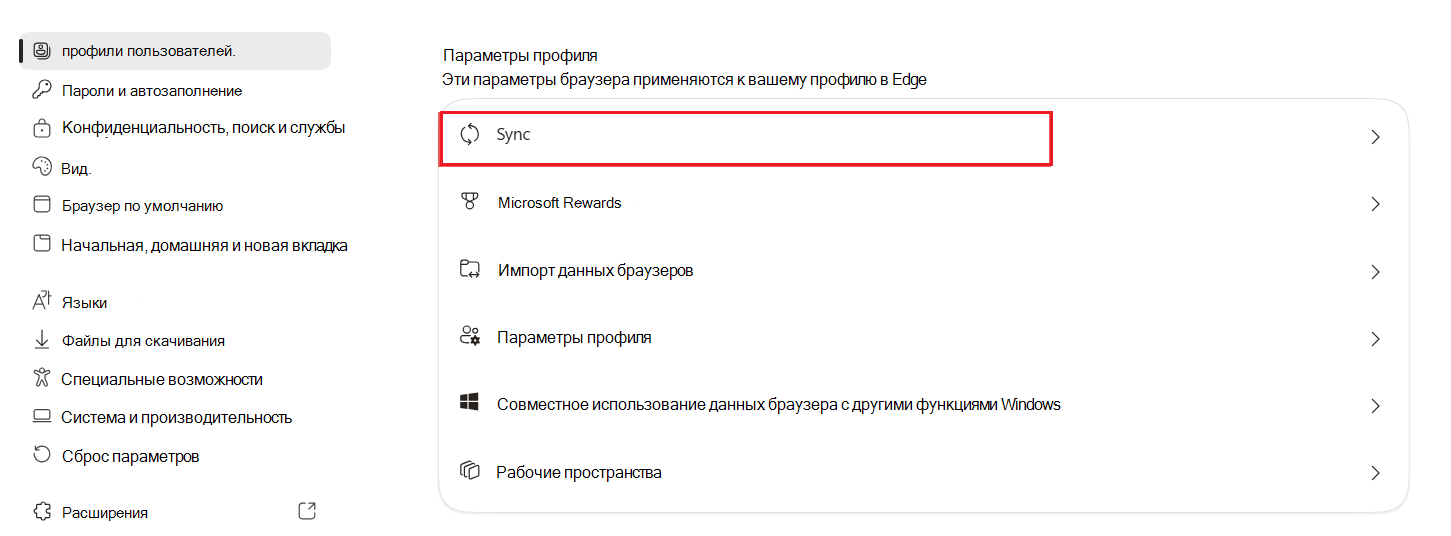
Выберите "Синхронизировать" в разделе "Параметры профиля".
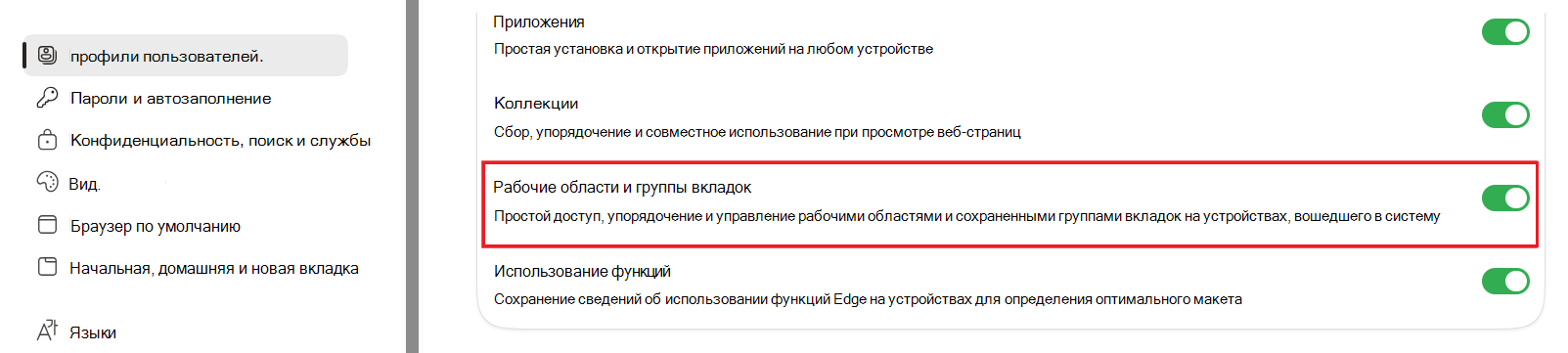
- Включение рабочих областей и групп вкладок.
Заявление об отказе от общей доступности
Для доступа к рабочим областям Edge вам потребуются:
- Рабочий стол под управлением Windows 10, Windows 11 или Mac OS (только для настольных компьютеров)
- Microsoft Edge версии 144 или более поздней — узнайте, какая у вас версия Microsoft Edge
- Войти в Microsoft Edge с учетной записью Microsoft (MSA) или учетной записью Microsoft Azure Active Directory (AAD).
Создайте рабочую область Edge для своего проекта
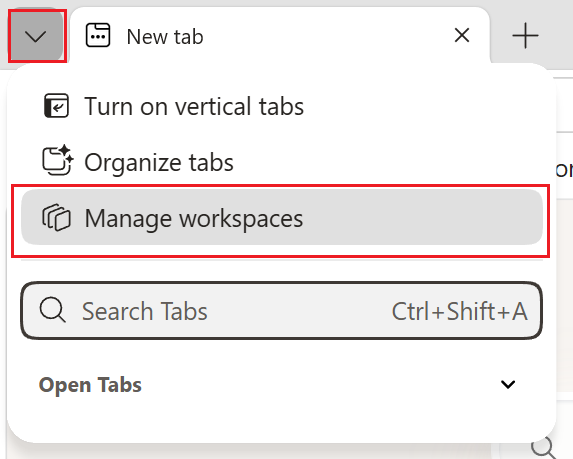
Откройте Microsoft Edge и выберите значок поиска вкладок в левом верхнем углу. Выберите Управление рабочими областями.
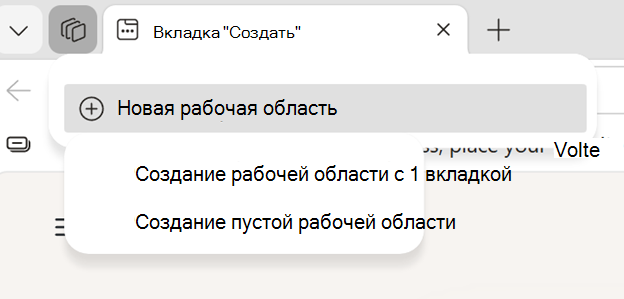
Выберите раскрывающийся список "Новая рабочая область " и выберите "Создать рабочую область с X вкладками " или "Создать пустую рабочую область " в зависимости от потребностей.
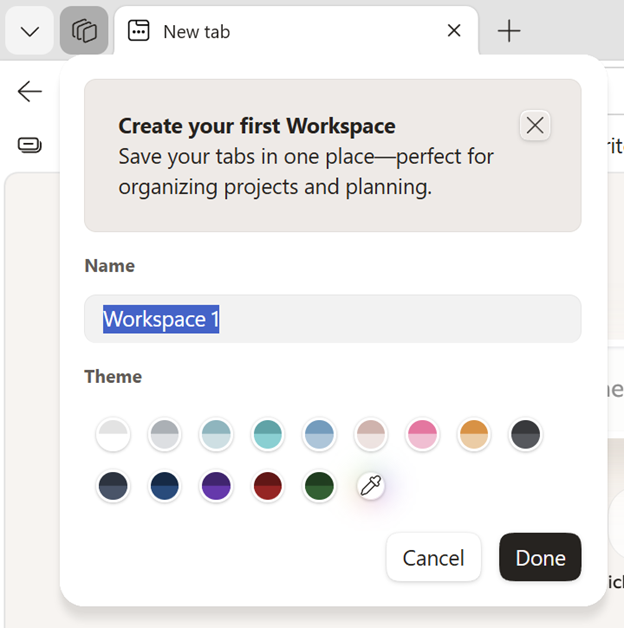
Введите имя, выберите тему и нажмите "Готово". Новая рабочая область откроется в новом окне браузера.
Начните открывать вкладки для включения в рабочую область.
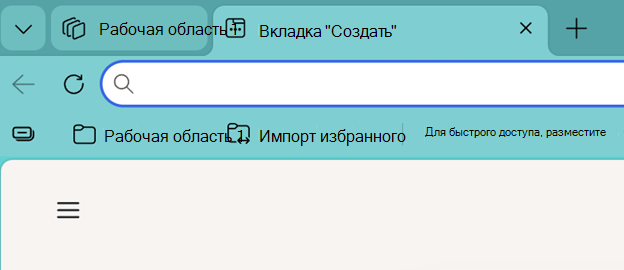
Теперь у вас есть рабочая область, доступ к ней можно получить из меню рабочих областей в левом верхнем углу браузера.
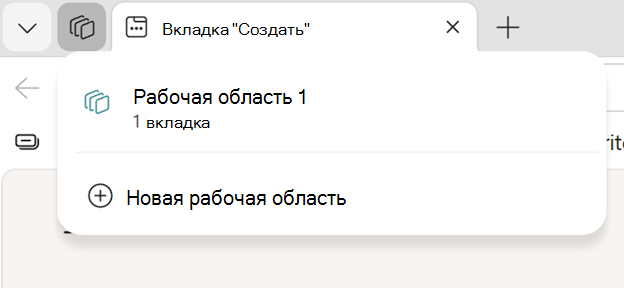
Изменение рабочей области Edge
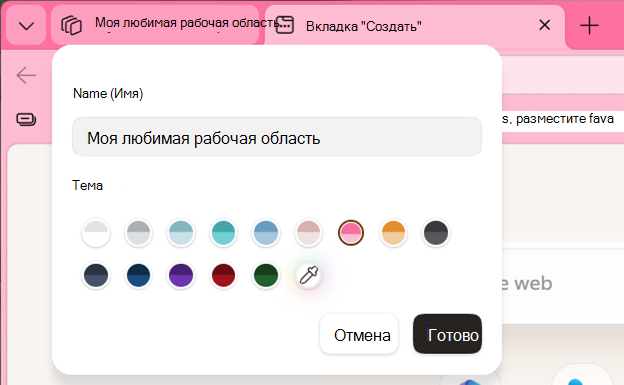
Вы можете изменить имя и цвет рабочей области в любой момент.
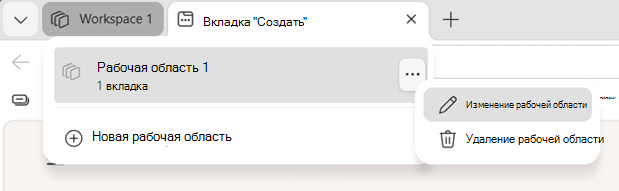
- Откройте Microsoft Edge и щелкните значок Рабочие области в левом верхнем углу.
-
Нажмите Дополнительные параметры (...) рядом с рабочей областью, которую вы хотите изменить, затем выберите Изменить рабочую область.
- Введите новое имя, выберите тему и нажмите "Готово".
Удаление рабочей области Edge
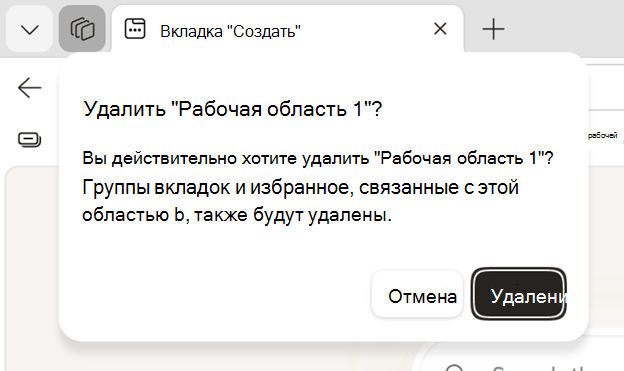
- Откройте Microsoft Edge и выберите значок "Рабочие области " в левом верхнем углу.
- Нажмите кнопку Дополнительные параметры (...) рядом с рабочей областью, которую вы хотите удалить.
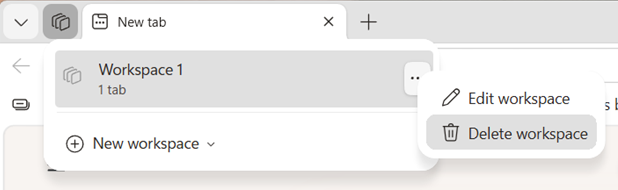
- Выберите Удалить рабочую область.
- Нажмите кнопку Удалить для подтверждения.
Новые обновления в рабочих областях пограничных серверов ожидаются в ближайшее время
Некоторые пользователи могут столкнуться с этими дополнительными возможностями при открытии рабочей области и переключении в нее.
Открытие рабочей области в том же окне
Откройте Microsoft Edge и щелкните значок «Рабочие пространства» в левом верхнем углу.
Выберите рабочую область, которую вы хотите открыть.
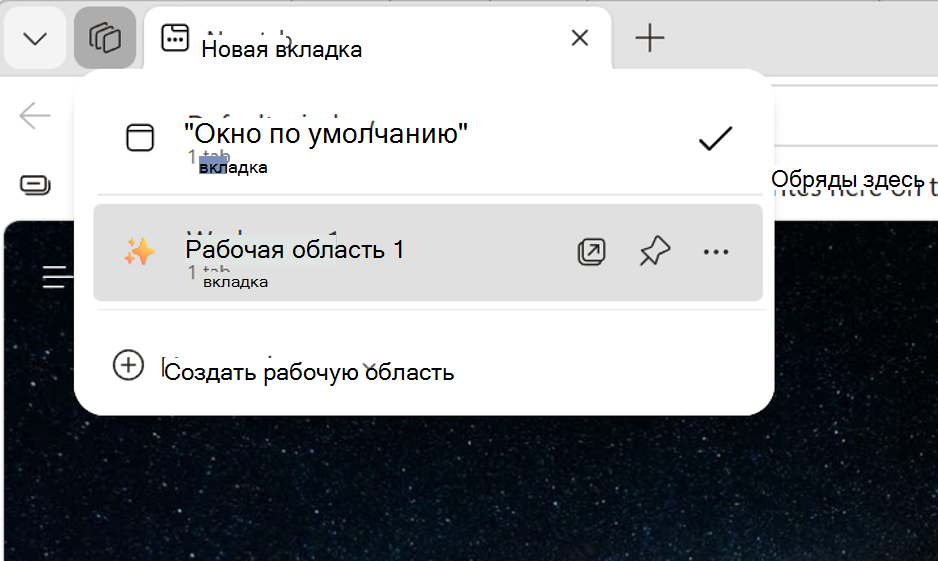
Рабочая область откроется в том же окне.
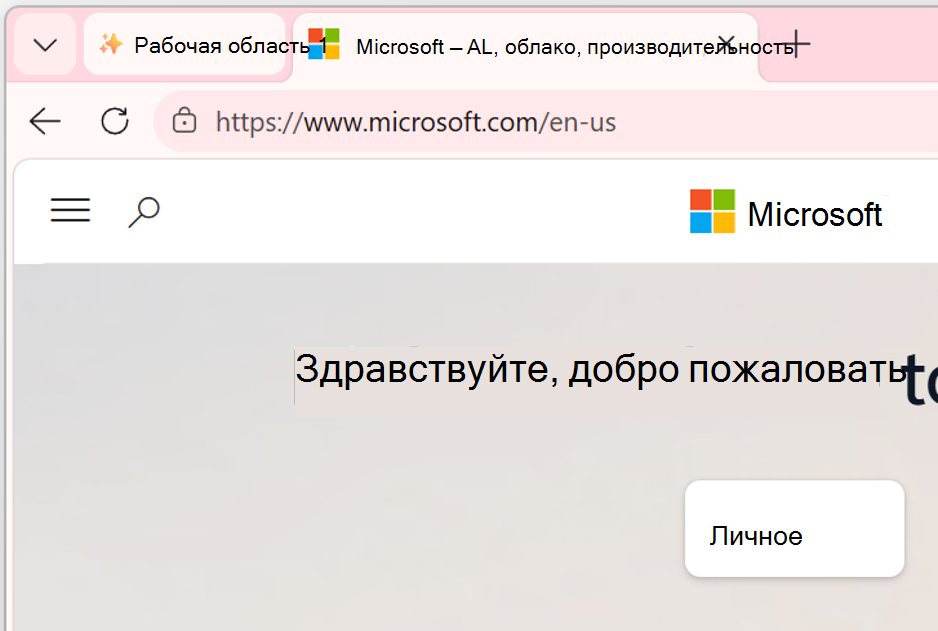
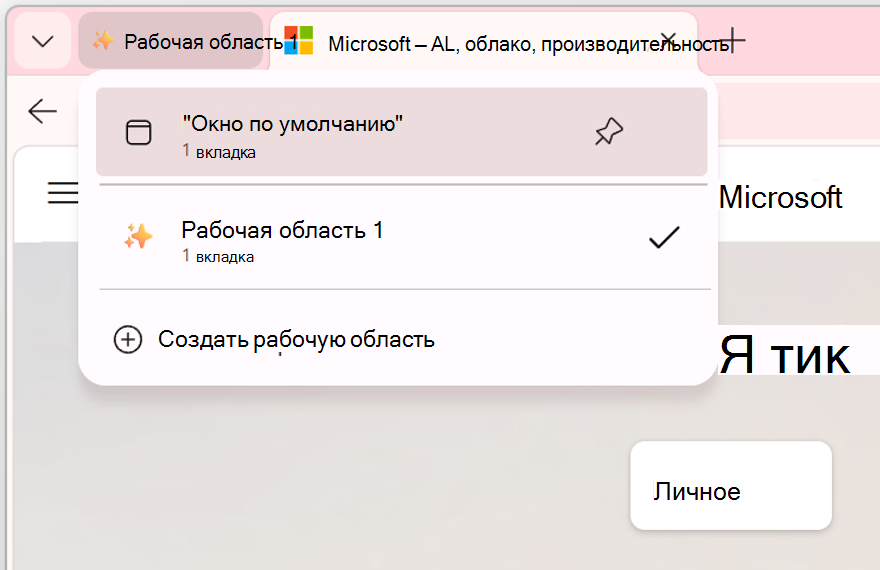
Чтобы вернуться в окно по умолчанию или переключиться на другую рабочую область, нажмите кнопку "Рабочие пространства", помеченную текущей открытой рабочей областью в левом верхнем углу.
Выберите нужный вариант в меню.
Открытие рабочей области в новом окне
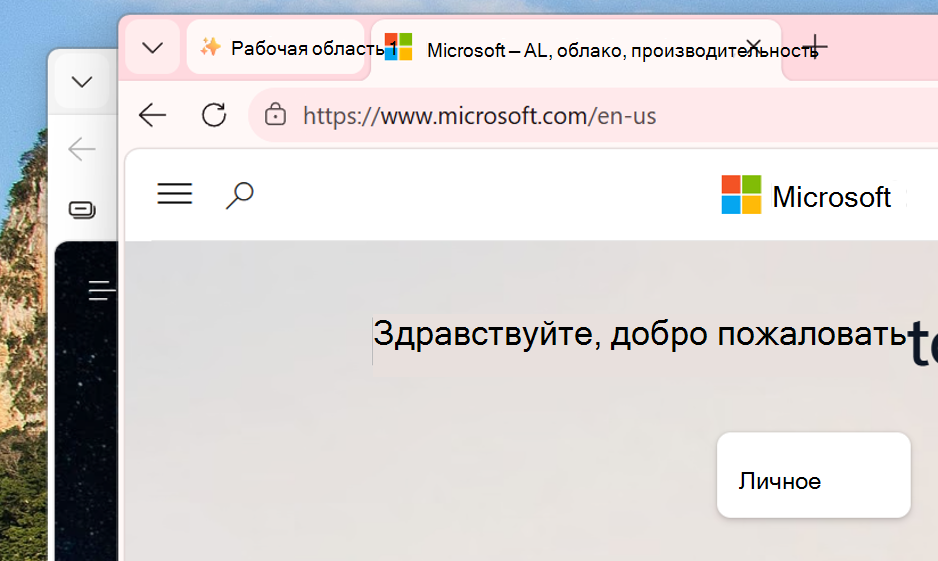
- Откройте Microsoft Edge и щелкните значок Рабочие области в левом верхнем углу.
- Наведите курсор на рабочую область, которую нужно открыть.
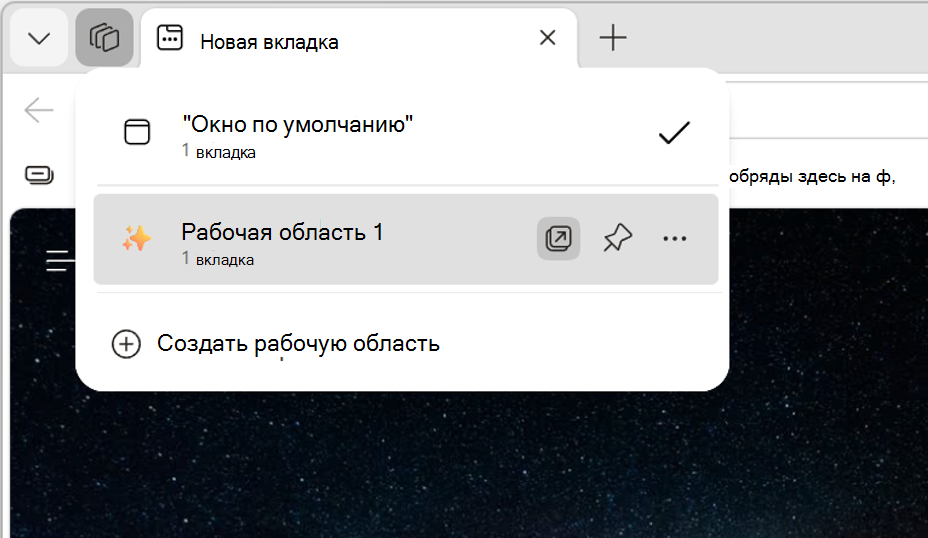
Нажмите кнопку "Открыть в новом окне (стрелка вверх") или удерживайте нажатой клавишу CTRL/CMD при выборе рабочей области, чтобы открыть ее в новом окне.
Сообщите нам свое мнение
Поделитесь своим мнением об использовании функции "Справка и отзыв ".
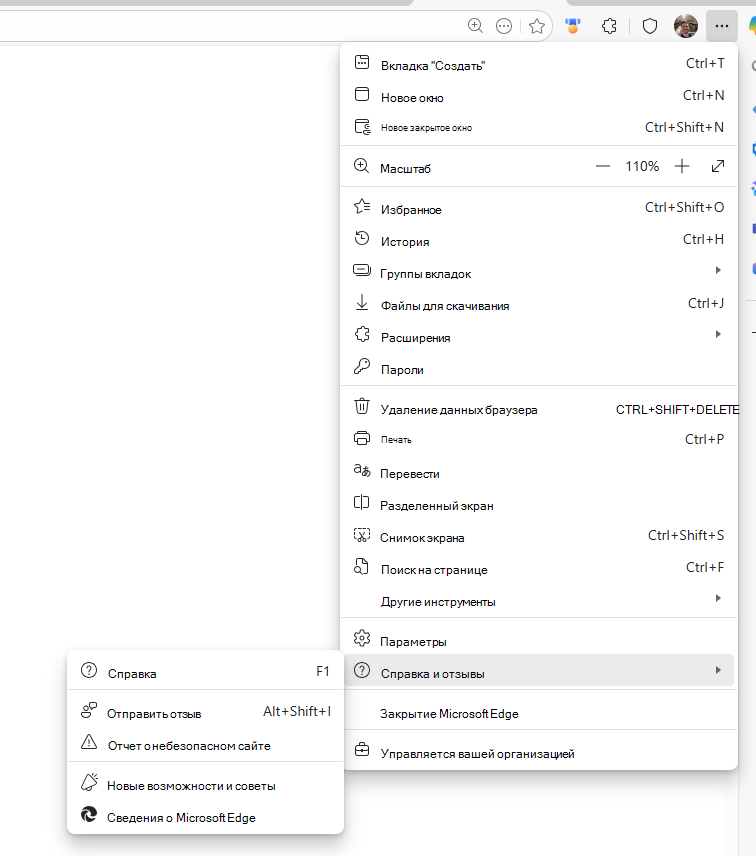
Откройте браузер Edge, выберите "Параметры" и т. д.
Выберите "Справка и отзывы>"Отправить отзыв в правом верхнем углу окна браузера.