

В Microsoft Edge улучшен способ копирования и вставки веб-URL-адресов из адресной строки в содержимое. Эта функция копирует и вставляет URL-адрес в виде гиперссылки, а не веб-адреса.
Использование улучшенных средств копирования и вставки
Использовать улучшенные функции копирования и вставки URL-адресов адресной строки очень просто. По умолчанию ссылка вставляется в виде заголовка гиперссылки:
В Microsoft Edge скопируйте нужный URL-адрес из адресной строки, щелкнув его правой кнопкой мыши и выбрав команду " Копировать " в контекстном меню или выделив адрес и нажав клавиши CTRL+C.
В приложении нажмите клавиши CTRL + V, чтобы использовать вставку по умолчанию, которая добавляет ссылку с заголовком страницы в качестве текста ссылки.

Если вы вставляете текст в приложение или на веб-сайт в Microsoft Edge, вы также можете щелкнуть правой кнопкой мыши, выбрать команду "Вставить как " в контекстном меню, а затем выбрать "Ссылка (по умолчанию) " во вложенном меню.
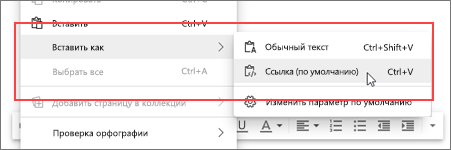
Кроме того, вы можете вставить URL-адрес в виде веб-адреса вместо заголовка гиперссылки:
В Microsoft Edge скопируйте нужный URL-адрес из адресной строки, щелкнув его правой кнопкой мыши и выбрав команду " Копировать " в контекстном меню или выделив адрес и нажав клавишу CTRL + C.
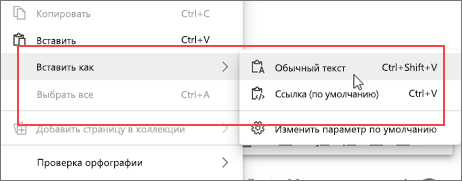
В приложении нажмите клавишу CTRL + , SHIFT + V , чтобы вставить веб-адрес.

Если вы вставляете текст в приложение или на веб-сайт в Microsoft Edge, вы также можете щелкнуть правой кнопкой мыши, выбрать команду "Вставить как " в контекстном меню, а затем выбрать в подменю пункт "Обычный текст ".
Примечание
- Некоторые приложения могут переопределять функцию расширенного копирования и вставки и разрешать вставку только с веб-адреса или вставлять с использованием собственного форматирования.
- При вставке в приложение вне Microsoft Edge, например Word для настольных компьютеров, клавиши CTRL+V вставляются в любом формате, выбранном в параметрах приложения. При щелчке правой кнопкой мыши приложение может открыть собственное контекстное меню, не поддерживающее расширенное копирование и вставку.
Изменение поведения по умолчанию
Вместо вставки по умолчанию можно создать гиперссылку на заголовок, а изменить заголовок по умолчанию, чтобы клавиши CTRL+V вставляли веб-адрес и предлагали связанные заголовки в качестве альтернативы в контекстном подменю.
В Microsoft Edge выберите "Параметры и другое
 ", а затем выберите "Параметры
 ".
".В меню слева выберите "Внешний вид>","Поведение и функции браузера".
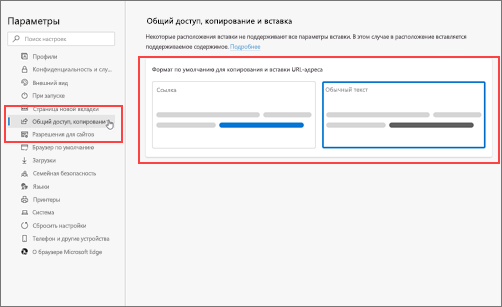
В разделе "Форматирование URL-адреса" выберите "Изменить формат копирования и вставки URL-адреса " и выберите один из следующих вариантов.
Чтобы вставить URL-адрес в виде заголовка гиперссылки, выберите "Ссылка".
Чтобы вставить URL-адрес в качестве веб-адреса, выберите "Обычный текст".
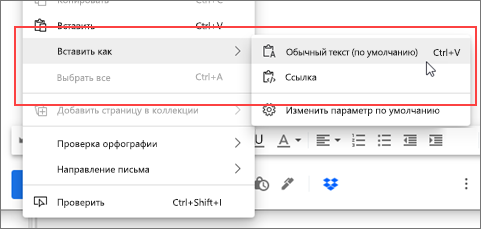
Теперь, если щелкнуть правой кнопкой мыши, выберите в контекстном меню команду "Вставить как ", а затем по умолчанию будет использоваться параметр "Обычный текст" (по умолчанию), а альтернативой вставке заголовка с гиперссылкой будет " Ссылка ".
Кроме того, вы можете перейти в "Параметры" напрямую:
В адресной строке Microsoft Edge введите edge://settings/appearance/browserBehavior и нажмите клавишу ВВОД.
В разделе "Форматирование URL-адреса" выберите "Изменить формат копирования и вставки URL-адреса " и выберите один из следующих вариантов.
- Чтобы вставить URL-адрес в виде заголовка гиперссылки, выберите "Ссылка".
- Чтобы вставить URL-адрес в качестве веб-адреса, выберите "Обычный текст".