

Примечание
Эта статья посвящена новому Microsoft Edge. Получите справку по устаревшей версии Microsoft Edge.
Все, что в сети в эти дни, важно, чтобы ваш браузер был быстрым, надежным и не отстает от вас. Когда это не так, это может быть глубоко разочаровывает. Мы это получаем. На самом деле, наша миссия заключается в том, чтобы создать браузер, который никогда не замедляет вас. Мы верим в производительность и производительность.
Производительность браузера имеет важное значение для вашего успеха и является основой для нашего. Мы продолжаем двигаться вперед в своей работе над тем, чтобы сделать Microsoft Edge быстрее, экономичнее и эффективнее, чем когда-либо раньше. Ниже приведены последние функции производительности.
Вкладки в спящем режиме
Чтобы улучшить использование памяти и ЦП в браузере Microsoft Edge, мы разработали функцию, называемую вкладками в спящем режиме.
Вкладки в спящем режиме помещают фоновые вкладки в спящий режим после двух часов бездействия, чтобы освободить ресурсы для активных вкладок, новых вкладок и других приложений на устройстве. Вы можете настроить интервал времени, перейдя к edge://settings/system. Вкладки в спящем режиме будут исчезать, чтобы указать, что они выпустили ресурсы. Чтобы возобновить переход на вкладку в спящем режиме, щелкните ее, как обычную вкладку. Вкладка исчезнет, и содержимое будет немедленно доступно.
Разделы справки изменить время до перехода вкладки в спящий режим?
- В Microsoft Edge выберите Параметры и другие
 >Параметры
 >Система и производительность
 .
- Выберите Производительность, убедитесь, что параметр Автоматически помещать вкладки в спящий режим установлен в значение Включено.
- Перейдите в раздел Поставить неактивные вкладки в спящий режим по истечении заданного времени и выберите наиболее подходящий период времени в списке.
Какие действия препятствуют переходу сайта в спящий режим?
Чтобы помочь вам оставаться в задаче и ограничить потенциальные проблемы совместимости, следующие действия предотвращают переход сайтов в спящий режим:
- Страница отображается (активная вкладка)
- Страница предоставляет общий доступ к браузеру с другой страницей.
- Страница — это внутренний (интрасетный) сайт вашей компании.
- Страница в настоящее время проверяется средствами разработки
- Страница в настоящее время воспроизводит звук
- Страница в настоящее время захватывает окно или экран
- В настоящее время на странице записывание пользовательских мультимедиа (веб-камера, микрофон и т. д.)
- Страница в настоящее время зеркально отражается (приведение и т. д.)
- Страница находится в списке блокировок пользователя в разделе Параметры
- В настоящее время на странице используется WebUSB
Мы продолжим корректировать этот список по мере необходимости.
Как насчет сайтов, которые я никогда не хочу спать?
Вы можете добавить сайты, которые никогда не должны быть в спящем режиме, в список блокировок в разделе Параметры:
В Microsoft Edge выберите Параметры и другие
>Параметры>Система и производительность .Выберите Производительность.
Перейдите в раздел Всегда держать эти сайты активными, выберите Добавить сайт и введите полный URL-адрес, а затем нажмите кнопку Добавить.
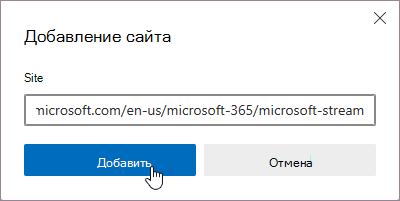
Чтобы изменить или удалить сайт из списка Всегда держать эти сайты активными:
- Выберите Параметры и другие>>и производительность .
-
Выберите Производительность, а затем выберите Всегда сохранять эти сайты активными, выберите параметры с 3 точками с сайтом, который требуется обновить, и выберите Изменить или Удалить.
Что делать, если я не хочу, чтобы спящие вкладки исчезли?
- В Microsoft Edge выберите Параметры и другие>Параметры>Система и производительность .
- Выберите Производительность и установите переключатель "Неактивные вкладки" в положение Выкл.
Как работает технология спящих вкладок?
Вкладки в спящем режиме создаются на основе технологии замораживания Chromium. Замораживание приостанавливает таймеры скрипта вкладки, что сводит к минимуму использование ЦП и освобождает операционную систему для повторного использования памяти для других открытых вкладок, новых вкладок или системных приложений.
В чем разница между вкладкой в спящем режиме и отброшенной вкладкой?
Вкладка в спящем режиме просто приостанавливает страницу, позволяя Microsoft Edge освобождать системные ресурсы. В частности, в спящем режиме загрузка ЦП снижается до минимального уровня, что помогает снизить потребление заряда батареи, а также освободить часть памяти. Преимущество спящего перехода на вкладку заключается в том, что вернуться к ней снова быстро и легко.
Отброшенная вкладка полностью удаляет содержимое страницы из памяти, позволяя освободить все ресурсы (ЦП, память). Недостаток заключается в том, что при возврате на эту вкладку содержимое страницы необходимо полностью перезагрузить.
Разделы справки отключить вкладки в спящем режиме?
Вы можете отключить спящие вкладки, выполнив следующие действия.
- В Microsoft Edge выберите Параметры и другие>Параметры>Система и производительность .
- Выберите Производительность, установите переключатель Автоматически помещать вкладки в спящий режим значение Выкл.
Какие политики групп спящих вкладок получат предприятия?
Мы предлагаем групповые политики для:
- Полностью включить и отключить функцию
- Управление временем перехода неактивной вкладки в спящий режим
- Управление тем, какие сайты должны быть заблокированы для переходов в спящий режим
Это могут быть как обязательные, так и рекомендуемые групповые политики. Если это рекомендуемая групповая политика, ИТ-администраторы смогут задать поведение по умолчанию, которое пользователи могут изменить позже, если они захотят.
Экономия энергии
Средство экономии энергии предназначено для продления срока службы батареи. Это позволяет свести к минимуму потребление электроэнергии за счет сокращения использования ресурсов за счет изменения действия фоновой вкладки и некоторых действий переднего плана, а также размещения неактивных фоновых вкладок в спящий режим после 30 минут или менее бездействия (если включен автоматический ввод вкладок в спящий режим ). Преимущества могут отличаться в зависимости от устройства, приложений и индивидуальных привычек браузера.
В чем разница между сбалансированным и максимальным параметрами в средстве экономии энергии?
Сбалансированный: Это рекомендуемый вариант. Это помогает продлить срок службы батареи за счет экономии ресурсов компьютера. При отключении устройства выполняются умеренные действия для экономии заряда батареи. При просмотре не должно возникать незначительных задержек. Когда устройство достигает низкого заряда, выполняются дополнительные действия для экономии заряда. При выполнении этих дополнительных действий при просмотре могут наблюдаться некоторые видимые замедления. Например, это может привести к тому, что видео будет менее гладким.
Максимальная: Выберите этот вариант, если вы не можете подключиться к сети в течение длительного периода времени и вам нужно сэкономить больше времени автономной работы. При использовании этого параметра в течение всего времени, когда вы отключаете, выполняются дополнительные действия для экономии заряда аккумулятора. Изменения, внесенные в браузер, будут теми же, что и при выполнении дополнительных действий в Balanced при низком заряде батареи. При просмотре могут наблюдаться некоторые видимые замедления.
Когда активна экономия энергии?
Средство экономии энергии станет активным при отключении устройства и будет оставаться активным до тех пор, пока устройство не будет подключено к энергопотреблению или если в ноутбуке не разрядится аккумулятор.
Если вы хотите, чтобы средство экономии энергии было активным при подключении к сети, это можно включить в разделе Параметры:
- В Microsoft Edge выберите Параметры и другие>Параметры>Система и производительность .
- Выберите Производительность и включите параметр Использовать экономию энергии даже при подключении к сети.
Если выбран пункт "Использовать экономию энергии даже при подключении к энергопотреблению", будут ли у меня видимые замедления при просмотре?
Если выбран вариант Сбалансированный , при просмотре не должно возникать никаких или незначительных задержек.
Если выбран параметр Максимальное значение, вы увидите лучшую экономию электроэнергии, но при просмотре могут возникнуть некоторые видимые замедления. Например, это может привести к тому, что видео будет менее гладким.
Как насчет сайтов, которые я никогда не хочу, чтобы на меня повлияла экономия энергии?
Мы делаем все возможное, чтобы свести к минимуму влияние средства экономии энергии на ваш браузер, но в некоторых случаях это может привести к тому, что видео будет менее гладким, и вы можете столкнуться с некоторыми видимыми замедлениями при просмотре. Для сценариев, в которых важна производительность, таких как игры в браузере, рекомендуется исключить эти сайты из экономии энергии.
Вы можете исключить сайт из режима энергосбережения, добавив его в список блокировок в разделе Параметры:
- В Microsoft Edge выберите Параметры и другие>Параметры>Система и производительность .
- Выберите Производительность и выберите Всегда сохранять эти сайты активными. Выберите Добавить сайт, введите полный URL-адрес сайта, который вы хотите исключить, а затем нажмите кнопку Добавить.
Мои вкладки устанавливаются в спящий режим после определенного количества времени, которое отличается от выбранного ранее, и я не могу изменить его. Почему?
Когда средство экономии энергии включено, он помещает фоновые вкладки в спящий режим после 30 минут бездействия, когда ваше устройство принимает умеренные меры для экономии заряда аккумулятора (если включен автоматический ввод вкладок в спящий режим ) и пять минут бездействия, когда выполняются дополнительные действия для максимальной экономии. Чтобы задать время с помощью параметров переходов в спящем режиме, отключите экономию энергии.
Работает ли экономия энергии на настольных компьютерах?
Хотя средство экономии энергии имеет преимущества для устройств с питанием от батареи, оно также может принести пользу настольным компьютерам. Средство экономии энергии сводит к минимуму использование ресурсов браузера, чтобы операционная система могла сосредоточить свои ресурсы на других работающих приложениях. Однако при включении экономии энергии при просмотре могут наблюдаться некоторые видимые замедления. Вы можете включить эту функцию для настольных компьютеров в разделе Параметры:
- В Microsoft Edge выберите Параметры и другие>Параметры>Система и производительность .
- Выберите Производительность и установите переключатель рядом с параметром Включить экономию энергии в значение Вкл.
Как отключить экономию энергии в Microsoft Edge?
Вы можете отключить экономию энергии, перейдя в раздел Параметры Microsoft Edge:
- В Microsoft Edge выберите Параметры и другие>Параметры>Система и производительность .
- Выберите Производительность и установите переключатель рядом с параметром Включить экономию энергии значение Выкл.
На каких платформах работает экономия энергии?
Средство экономии энергии Microsoft Edge работает на устройствах с Windows, macOS и Linux. Значение по умолчанию при активации режима в каждой системе отличается:
- Для устройств Windows используется режим экономии заряда Windows.
- Для устройств macOS он включается на 20 %
- Для устройств Linux по умолчанию он отключен.
Какие групповые политики энергосбережения Microsoft Edge получают предприятия?
Мы предлагаем групповые политики для:
- Полностью включить и отключить функцию
- Управление, если для средства экономии энергиизадано значение Balanced или Maximum
- Управление, если средство экономии энергии станет активным при подключении устройства
Это могут быть как обязательные, так и рекомендуемые групповые политики. Если это рекомендуемая групповая политика, ИТ-администраторы смогут задать поведение по умолчанию, которое пользователи могут изменить позже, если они захотят.
Почему отображается режим эффективности в диспетчере задач Windows?
Средство экономии энергии Microsoft Edge (ранее известное как режим эффективности) — это функция веб-браузера, которая снижает потребление электроэнергии во время просмотра и является отдельной функцией режима эффективности Windows. Отключение режима эффективности Microsoft Edge не отключает режим эффективности Windows.
Режим эффективности, отображаемый в столбце состояние диспетчера задач Windows, представляет собой новую функцию Windows 11, которая автоматически ограничивает ресурсы, используемые одним процессом или группой процессов, при обнаружении высокой загрузки ЦП. Это повышает скорость реагирования устройства на активные процессы, увеличивает время работы батареи, снижает тепловой шум и снижает нагрузку на ЦП за счет снижения приоритета фонового процесса. Отключение режима эффективности Windows в диспетчере задач не отключает режим эффективности Microsoft Edge.
Вы узнаете, что режим эффективности Windows включен, если рядом с процессом в столбце состояния отображается зеленый двойной значок. Режим эффективности может привести к нестабильности для некоторых процессов.
Чтобы отключить режим эффективности Windows для процесса в диспетчере задач, выполните следующие действия:
Нажмите кнопку Пуск
 , введите Task Manager в строке поиска и выберите приложение диспетчера задач в списке результатов.
Выберите вкладку Процессы
 в меню слева, а затем найдите процесс, который вы хотите отключить.
В столбце Имя щелкните правой кнопкой мыши (или выберите и удерживайте) процесс, а затем выберите режим эффективности в меню, чтобы отключить его. Зеленый двустворчатый значок исчезнет. Если вы выбрали группу процессов, щелкните стрелку
 вправо в левой части имени группы процессов, чтобы развернуть ее, щелкните правой кнопкой мыши (или выберите и удерживайте) отдельный процесс, который вы хотите отключить, а затем выберите в меню режим эффективности .
Примечание
Режим эффективности диспетчера задач Windows нельзя включить или отключить для большинства групп процессов. Например, нельзя включить или отключить режим эффективности для группы процессов Windows Обозреватель, но вы можете включить или отключить отдельные папки проводник из развернутого списка.
Повторите эти действия, чтобы отключить режим эффективности для других процессов.
Вы можете снова включить режим эффективности диспетчера задач Windows для одного или нескольких процессов в любое время, повторив описанные выше действия.
При первом включении режима эффективности:
Появится всплывающее окно с надписью Вы хотите включить режим эффективности для "[Имя процесса]? Решите, следует ли установить флажок Не спрашивать меня снова , а затем нажмите кнопку ОК , чтобы включить режим эффективности для этого процесса. Справа от имени процесса появится зеленый двустворчатый значок.
Совет
Если установить флажок Не спрашивать меня еще раз , при следующем включении режима эффективности для любого процесса вам не будет предложено подтвердить.
Вы также можете быстро включить или отключить режим повышения эффективности, выполнив следующие действия:
- На вкладкеЗапуск> приложений >диспетчера задач выберите имя процесса, которым вы хотите управлять, а затем щелкните значок режим эффективности, расположенный в правом верхнем углу диспетчера задач. Если значок выделен серым цветом, режим эффективности недоступен для этой группы процессов.
Детектор производительности
Microsoft Edge заблаговременно принимает меры, чтобы свести к минимуму использование ресурсов, когда ваше устройство находится под давлением, чтобы обеспечить бесперебойную работу устройства. Одним из способов microsoft Edge является перевод вкладок в спящий режим при обнаружении нехватки памяти на вашем устройстве. Иногда упреждающих действий, которые выполняет Microsoft Edge, недостаточно для полного устранения проблемы. Для этих экземпляров мы создали функцию, называемую детектором производительности.
Детектор производительности помогает выявлять высокий уровень использования ресурсов (память (ОЗУ) и (или) вычислительную мощность (ЦП)) фоновых вкладок, а при обнаружении проблемы предоставляет способ ее устранения.
Где можно найти детектор производительности?
Детектор производительности можно найти в нижней части концентратора производительности:
- В Microsoft Edge перейдите в раздел Параметры и другие>использование производительности>.
Как выглядит детектор производительности, если проблемы не обнаружены?
В Microsoft Edge перейдите в раздел Параметры и другие>инструменты>Производительность. Если проблемы не обнаружены, состояние производительности вкладок будет отображаться как Работоспособно.

Как ее устранить при обнаружении проблемы?
При обнаружении проблемы можно выбрать переход в спящий режим или закрыть все вкладки, а также включить в спящий режим или закрыть отдельные вкладки. Для этого выполните указанные ниже действия.
- В Microsoft Edge перейдите в раздел Параметры и другие>инструменты.
- Выберите Производительность и щелкните 3 точки рядом с любой из перечисленных вкладок, а затем выберите вкладку Спящий режим или Закрыть.
Каждый раз, когда вы спите или закрываете вкладку, датчик начинает возвращаться в зеленый цвет. Когда он снова станет зеленым, детектор производительности произнесет "Низкое использование", и список вкладок исчезнет.
На каких платформах работает детектор производительности?
Детектор производительности работает в Windows, macOS и Linux и включен по умолчанию на каждой платформе.
Как отключить детектор производительности?
Вы можете отключить детектор производительности, перейдя в раздел Параметры Microsoft Edge:
- В Microsoft Edge выберите Параметры и другие>Параметры>Система и производительность .
- Выберите Производительность.
- Установите для флажка Включить детектор производительности значение Выкл.
Какие групповые политики детектора производительности получат предприятия?
Мы предлагаем групповые политики для:
- Полностью включить и отключить функцию
Это могут быть как обязательные, так и рекомендуемые групповые политики. Если это рекомендуемая групповая политика, ИТ-администраторы смогут задать поведение по умолчанию, которое пользователи могут изменить позже, если они захотят.
Как отправить отзыв, связанный с детектором производительности?
Отправить отзыв через Microsoft Edge можно двумя способами:
- На устройстве с Windows нажмите клавиши SHIFT + ALT + I, следуйте инструкциям на экране и нажмите кнопку Отправить.
- В Microsoft Edge перейдите в раздел Параметры и дополнительные>сведения Справка и отзыв>Отправить отзыв, следуйте инструкциям на экране и нажмите кнопку Отправить.